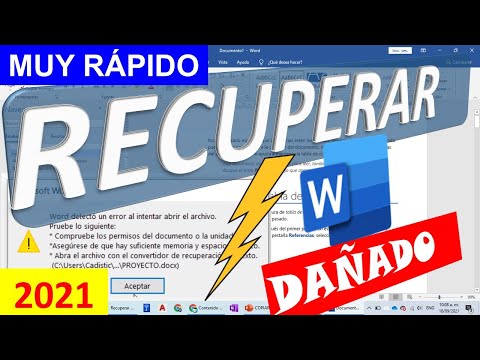
¿Te ha pasado alguna vez que abres un documento de Word y, de repente, ¡pum! Te aparece ese mensaje horroroso de que está dañado? No sé tú, pero a mí me da algo en el corazón. O sea, todas esas horas de trabajo se sienten como si se esfumaran en un segundo. Terrible, ¿verdad?
Pero tranqui, porque hay soluciones. En este artículo vamos a hablar de métodos que realmente funcionan para recuperar esos documentos que creías perdidos para siempre. Desde trucos sencillos hasta herramientas más avanzadas, aquí hay algo para todos.
Así que relájate y prepárate para salvar tus archivos. La próxima vez que te topes con un documento roto, ya tendrás unas cartas bajo la manga para enfrentarlo. ¿Listo? ¡Vamos allá!
Soluciones para reparar archivos de Word corruptos sin costo en línea
Claro, aquí te dejo un texto que aborda el tema de reparar archivos de Word corruptos. Espero que te sirva:
A veces pasa, ¿verdad? Estás trabajando en ese documento importante de Word y, ¡pum!, se corrompe. Mantener la calma es lo primero, porque hay formas de intentar recuperar esos archivos sin gastar ni un centavo. Aquí te cuento algunos métodos efectivos para que puedas intentarlo.
- Abrir y reparar: Esta es una de las opciones más directas que puedes probar. Abre Word y ve a “Archivo” > “Abrir”. Busca tu archivo corrupto, pero en lugar de abrirlo normalmente, selecciona la flecha al lado del botón “Abrir” y elige “Abrir y reparar”. Esto le dice a Word que intente arreglarlo mientras lo abre.
- Cambiar formato del archivo: A veces cambiar la extensión del archivo puede hacer maravillas. Por ejemplo, si tu documento tiene la extensión .docx, cámbiala a .zip (asegúrate de tener copia previa). Luego descomprime el archivo y busca en la carpeta que se genera un archivo llamado document.xml. Intenta abrirlo con un editor de texto o incluso Word; si tienes suerte, encontrarás parte de tu contenido allí.
- Usar Programas Online: Hay varias herramientas en línea gratis para reparar archivos dañados. Por ejemplo, puedes probar con herramientas como OnlineFileRepair o RepairMyWord. Solo subes tu archivo y sigues las instrucciones para descargar el resultado reparado.
- Versión anterior: Si trabajas en Windows 10 o 11, podrías tener suerte con las versiones anteriores del archivo. Haz clic derecho sobre el documento dañado y selecciona “Restaurar versiones anteriores”. Esto te mostrará todas las copias guardadas automáticamente por el sistema; quizás encuentres una que funcione.
- Copiar contenido manualmente: Si logras abrir el documento aunque sea parcialmente corrupto, intenta seleccionar todo lo que puedas (Ctrl + A) y copiarlo a un nuevo documento limpio en blanco. Algunas partes podrían no funcionar bien pero tal vez salve lo más vital.
Recuerda que estos métodos son intentos prácticos para arreglar documentos dañados. No hay garantía de éxito y siempre es buena idea tener copias de seguridad regulares para evitar este tipo de drama en el futuro.
Si ninguna solución funciona o si tu caso parece ser más complejo (como daño severo), tal vez deberías considerar consultar a un profesional. Siempre es mejor prevenir que lamentar cuando se trata de información importante. ¡Suerte!
Cómo restaurar un documento de Word dañado y evitar la pérdida de información importante
Claro, aquí te dejo un texto que aborda cómo restaurar un documento de Word dañado y algunos métodos para evitar la pérdida de información importante.
Oye, seguro que en algún momento te ha pasado: estabas trabajando en tu documento de Word y, ¡pum!, se cierra de repente y ya no puedes abrirlo más. La frustración es real. Pero tranquilo, hay formas de intentar recuperar esos documentos dañados antes de que te desanimes del todo.
Primero lo primero: copia de seguridad. Siempre es bueno tener un plan. Haz copias regularmente. Así, si algo sale mal, no pierdes todo el trabajo. Si no tienes copia, no te preocupes; hay otros métodos para intentar recuperar tu archivo.
Aquí van algunos enfoques que podrían salvarte:
- Abrir y reparar: En Word, intenta abrir el documento dañado desde la opción «Abrir». Selecciona el archivo y justo al lado del botón «Abrir», haz clic en la flecha hacia abajo y selecciona «Abrir y reparar». A veces esto hace magia.
- Uso de versiones anteriores: Si estás en Windows y tienes habilitadas las copias de seguridad automáticas, haz clic derecho sobre el archivo dañado y busca «Restaurar versiones anteriores». Puede que encuentres una versión sin daños.
- Recuperar texto: Si nada funciona, prueba a abrir Word e ir a «Archivo» > «Abrir» > selecciona el archivo dañado. En «Tipo», elige «Recuperar texto de cualquier archivo». Esto puede permitirte rescatar algo de contenido aunque los formatos se pierdan.
- Sistemas Cloud: Si guardabas tu documento en OneDrive o Google Drive, revisa si hay una opción para revertir cambios. Muchas veces estos servicios tienen versiones guardadas automáticamente.
Un truco más: siempre guarda tus archivos con nombres diferentes cada vez que haces un cambio importante. Así evitas sobrescribir lo anterior por accidente. Te juro que este método me ha salvado varias veces cuando pensaba que todo estaba perdido.
Cuidado con los complementos: A veces los complementos o extensiones pueden causar conflictos con Word. Mantén tu software actualizado para evitar problemas inesperados al abrir documentos.
Mira, aunque estos métodos son útiles, no siempre garantizan la recuperación total del documento. Si es información muy crítica o sensible y no logras recuperarla tú mismo, sería buena idea consultar con un profesional en recuperación de datos. Y claro, ten siempre presente la importancia de tener copias frecuentes. ¡Nada es peor que perder horas de trabajo!
A disfrutar creando esos documentos sin miedo a perderlos otra vez! Espero que alguno de estos consejos te sirva cuando surja ese problemita técnico.
Recuperación de archivos de Word dañados en dispositivos USB: pasos y soluciones efectivas
Imagina que pasaste horas trabajando en ese documento de Word. De repente, ¡pum! Tu USB decide que ya no le gusta ser un aliado y, al intentar abrirlo, te das cuenta de que el archivo está dañado. Es una situación horrible, ¿verdad? Pero no te preocupes, porque aquí vamos a ver pasos y soluciones efectivas para recuperar esos archivos de Word dañados. ¡Vamos a ello!
Paso 1: Verifica el USB. Primero lo primero. Conéctalo a otro puerto USB o incluso a otro ordenador. A veces, el problema no es el archivo, sino el puerto o la máquina que usas. Si funciona en otro lugar, buenísimo; ya tienes un culpable.
Paso 2: Usa funciones de Word. A veces Word tiene sus trucos bajo la manga. Abre Word y haz lo siguiente:
- Ve a «Archivo».
- Selecciona «Abrir» y busca tu documento dañado.
- No lo abras directamente; usa la opción «Abrir y reparar».
A menudo esta función puede salvarte de un desastre total.
Paso 3: Cambia la extensión del archivo. Parece raro pero a veces funciona. Copia tu archivo y cámbiale la extensión de .docx a .zip (o viceversa). Luego descomprimelo e intenta abrir los archivos raros dentro con Word. Es como jugar al investigador.
Paso 4: Herramientas de recuperación. Hay programas específicos para esto. Algunos gratuitos o con prueba disponible pueden hacer maravillas cuando todo lo demás falla:
- Recuva: Ideal para archivos borrados o dañados.
- SRS Document Repair: Se concentra en archivos de documentos corruptos.
No olvides siempre tener cuidado con qué programas descargas, hazlo desde sitios confiables.
Paso 5: Copias de seguridad en la nube. Esto no es tanto sobre recuperar un archivo dañado sino prevenir desastres futuros. Usar herramientas como Google Drive o OneDrive y mantener una copia actualizada puede evitarte muchos quebraderos de cabeza más adelante.
Paso 6: Recuperación profesional. Si después de todo esto tu documento sigue siendo un misterio sin resolver, puede que necesites ayuda más especializada. Hay servicios donde expertos pueden intentar recuperar esos datos perdidos, aunque claro… esto podría tener un costo considerable.
Oye, muchas veces te encuentras con la pesadilla de que un documento de Word que llevabas horas escribiendo se daña. Vaya estrés, ¿verdad? Te acuerdas cuando era estudiante y tenías que entregar trabajos y, de repente, tu ordenador decide que es un buen momento para volverse loco. A mí me pasó una vez. Estaba a punto de enviar un trabajo final y, justo en ese instante, ¡pum! El archivo se corrompió. La rabia fue monumental.
Ahora bien, hay algunos métodos que puedes intentar para recuperar esos documentos dañados y evitar el llanto, ¿sabes? Primero está el clásico «abrir y reparar» que Word tiene escondido en sus opciones. Solo tienes que ir a «Archivo», luego a «Abrir» y buscar ese documento problemático. En lugar de simplemente abrirlo, seleccionas la opción de «Reparar». Suena fácil… y muchas veces lo es.
Otra opción es abrir Word sin cargar los complementos. A veces esos pequeños añadidos pueden causar conflictos raros que llevan a perder información. Para esto, inicias Word en modo seguro (manteniendo presionada la tecla Ctrl mientras lo abres) y después intentas abrir el documento desde ahí.
Y no me olvido del método del portapapeles: si logras abrir el documento aunque sea parcialmente, intenta copiar el texto limpio en un nuevo archivo. Es como hacer magia con las palabras. A veces te sorprende lo que puedes rescatar así.
No te olvides también de explorar copias de seguridad o la función de «Recuperación automática» de Word, que guarda versiones anteriores cada cierto tiempo. Tienes más posibilidades de éxito si revisas esta opción primero.
En serio, si alguna vez te quedas atascado ante un archivo corrupto y sientes esa angustia aplastante en tu pecho por las horas perdidas… recuerda estos trucos para intentar salvarlo. Y si todo falla… bueno, siempre puedes recurrir al viejo truco del “respira hondo” e intenta recrear lo perdido paso a paso; es molesto pero puede salir algo bueno al final del día.
Al final del día hay muchos métodos para recuperar documentos dañados —y aunque no todos funcionan al 100%, vale la pena intentarlo antes de rendirse. ¿A ti también te ha pasado esto?