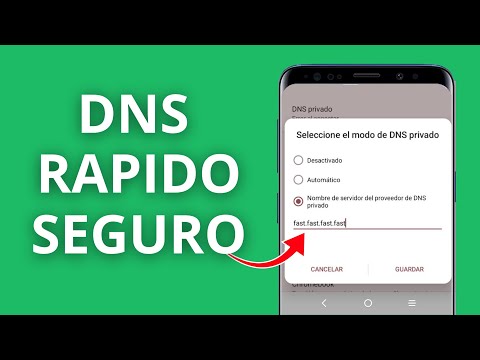
Oye, ¿alguna vez has tenido problemas para acceder a tus páginas web favoritas? Es un rollo, ¿verdad? Te sientes ahí, mirando la pantalla y preguntándote qué demonios está pasando. Total, que eso puede ser culpa de tu DNS resolver.
Sí, ya sé, suena técnico y aburrido. Pero no te preocupes, que aquí vamos a desmenuzarlo como si fuéramos a compartir una pizza. Fíjate que el DNS es como la agenda de contactos de Internet. Cuando quieres ir a un lugar, el DNS traduce esa dirección al idioma que entiende tu ordenador.
En este artículo, te voy a contar cómo prevenir esos problemas molestos con tu DNS resolver. Te compartiré algunos trucos y consejos para evitar que te quedes colgado en la red. Así que ponte cómodo y prepárate para navegar sin problemas. ¡Vamos allá!
Cómo resolver el problema de servidor DNS no responde en Windows 10
Claro, vamos a meternos de lleno en esto del problema de “servidor DNS no responde” en Windows 10. Este es uno de esos inconvenientes que puede hacer que te sientas como si estuvieras atrapado en un laberinto. Pero tranqui, aquí te dejo unos pasos claros para resolverlo y evitar que se repita.
Primero, déjame contarte algo. Recuerdo una vez que estaba intentando jugar con unos amigos y, justo cuando estaba por entrar a la partida, ¡pum! Se me cayó la conexión. Resulta que era un tema de DNS y hasta me hice un café esperando a encontrar la solución. Al final supe como arreglarlo y no he vuelto a tener problemas graves desde entonces.
Ahora sí, hablemos en serio. Cuando ves el error “servidor DNS no responde,” es porque tu computadora no puede comunicarse con el servidor que traduce nombres de dominio (como facebook.com) en direcciones IP (que son los números que realmente necesita para conectarse). Aquí tienes unos pasos para solucionarlo:
1. Reinicia tu router y computadora
A veces la solución más simple es la mejor. Apaga tu router por unos minutos y vuelve a encenderlo. Haz lo mismo con tu PC.
2. Cambia la configuración del DNS
Puedes probar con servidores DNS alternativos como Google o Cloudflare. Para hacer esto:
- Haz clic derecho en el icono de red en la barra de tareas.
- Selecciona «Abrir Configuración de Red e Internet.»
- Ve a «Cambiar opciones del adaptador.»
- Clic derecho sobre tu conexión y selecciona «Propiedades.»
- Doble clic en «Protocolo de Internet versión 4 (TCP/IPv4).»
- Selecciona «Usar las siguientes direcciones de servidor DNS» e ingresa:
8.8.8.8 y 8.8.4.4
3. Vacía el caché del DNS
El caché a veces guarda información incorrecta, así que hay que limpiarlo:
- Pulsa las teclas Windows + R.
- Escribe cmd
- Abrir una ventana de comandos.
- Escribe: ipconfig /flushdns
4. Verifica el Firewall o Antivirus
A veces pueden estar bloqueando el tráfico necesario para el DNS.
- Asegúrate de que tus configuraciones permitan conexiones salientes.
- Puedes probar desactivando temporalmente estos programas para ver si eso soluciona el problema.
5. Reestablece la configuración del TCP/IP
Esto puede ayudar mucho si hay conflictos:
- Abrir CMD como administrador (clic derecho sobre cmd > ejecutar como administrador).
- Copia y pega: , luego presiona Enter.
Recuerda que aunque estos pasos suelen funcionar en muchos casos, cada situación es distinta; así que si sigues sin poder conectarte al internet, tal vez deberías considerar pedir ayuda profesional.
Así que ya sabes qué hacer si te aparece ese molesto mensaje del “servidor DNS no responde”. Espero que estos tips te sirvan para volver a navegar sin problemas pronto, porque quedar atrapado sin internet es un verdadero rollo, ¿verdad? En fin, cuídate mucho y ¡suerte!
Soluciones a Errores Comunes de Caché DNS que Afectan tu Conexión
Oye, hablemos de esos errores comunes de caché DNS que a veces hacen que tu conexión a internet se vuelva un lío. ¿Te ha pasado que intentas acceder a una página y te dice que no está disponible, o te redirige a otra web completamente diferente? Puede ser que tengas problemas con la caché DNS, y aquí te voy a contar cómo solucionarlo.
Primero, déjame explicarte qué es eso de la caché DNS. Básicamente, es como una lista en la que tu ordenador guarda las direcciones IP de los sitios web que has visitado recientemente. Así, cuando vuelves a entrar a una página, no tiene que buscarla desde cero; la saca de la memoria y carga más rápido. Pero claro, si esa información se queda obsoleta o corrupta, ¡la cosa se pone fea!
Aquí van algunos errores comunes y sus soluciones:
- Páginas web no cargan correctamente: A veces el caché tiene datos incorrectos. Para solucionarlo, puedes limpiar la caché con el comando «ipconfig /flushdns» en la terminal. Así le dices al sistema: «¡Borra todo esto y busca otra vez!»
- Recibir errores 404: Esto significa que no se encuentra el servidor. Verifica tu conexión y vuelve a limpiar la caché DNS.
- No acceder a ciertas páginas: Puede ser un problema del servidor local o de red. Intenta cambiar los servidores DNS por otros como los de Google (8.8.8.8; 8.8.4.4) o los de Cloudflare (1.1.1.1).
- Lentitud en la navegación: Si notas que todo va más lento de lo habitual, puede ser porque estás usando un servidor DNS ineficiente. Prueba cambiarlo como mencionamos antes.
- Error en actualizaciones del sitio web: Esto sucede si el sitio cambió su dirección IP pero tu ordenador sigue usando datos antiguos en su caché. De nuevo, limpiar el caché resuelve este tema.
Total que estas son unas cuantas cosas por las que puedes pasar si tienes problemas con tu DNS resolver y su caché asociada.
Una anécdota personal: una vez me pasaba algo raro con un streaming en vivo; parecía todo bien hasta que llegó el momento crucial y me tiró un error 404 justo cuando menos lo necesitaba… ¡Eso fue desesperante! Fue entonces cuando recordé lo del caché DNS y decidí probar limpiar esa memoria rebelde… ¡y voilà! Volvió a funcionar justo a tiempo para ver mi programa favorito.
No olvides, sin embargo, que si todos estos pasos no funcionan o si encuentras otros problemas más complejos relacionados con conexiones, siempre es mejor consultar con un profesional para evitar complicaciones mayores.
Así que ya sabes: cuida tu caché DNS para mantenerte navegando sin percances por el vasto océano del internet.
Resolviendo el Problema del Servidor DNS que No Responde: Pasos y Soluciones Comprobadas
Oye, ¿te ha pasado que estás navegando tranquilo por Internet y de repente te aparece ese mensaje de “Servidor DNS que no responde”? Es una situación súper frustrante, ¿verdad? A mí me pasó una vez mientras intentaba ver un video épico de un gato jugando con una caja. Total que me quedé atascado, y buscando la solución me di cuenta de varias cositas que podrías hacer tú también. Vamos al lío.
Primero, antes de pensar en soluciones locas, asegúrate de que el problema está efectivamente relacionado con el DNS. Una forma fácil es probar con otra página web; si funciona con algunas pero no con otras, ahí puede estar el tema. Y si tienes un smartphone o tablet conectado a la misma red, prueba ahí también. Si el problema persiste, sigue estos pasos:
- Reinicia tu router: Puede sonar básico, pero a veces solo necesita un respiro. Apágalo por unos 10 segundos y vuelve a encenderlo. Eso refresca la conexión y puede solucionar varios problemas.
- Cambia las configuraciones del DNS: Puedes probar con DNS públicos como los de Google (8.8.8.8 y 8.8.4.4) o los de Cloudflare (1.1.1.1). Aquí va cómo hacerlo:
- Si usas Windows: Ve a “Panel de Control” -> “Red e Internet” -> “Centro de redes y recursos compartidos”. Luego selecciona “Cambiar configuración del adaptador”. Haz clic derecho en tu conexión activa y selecciona “Propiedades”. Selecciona “Protocolo de Internet versión 4 (TCP/IPv4)” y haz clic en “Propiedades”.
- Aquí puedes introducir las IPs del DNS que prefieras.
- Limpia la caché DNS: A veces tu computadora almacena información errónea en su memoria caché y eso puede causar conflictos.
Para limpiarla:- En Windows, abre la línea de comandos (CMD) como administrador y escribe:
ipconfig /flushdns. Luego presiona Enter.
- En Windows, abre la línea de comandos (CMD) como administrador y escribe:
- Asegúrate que no hay bloqueos: Algunas veces es cuestión del firewall o antivirus bloqueando las conexiones DNS sin quererlo.
Verifica la configuración para asegurarte que no esté limitando tu acceso a internet. - Prueba el modo seguro: Inicia tu computadora en modo seguro con networking para ver si el problema persiste ahí.
Si funciona bien en modo seguro, probablemente haya algún software o servicio interfiriendo en el funcionamiento normal.
Toda esta movida debería ayudarte a resolver el problema del servidor DNS que no responde; pero si sigues atascado, tal vez sea hora de llamar a alguien especializado o buscar soporte profesional porque puede haber algún tema más serio detrás.
No olvides llevar un registro sobre lo que probaste; eso siempre ayuda cuando alguien más tenga que mirar lo sucedido contigo después. También te puedes familiarizar más sobre cómo funcionan los servidores DNS para evitar problemas futuros.
Espero haberte dado algo útil aquí; si te surgen más dudas sabes dónde encontrarme para seguir charlando sobre cosas tecnológicas.
Oye, ¿te ha pasado alguna vez que intentas acceder a una página web y parece que tu ordenador se ha tomado un día libre? La verdad es que puede ser frustrante, ¿verdad? Bueno, eso a veces pasa por problemas con tu DNS resolver. A lo mejor te suena un poco técnico, pero la cosa es más simple de lo que parece.
Mira, el DNS (Sistema de Nombres de Dominio) actúa como una especie de guía telefónica para internet. Cuando escribes una dirección web en tu navegador, tu ordenador pide a un servidor DNS que le diga la dirección IP correspondiente. Si ese proceso falla… pues ahí viene el drama. Pero hay formas de evitar este tipo de líos.
Primero, ten en cuenta tus configuraciones de red. A veces tenemos configurado un servidor DNS que no responde bien o es lento. Si cambias a uno popular como los de Google (8.8.8.8 y 8.8.4.4), podrías notar mejoras significativas en la velocidad y fiabilidad al navegar.
También es buena idea limpiar la caché de DNS de vez en cuando—es como hacer limpieza en casa: no es siempre necesario, pero cuando lo haces, todo fluye mejor. Puedes hacerlo fácilmente con un comando rápido en la terminal o símbolo del sistema.
Ah, otra cosa: asegúrate de tener siempre actualizados tus dispositivos y tu router. Ya sabes cómo son las actualizaciones; a veces parecen molestas, pero suelen traer mejoras importantes en seguridad y rendimiento.
Recuerdo una vez cuando estaba intentando bajarme un juego muy esperado y no podía acceder al sitio oficial por el desastre del DNS… Fue horrible esperar días para arreglarlo por culpa de mi olvido con el router viejo que tenía en casa. Así que tómate un momento para revisar estas cositas; nunca está demás anticiparse.
En fin, la prevención aquí juega un papel clave para evitar esos problemas tan molestos con tu navegación diaria. Así que ya sabes: revisa quien es tu «guía telefónica» interna y mantén todo actualizado para navegar sin tropiezos innecesarios ante cualquier eventualidad digital.