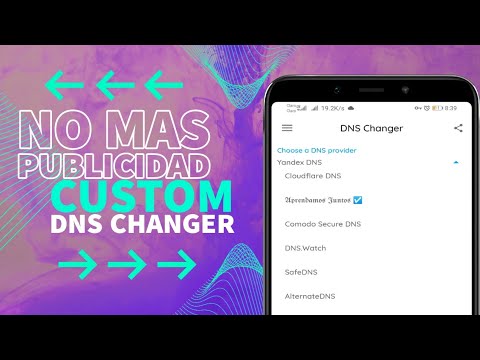
¿Te has encontrado alguna vez con problemas para acceder a ciertas páginas web? Oye, eso puede ser más común de lo que crees. A veces, detrás de eso está algo llamado DNS. Sí, ya sé, suena a algo técnico y aburrido, pero no te preocupes, aquí vamos a desmenuzarlo de una manera sencilla.
Cuando cambias la configuración de tu DNS, podrías notar un montón de cosas raras que pasan en tu conexión. Algunas pueden ser buenas, otras no tanto. Pero la cosa es que no siempre sabemos qué hacer al respecto.
Así que en este artículo vamos a charlar sobre el DNS Changer y esos cambios en la configuración que pueden afectar cómo navegas por internet. Vamos a ver cómo esto puede cambiar tu experiencia online. ¿Estás listo? ¡Vamos a ello!
Soluciones para Conectar Rápido: Resolviendo Problemas de DNS con DNS Jumper
¿Te ha pasado que la conexión de internet va como una tortuga y no sabes qué hacer? Lo más probable es que tu problema esté relacionado con los DNS, esos servidores que se encargan de traducir las direcciones web a algo que tu computadora pueda entender. Si tus DNS están fallando o son lentos, ahí tienes un buen motivo para usar DNS Jumper. Este programa es una herramienta bastante útil para resolver estos problemas.
Primero, ¿qué es DNS Jumper y cómo te puede ayudar? Básicamente, es un programa liviano que permite cambiar fácilmente la configuración de DNS en tu computadora. Tal vez estés pensando: “¿Y qué tiene eso de especial?” Pues bueno, cambiar tus DNS puede hacer que tu navegación sea más rápida y mejorar la seguridad mientras navegas. Además, si alguna vez has sufrido el temido “tiempo de espera agotado”, puede ayudar a evitar ese tipo de dramas.
Pasemos a cómo funciona:
- Descárgalo e instálalo: Es sencillo, solo ve al sitio oficial, descarga el archivo y ejecuta el instalador.
- Abrir el programa: Una vez instalado, lo abres y verás varias opciones.
- Seleccionar un servidor DNS: Puedes elegir entre una lista de servidores predeterminados como Google DNS o Cloudflare. A veces, verás una opción para hacer un test y verificar cuáles son más rápidos para tu ubicación.
- Cambiar configuración: Con solo un clic puedes establecer el nuevo servidor DNS. Pero asegúrate de hacerlo bien porque si eliges uno incorrecto podrías quedarte sin acceso a internet por un rato.
- Aplicar cambios: Finalmente, solo le das al botón aplicar y listo. Tu conexión debería ser más rápida en cuestión de segundos.
No olvides comprobar si realmente notaste diferencia. A veces puede parecer que todo está igual o incluso algo podría ir mal por la elección del servidor. Si eso pasa, siempre puedes volver al anterior rápidamente.
Toma en cuenta lo siguiente: no todos los servidores son iguales. Algunas configuraciones pueden causar problemas dependiendo del lugar donde estés o del proveedor de internet que tengas. Por ejemplo, si estás usando un servidor DNS muy lejano desde donde te encuentras físicamente podría generar retrasos en la carga de las páginas web o incluso bloqueo en algunas regiones.
Pues nada, recuerda siempre tener cuidado al hacer cambios en la configuración de red y si alguna vez te sientes perdido o inseguro sobre lo que estás haciendo, no dudes en contactar con un profesional. No querrás acabar con más problemas por intentar arreglar algo sin tener claro cómo funciona.
En fin, eso es todo sobre cómo resolver problemas de conexión utilizando DNS Jumper. ¡Échale un vistazo! Puedes mejorar mucho tu experiencia navegando por la red!
Cómo solucionar problemas de conexión con DNS Changer APK
Si estás lidiando con problemas de conexión después de usar DNS Changer APK, no te preocupes, aquí hay algunos pasos que puedes seguir para solucionarlos. Primero, es bueno entender que el DNS (Sistema de Nombres de Dominio) es como la guía telefónica de Internet. Si no está configurado correctamente, puede causarte un montón de dolores de cabeza.
Verifica la Configuración del DNS: Asegúrate de que estás usando los servidores DNS correctos. Abre la aplicación y revisa las preferencias. A veces, un simple cambio en las direcciones del DNS puede hacer toda la diferencia.
- Prueba con servidores como 8.8.8.8 y 8.8.4.4, que son los DNS públicos de Google.
- También puedes probar con los DNS de Cloudflare: 1.1.1.1.
Borra el Caché de la Aplicación: Es posible que el caché esté causando conflictos en tu conexión. Para borrarlo:
- Ve a Ajustes.
- Toca en Aplicaciones y busca DNS Changer.
- Pulsa sobre Almacenamiento y luego en Borrar caché.
Reinicia Tu Dispositivo: Aunque suene sencillo, reiniciar tu dispositivo puede solucionar muchos problemas temporales. A veces, el sistema necesita refrescarse para aplicar correctamente los cambios.
Ajusta la Configuración del Proxy: Si tienes configurado un proxy en tu red, puede interferir con el funcionamiento del DNS Changer APK. Asegúrate de desactivar cualquier configuración relacionada con proxies o VPNs antes de probar el cambio del DNS nuevamente.
Cambia las Opciones Avanzadas: Dentro del app también puedes encontrar opciones avanzadas para personalizar aún más tu conexión a Internet:
- Cambiar entre IPv4 e IPv6 si tienes problemas específicos con uno u otro.
- Ajustar los tiempos de espera o intervalos si sientes que las respuestas son lentas.
Sigue los Errores Comunes: Aquí te dejo algunos errores comunes al usar este tipo de aplicaciones:
- No poder acceder a ciertas páginas web debido a restricciones geográficas o bloqueos específicos por parte del proveedor de servicios.
- Error al aplicar cambios si no tienes permisos suficientes (especialmente en dispositivos rooteados).
A veces me acuerdo cuando tenía mi primer smartphone y empiezo a experimentar estos problemas, ¡era un caos! Pero tras muchos intentos aprendí cómo manejarlo mejor.
En fin, si después de intentar todo esto sigues teniendo problemas, considera buscar ayuda profesional o contactar al soporte técnico para obtener asistencia más detallada y adecuada a tu situación específica.
No olvides revisar siempre tus ajustes regularmente, ya que cualquier cambio inesperado podría afectarte nuevamente más adelante.
Cómo corregir problemas de conexión a Internet al usar un DNS Changer en tu PC
Al usar un **DNS Changer** en tu PC, a veces puedes topar con problemas de conexión a Internet. No te preocupes, aquí te explico cómo solucionar esos inconvenientes de manera sencilla.
¿Qué es un DNS Changer? Es un software que modifica la configuración del servidor DNS en tu equipo. Si lo haces de manera incorrecta, puede causar problemas de conexión. Así que, si no puedes acceder a páginas web o experimentas lentitud, podrías tener un lío en la configuración.
Aquí te dejo algunos pasos para corregir problemas de conexión:
- Verifica tu conexión: Primero asegúrate de que tu conexión a Internet esté activa. A veces el problema no está en el DNS sino en el router o en tu proveedor.
- Restablecer la configuración del DNS: Abre el símbolo del sistema (cmd) como administrador. Simplemente escribe «cmd» en la búsqueda y haz clic derecho para ejecutarlo como administrador. Luego ingresa estos comandos:
- ipconfig /flushdns
- ipconfig /release
- ipconfig /renew
Esto va a limpiar la caché DNS y renovar las configuraciones —es como darle un respiro al sistema.
- Cambiar los servidores DNS manualmente: Si tienes problemas con el DNS que configuraste, prueba con otros servidores públicos como los de Google:
- Primario: 8.8.8.8
- Secundario: 8.8.4.4
Para hacer esto ve a Configuración > Red e Internet > Cambiar opciones del adaptador, haz clic derecho sobre tu adaptador y selecciona «Propiedades». Luego busca «Protocolo de Internet versión 4 (TCP/IPv4)» y allí establece los nuevos valores.
- Asegúrate que no haya malware: Algunos programas pueden cambiar tus ajustes sin avisarte—como esos virus traviesos que siempre están al acecho. Usa un buen antivirus para escanear tu equipo y eliminar cualquier cosa sospechosa.
- Títulos de las conexiones VPN o Proxy: Si tienes algún servicio VPN o proxy funcionando, esto puede alterar tus configuraciones DNS también. Desactívalos temporalmente para saber si son los culpables.
- Reinstala el software del DNS Changer: A veces simplemente reinstalarlo puede resolver conflictos internos que podrían estar generando errores.
- Ponte en contacto con soporte técnico: Si después de todo esto aún no logras resolverlo, podría ser buena idea llamar al soporte técnico de tu proveedor de Internet o buscar ayuda profesional localmente.
A veces estas cositas pueden parecer complicadas, pero siguiendo estos pasos deberías poder restaurar tu conexión sin mayor problema. Recuerda siempre tener precaución al instalar software y asegurarte de proceder correctamente con cualquier cambio en la configuración porque podrían traer más líos si no se hace bien.
En fin, ¡espero que todo mejore! No dudes en preguntar cualquier cosa más si necesitas ayuda adicional o tienes dudas sobre alguno de estos pasos—estaré por aquí para ayudarte.
¿Te has encontrado alguna vez con un problema en internet y lo primero que piensas es: “¿Por qué no se conecta esto?” Bueno, yo sí, y a veces todo se reduce simplemente a la configuración del DNS.
Te cuento una anécdota: hace un tiempo, estaba intentando jugar online con unos amigos. Tenía todo listo: refrescos, palomitas y buena vibra. Pero, de repente, mi conexión decidió tomarse un descanso. Después de varios intentos fallidos de reiniciar mi router y hasta resetear mi computadora, descubrí que el problema estaba en el DNS. Cambié la configuración y ¡voilá! En segundos estaba de nuevo en la batalla virtual.
Entonces, hablemos del DNS Changer. Este es un tipo de malware que cambia la configuración del servidor DNS en tu dispositivo sin que tú te des cuenta. El problema aquí es que estos cambios pueden redirigirte a sitios web peligrosos o simplemente hacer que no puedas acceder a algunos servicios. Imagínate estar buscando información crucial para un proyecto o una receta especial para la cena; ¡qué frustrante!
Los efectos son evidentes: puedes tener lentitud en la navegación o incluso ser víctima de robos de información personal porque te redirigen a páginas falsas. Pero lo curioso es cómo puede afectar gente que ni siquiera sabe lo que está pasando con su configuración. A veces no nos damos cuenta hasta que algo importante está en juego.
Por eso, siempre es bueno revisar tu configuración de DNS de vez en cuando. Puedes poner los típicos como los de Google (8.8.8.8 y 8.8.4.4) para asegurarte de tener una conexión más estable y rápida, o incluso puedes buscar servidores DNS específicos según tus necesidades.
En fin, el mundo digital puede ser un poco complicado y a veces nuestra conexión depende más de lo que creemos de esos pequeños cambios en la configuración del DNS. Así que ya sabes: si algo no funciona bien con internet, revisa los ajustes; nunca se sabe cuándo una pequeña alteración puede cambiar totalmente tu experiencia online.