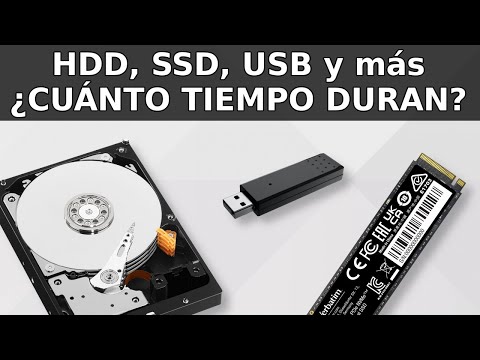
Oye, tú, ¿tienes un disco USB que usas a diario? ¡Seguro que sí! Es una herramienta súper útil para llevar esos archivos importantes a todas partes. Pero, ¿alguna vez has pensado en cuánto tiempo puede durar?
La cosa es que esos dispositivos pueden morir en cualquier momento si no los cuidamos bien. Imagina perder todas esas fotos de las vacaciones o ese proyecto del trabajo justo cuando más lo necesitas… ¡horroroso!
En este artículo, te voy a contar unos truquitos sencillos para alargar la vida de tu disco USB. Cosas que puedes hacer en un parpadeo y que realmente marcan la diferencia. Así que, acomódate y vamos a darle un poquito más de amor a ese compañero de trabajo tan fiel. ¿Listo? ¡Vamos!
Reparación de sectores dañados en tu disco duro usando CMD: Soluciones prácticas y efectivas.
Claro, vamos al grano sobre la reparación de sectores dañados en tu disco duro usando la línea de comandos de Windows (CMD). Puede que te suene un poco técnico, pero no te preocupes, lo desglosaremos en pasos claros y fáciles de seguir.
Para empezar, cuando hablamos de **sectores dañados**, nos referimos a zonas en el disco duro que no funcionan correctamente. Esto puede suceder por diversas razones: caídas del dispositivo, fallos eléctricos o simplemente uso excesivo. En cualquier caso, es crucial actuar rápido para evitar perder tus archivos más importantes.
Ahora bien, una de las herramientas que tienes a tu disposición es la utilidad **CHKDSK**. Este comando te permite escanear y reparar errores del sistema de archivos. Oye, no es magia, pero puede hacer maravillas.
Pasos para utilizar CHKDSK:
– Primero, abre el **Símbolo del sistema** como administrador. Para ello, busca «cmd» en la barra de búsqueda de Windows, haz clic derecho y selecciona «Ejecutar como administrador». Fácil ¿verdad?
– Una vez abierto el CMD, teclea:
chkdsk C: /f
Aquí “C:” representa la letra del disco que deseas reparar. Si tienes otro disco dañado (como un USB), cambia la letra según corresponda.
– Al ejecutar esto, el sistema comenzará a escanear tu disco y detectará los errores. Si encuentra sectores dañados o problemas con el sistema de archivos, los intentará reparar automáticamente. A veces puede pedirte reiniciar para completar el proceso—¡así que ten paciencia!
Pero espera un momento: si tienes datos importantes en ese disco duro o USB y temes perderlos durante este proceso, considera hacer primero una copia de seguridad. Siempre mejor prevenir que lamentar.
Consejos adicionales para aumentar la vida útil de tu disco USB:
- No lo desconectes bruscamente: Siempre usa la opción “Quitar hardware con seguridad” para evitar daños.
- Manténlo limpio: El polvo y la suciedad son enemigos número uno; mantenlo guardado en un lugar seco y limpio.
- Desfragmenta regularmente: Aunque esto no aplica directamente a unidades flash (como USB), sí es bueno mantener tus discos duros optimizados.
- Cuidado con las temperaturas: Evita dejarlo expuesto al sol o en lugares muy calurosos; altas temperaturas pueden acortar su vida útil.
Recuerda que usar CHKDSK puede ayudar muchísimo a mantener tu disco duro dentro de sus mejores condiciones posibles. Pero si ves que los problemas persisten o se vuelven más graves (como ruidos extraños o mensajes constantes sobre errores), ahí sí sería buena idea consultar a un profesional.
Así que ya sabes: mantén esa tecnología funcionando bien cuidando tus dispositivos y usando herramientas como CMD cuando sea necesario. Espero que te sirva esto para tratar esos sectores dañados en tu disco duro—¡y cuida esos USB!
Soluciones para recuperar datos de un disco duro dañado físicamente
Claro, aquí tienes un texto detallado y fácil de leer sobre soluciones para recuperar datos de un disco duro dañado físicamente, con algunos consejos sobre cómo aumentar la vida útil de tu disco USB. Recuerda que siempre es mejor consultar a un profesional si no te sientes cómodo haciendo esto por tu cuenta.
Cuando un disco duro se daña físicamente, puede sentirse como si el mundo se desmoronara, ¿verdad? Todos esos documentos, fotos y recuerdos valiosos al borde de desaparecer. Pero no todo está perdido. Hay varias maneras de intentar recuperar esos datos antes de tirar la toalla.
Primero, lo que hay que hacer es dejar de usar el disco dañado. Cuanto más lo uses, más riesgo hay de agravar el daño. Así que apágalo y mantenlo alejado hasta que estés listo para trabajar en su recuperación.
- Usa software de recuperación: Hay programas como Recuva o EaseUS Data Recovery Wizard que pueden ayudarte a recuperar archivos. Simplemente conectas el disco a otra computadora (si no tiene daños físicos evidentes) e instalas uno de estos programas para escanearlo en busca de archivos perdidos.
- Prueba con otros puertos o cables: A veces, el problema no es el disco sino el puerto USB o el cable. Cambia a otro puerto o usa un cable diferente para ver si eso ayuda a acceder al disco.
- Congela el disco (sí, has leído bien): Esto puede sonar raro, pero algunas personas han tenido éxito metiendo su disco duro en una bolsa hermética y dejándolo en el congelador por unas horas. La idea es que esto puede reducir la expansión del metal y permitirte acceder a los datos durante un corto periodo.
- Crea una imagen del disco: Si tienes acceso a herramientas profesionales o puedes llevarlo a un servicio técnico, pedirles crear una imagen del disco puede ser muy útil. Esto te permitirá trabajar con una copia sin arriesgar más daños al original.
- No intentes abrirlo tú mismo: A menos que seas un experto en hardware, abrir tu disco duro puede causar más daño del que ya tiene. Mejor deja eso en manos profesionales.
Aprovechando esta situación, hablemos sobre cómo cuidar tu disco USB. Mantener su salud también significa evitar sustos como este en el futuro:
- No lo expongas a temperaturas extremas: Guarda tu dispositivo USB en lugares frescos y secos; evita dejarlos dentro del coche bajo el sol o cerca de fuentes de calor.
- Manténlo alejado del agua: La humedad es enemiga número uno de cualquier componente electrónico. Siempre ten cuidado donde lo guardas y asegúrate de secarlo si se moja (sin secadoras ni métodos bruscos).
- Ejecta correctamente: Siempre desconecta tus dispositivos desde el sistema operativo antes de retirar físicamente tu USB. Esto ayuda a prevenir daños por escritura mientras aún está conectado.
- Sácale uso regular: Los discos duros tienen mecanismos internos que pueden fallar si no se utilizan durante mucho tiempo. Así que dale movimiento; copia algo regularmente para mantenerlo activo!
Total que ya sabes: si tu disco duro físico se ha zafado alguna vez y te encuentras buscando formas desesperadas para recuperarlo, prueba con los pasos mencionados pero recuerda siempre tener presente (y yo insisto): consultar con un profesional suele ser la mejor apuesta cuando las cosas se ponen feas. Así evitas convertir una mala situación en algo peor.
A cuidarse esos discos porque son unos guerreros necesarios en nuestra vida digital!
Soluciones para reparar sectores dañados en discos duros con Crystal Disk
¿Te has encontrado alguna vez con un disco duro que empieza a dar problemas? Es una experiencia frustrante, especialmente cuando tienes archivos importantes dentro. Bueno, hoy voy a hablarte de cómo usar CrystalDiskInfo para identificar sectores dañados en tu disco duro y qué puedes hacer al respecto.
CristalDiskInfo es una herramienta bastante útil que te ayuda a monitorear la salud de tus discos duros y USB. Con este programa, puedes detectar si hay sectores dañados que podrían afectar el rendimiento de tu dispositivo. Pero, ¿sabes qué? Identificar el problema es solo la mitad de la batalla; hay que saber cómo actuar.
- Instala CrystalDiskInfo: La primera cosa que necesitas hacer es descargar e instalar CrystalDiskInfo. La instalación es bastante sencilla; así que no te preocupes por eso. Una vez instalado, abre el programa.
- Verifica el estado del disco: Al abrir CrystalDiskInfo, verás información detallada sobre tu disco duro o USB. Fíjate en lo que se llama ‘Estado de Salud’. Si dice algo como ‘Caution’ o ‘Bad’, ¡alarma! Necesitas hacer algo pronto.
- Chequeo de sectores dañados: La herramienta también te mostrará los valores SMART (Self-Monitoring, Analysis and Reporting Technology). Busca específicamente «Reallocated Sectors Count». Si este número está aumentando, significa que tu disco está empezando a fallar.
- Copia tus archivos importantes: Antes de intentar cualquier solución, haz una copia de seguridad de tus datos. No querrás perder tus mejores recuerdos o archivos importantes por un simple error.
- Intenta reparar los sectores dañados: Puedes usar herramientas como chkdsk. Para esto, abre una terminal (cmd) y escribe:
chkdsk X: /f /r, donde ‘X’ es la letra asignada a tu disco. Esto buscará sectores dañados e intentará repararlos. - Sustitución del disco: Si tras reutilizar CrystalDiskInfo sigues viendo errores persistentes o el estado sigue en ‘Bad’, considera reemplazar el disco. A veces no hay vuelta atrás y lo barato sale caro.
Total que, aunque KristalDiskInfo es una herramienta potente para diagnóstico y monitoreo, no sustituye la ayuda profesional si las cosas se complican mucho. Si tienes dudas o te sientes perdido en algún paso del proceso, contactar a un técnico siempre es una buena opción.
Aumentar la vida útil de tu disco USB también tiene su truco: evita desconectarlo bruscamente y manténlo alejado de temperaturas extremas. Un cuidado adecuado puede hacer maravillas por su durabilidad.
No olvides mantener un ojo regularmente en la salud del hardware; prevenir siempre será mejor que lamentar después cuando ya sea demasiado tarde. ¡Cuida esos discos!
¿Sabes? La primera vez que me regalaron un disco USB, pensé que era indestructible. Era el mejor amigo de mis proyectos escolares y me acompañaba a todos lados. Pero, verdad sea dicha, con el tiempo se fue desgastando. Esa experiencia me enseñó que los dispositivos también necesitan un poco de cariño para durar más.
Cuando hablamos de aumentar la vida útil de tu disco USB, hay algunos truquitos que pueden hacer la diferencia. Primero, cuídalo del calor y la humedad. No lo dejes en el coche bajo el sol arrasador, porque eso puede dañarlo en serio. Y no lo guardes en lugares húmedos; eso puede causar corrosión.
Otra cosa importante es no retirar el dispositivo sin eyectarlo primero del sistema. A veces somos un poco impacientes y sacamos el USB sin pensar en las consecuencias, pero eso puede corromper los archivos o dañar la unidad.
Y oye, trata de no llenarlo hasta reventar. Siempre es mejor dejar un poco de espacio libre para que pueda funcionar a gusto. Si está demasiado lleno, puede volverse lento y susceptible a errores.
La verdad es que con pequeños gestos puedes prolongar su vida útil casi como lo harías con una planta: dándole amor y cuidado. Así que ya sabes, dale un respiro a tu USB y evítale los sustos innecesarios. ¡Créeme! Tu futuro yo te lo agradecerá cuando todavía funcione como nuevo años después.