Oye, ¿alguna vez te has sentido un poco abrumado por la cantidad de archivos que tienes en tu computadora? Fotos, videos, documentos… ¡es una locura! A veces parece que no hay suficiente espacio, ¿verdad?
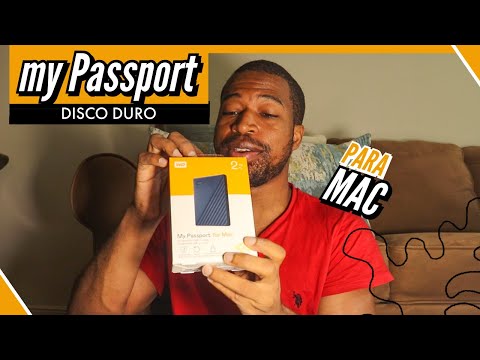
Mira, aquí es donde entra en juego el disco duro externo My Passport. Es como tu compañero ideal para liberar a tu PC de todo ese caos. Total que puedes almacenar tus cosas y tener más espacio para lo que realmente importan.
En este artículo, vamos a charlar sobre cómo usarlo y sacarle el máximo provecho. Desde la configuración inicial hasta cómo organizar tus archivos como un pro. Así que prepárate para hacerle un favor a tu computadora y a ti mismo. ¡Vamos!
Soluciones comunes a problemas con el WD My Passport 1TB: Errores y fallos frecuentes
Bueno, hablemos del WD My Passport de 1TB. Muchos lo usamos para guardar fotos, videos y otros archivos importantes, ¿verdad? Pero a veces surgen problemas. No te preocupes, que aquí te traigo algunas soluciones comunes a esos errores y fallos frecuentes.
Problemas de conexión
Uno de los errores más frecuentes es la conexión. Si conectas el disco duro y tu computadora no lo reconoce, hay un par de cositas que puedes chequear:
- Revisar el cable USB: Asegúrate de que el cable esté en buen estado. A veces, un simple cable dañado puede ser la causa del problema.
- Cambiar de puerto USB: Conecta en otro puerto. A veces uno está más “tocado” que otro.
- Probar en otra computadora: Si tienes acceso a otra máquina, conéctalo allí. Esto ayuda a determinar si el problema es del disco o de tu computadora.
Disco no aparece en «Este PC»
Es frustrante cuando el disco no aparece donde debería estar. Aquí hay algunas cosas que podrías intentar:
- Administración de discos: Ve a Administración de discos en Windows (haz clic derecho en «Este PC» y selecciona “Administrar”). Busca tu disco allí. Si aparece pero sin letra asignada, asígnale una.
- Formateo del disco: Oye, esto borra todos tus datos, pero si ya no tienes nada importante o quieres empezar desde cero… puedes formatearlo. Hazlo desde Administración de discos mencionada antes.
Error al acceder al disco
A veces puedes recibir un mensaje que dice “no se puede acceder” al intentar abrirlo. ¿Qué hacer?
- Error lógico: Intenta ejecutar CHKDSK desde la línea de comandos para corregir errores lógicos. Solo sigue este comando: `chkdsk X: /f` (cambia X por la letra de tu unidad).
- Sistema de archivos: Asegúrate que esté en NTFS o exFAT si lo usas entre diferentes sistemas operativos.
Lentitud al transferir archivos
Si notas que transferir archivos va más lento que una tortuga cruzando la calle… hay varias causas posibles:
- Puntos sucios:
Asegúrate que las conexiones estén limpias; un poco de polvo puede ser un gran enemigo. - Tamaño del archivo:
A veces archivos muy grandes tardan más tiempo por naturaleza.
No se apaga correctamente
Esto es molesto: desconectas el My Passport y ves una alerta diciendo «disco aún activo». Esto suele pasar cuando hay transferencias pendientes.
- Cierra todas las aplicaciones:
Asegúrate de cerrar todo lo relacionado con el disco antes de desconectarlo. - Eject safely:
No olvides usar “extracción segura” para evitar daños.
Recuerda, si después de probar estas soluciones sigues teniendo problemas, lo mejor es contactar con un experto o soporte técnico especializado. Aunque estos consejos son súper útiles (y he comprobado muchos), cada caso es diferente.
¡Espero que esto te ayude a resolver esos problemillas! Y sí, siempre cuida tus datos y haz copias adicionales; así evitarás lágrimas digitales en el futuro.
Solución de problemas comunes con el controlador de WD My Passport en Windows 10
Si tienes un disco duro externo WD My Passport y lo estás usando en Windows 10, a veces te puedes topar con ciertos problemas relacionados con el controlador. No te preocupes, es más común de lo que parece. Vamos a ver algunas soluciones a estos problemas comunes.
Primero que nada, si tu disco no se está detectando o simplemente no funciona como debería, una de las cosas más sencillas que puedes hacer es verificar la conexión. Asegúrate de que el cable USB esté bien conectado, tanto al disco como a tu computadora. A veces, un pequeño movimiento puede desconectarlo sin querer. Además, intenta conectar el disco en otro puerto USB o incluso en otra computadora para descartar si el problema es del puerto o del propio disco.
Por otro lado, existe la posibilidad de que tu controlador no esté actualizado. Esto puede causar muchos problemas. Así que veamos cómo actualizar el controlador:
- Haz clic derecho en el botón de inicio y selecciona Administrador de dispositivos.
- Unidades de disco.
- Encuentra tu WD My Passport, haz clic derecho sobre él y selecciona Actualizar controlador.
- Sigue las instrucciones para buscar automáticamente actualizaciones.
Sí, así de fácil es! Pero si después de esto sigue sin funcionar, tal vez necesites desinstalar el controlador y luego volverlo a instalar:
- Nuevamente en Administrador de dispositivos, haz clic derecho sobre tu WD My Passport y selecciona Desinstalar dispositivo.
- Desconecta y vuelve a conectar el disco duro; Windows debería reinstalar automáticamente los controladores necesarios.
A veces también necesitas comprobar si hay errores en el propio disco duro. Para hacerlo:
- Abrir «Este PC», haz clic derecho sobre tu WD My Passport y selecciona Propiedades.
- Bajo la pestaña de «Herramientas», haz clic en «Comprobar». Esto buscará errores en el dispositivo.
Todas estas son soluciones muy válidas para intentar resolver problemas con tu WD My Passport. Sin embargo, recuerda siempre hacer copias de seguridad antes de realizar cambios importantes. Y si después de todo esto sigues teniendo problemas, quizás sea buen momento para acudir a un profesional.
No olvides mantener tus datos seguros; esos discos son geniales para almacenar información sensible o valiosa. Te explico esto porque hace un tiempo un amigo mío perdió toda su música por no revisar su disco antes de usarlo en otro equipo… ¡vaya lío! Así que más vale prevenir que curar.
Tú también puedes evitar esos dolores de cabeza siguiendo estos pasos simples y asegurándote siempre de contar con la última actualización del controlador. Al final del día, ¡tu tranquilidad es lo más importante!
Soluciones para descargar el software de WD My Passport de manera segura
Claro, vamos a hablar sobre cómo descargar el software de WD My Passport de manera segura. Es un tema que, créeme, puede ser más sencillo de lo que parece, pero hay que tener algunas cosas en cuenta. Así que relájate y vamos al grano.
Primero que nada, asegúrate de que tu disco duro externo esté bien conectado a tu computadora. Si no lo has hecho ya, ¡hazlo! Esto es importante porque algunos programas pueden requerir que el dispositivo esté presente para funcionar correctamente.
Pasos para descargar el software:
- Visita la página oficial de Western Digital: Es fundamental ir directamente a la fuente. Abre tu navegador y ve a support.wdc.com. Así evitas cualquier riesgo con páginas poco confiables.
- Selecciona tu producto: Busca «My Passport» en la sección de soporte o productos. Generalmente puedes usar el buscador del sitio para facilitarlo.
- Descarga el software adecuado: Una vez en la página del My Passport, busca “software” o “descargas”. Allí encontrarás opciones como WD Drive Utilities o WD Security. Dependiendo de lo que necesites (como cifrado o formateo), selecciona lo que mejor te convenga.
- Sigue las instrucciones: Haz clic en el enlace para descargar y sigue las instrucciones en pantalla. A veces se te pedirá aceptar los términos y condiciones antes de comenzar la descarga.
Es importante mencionar algo: siempre verifica la compatibilidad con tu sistema operativo antes de descargar cualquier cosa. No querrás perder tiempo bajando un programa que no funciona en tu computadora.
Ahora, si ya descargaste e instalaste el software pero no sabes cómo usarlo, no te preocupes. La interfaz suele ser bastante intuitiva. Por ejemplo, si usas WD Security para proteger tus datos, solo necesitas seguir los pasos que aparecen en pantalla para configurar una contraseña.
Asegúrate siempre de tener una buena copia de seguridad. Recuerda eso. Los discos duros pueden fallar sin previo aviso; así que haz copias adicionales en otros dispositivos o servicios en la nube.
Por último, aunque este proceso es bastante seguro si sigues estos pasos, siempre es bueno tener cuidado con los sitios web extraños donde podrías encontrar enlaces sospechosos. Si algo se ve raro… mejor no arriesgarse.
Así que ahí lo tienes: una forma segura y clara de descargar el software para tu WD My Passport sin complicaciones ni riesgos innecesarios. ¿Te suena fácil? ¡Espero haberte ayudado! Si tienes más dudas o algo no te queda claro, estoy aquí para echarte una mano (bueno… virtualmente hablando).
¿Te acuerdas de aquella vez que tuviste que lidiar con una computadora que se quedó sin espacio? A mí me pasó en un momento clave, justo cuando estaba a punto de entregar un proyecto. La angustia me invadió y mi creatividad se esfumó. Desde entonces, guardo mis datos como oro en paño, y ahí es donde entra el disco duro externo My Passport.
Mira, la cosa es que hoy en día tenemos toneladas de fotos, videos y archivos pesados. Un disco duro externo como el My Passport se convierte en nuestro mejor aliado. Es práctico, ligero y tiene una gran capacidad. Así puedes ir cargando tus recuerdos o proyectos sin miedo a perderlos o quedarte sin espacio en tu PC.
Además, es genial para aquellos momentos de ansiedad tecnológica—cuando tu computadora decide hacer una pausa inesperada por falta de memoria. Con ese pequeño dispositivo a mano, puedes hacer copias de seguridad rápidas. ¿Quién no ha perdido un archivo importante porque no lo guardó? Eso duele más que un gol en el último minuto.
Y no olvidemos la portabilidad; lo metes en la mochila y listo. Puedes llevar tus datos a cualquier lugar: al trabajo, a la casa de un amigo o incluso al parque si te apetece cambiar de ambiente mientras trabajas. Todo está organizado ahí dentro.
Así que ya sabes: si no quieres pasar por la angustia del «no hay espacio disponible», considera hacerte con un My Passport o algo similar. Vale la pena tener tus cosas seguras y accesibles siempre. Y tú, ¿qué esperas para tener tu propio disco duro?