¿Te has hecho con un disco duro de 6TB de WD? ¡Qué bien! Eso significa que tienes un montón de espacio para tus fotos, películas y, por qué no, tus juegos. Pero espera, antes de que empieces a llenarlo de archivos, hay unas cositas que deberías saber.
En este artículo vamos a ver cómo instalar y configurar tu nuevo disco duro. Te prometo que no es nada complicado. Solo unos pasos sencillos, como armar un mueble de IKEA pero sin las piezas extra que siempre sobran—¿sabes a lo que me refiero?
Voy a guiarte para que tu disco esté listo en un abrir y cerrar de ojos. Así podrás disfrutar de todo ese espacio sin preocupaciones. Así que, ¡comencemos!
Ficha técnica WDBU6Y0040BBK: Especificaciones y soluciones para problemas comunes
Claro, aquí te va un texto directo sobre la ****. Oye, espero que te sirva de ayuda.
Introducción
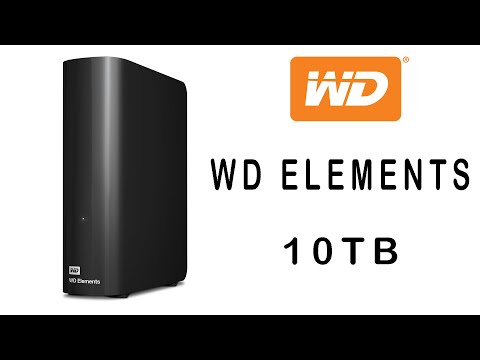
La **WDBU6Y0040BBK** es un disco duro externo de 6TB de Western Digital (WD). Es ideal para quienes necesitan mucho espacio para almacenar documentos, fotos, videos, y otros archivos. Pero a veces pueden surgir problemas al instalarlo o usarlo. Vamos a ver tanto sus especificaciones como las soluciones a esos inconvenientes.
Especificaciones del WDBU6Y0040BBK
– Capacidad: 6TB
– Conexión: USB 3.0 (también compatible con USB 2.0)
– Dimensiones: Aproximadamente 4.65 x 7.14 x 1.59 pulgadas
– Peso: Alrededor de 1.65 lbs
– Formato: Viene formateado en FAT32, lo cual es útil si planeas usarlo en varios sistemas operativos.
La cosa es que este disco es bastante fácil de usar, pero hay ciertas cosas que pueden fallar.
Problemas comunes y sus soluciones
En fin, si tienes un problema con tu WD, aquí hay algunas situaciones comunes y cómo resolverlas:
- No se reconoce el disco duro: A veces no lo detecta tu computadora. Asegúrate de conectarlo correctamente e intenta probar otro puerto USB o incluso otra computadora.
- Error al transferir archivos: Puede fallar la transferencia por problemas relacionados con el cable o el puerto USB usado. Cambia el cable o prueba con otro puerto.
- Formateo necesario: Si necesitas cambiar el formato del disco (por ejemplo, a NTFS para Windows), asegúrate de hacer una copia primero porque se borrarán los datos.
- Dificultades de energía: Ten en cuenta que algunos discos duros externos requieren más energía de la que ciertos puertos pueden proporcionar. Si ves que se apaga solo, prueba usando un hub USB alimentado.
- Agujeros en la velocidad de transferencia: La velocidad puede disminuir si estás transfiriendo muchos archivos pequeños a la vez; intenta juntarlos en carpetas más grandes para facilitar la tarea.
- Pérdida de datos repentina: Haz respaldos regulares. Nadie quiere perder información valiosa porque ocurrió algún fallo inesperado.
Mantenimiento y cuidados
No olvides cuidar tu disco duro externo:
- Mantén el dispositivo lejos del agua y entornos húmedos.
- No lo golpees ni le des golpes bruscos; eso puede dañarlo internamente.
- Límpialo suavemente con un paño suave para evitar acumulación de polvo.
Recuerda siempre tener cuidado cuando trabajes con tecnología. El WDBU6Y0040BBK es genial si lo manejas bien. Pero si no logras solucionar alguna falla por ti mismo, no dudes en buscar ayuda profesional porque siempre hay alternativas.
Espero que esta guía pueda ser útil para ti y te ayude a sacarles el provecho al máximo a tus 6TB del WD sin complicaciones extras. ¡Suerte!
Soluciones a Errores Comunes en WDBU6Y0020BBK y Descarga del PDF Relacionado
Claro, vamos al grano. Si tienes un disco duro WDBU6Y0020BBK de 6TB de Western Digital y te está dando algunos problemas, tranquilo, aquí te dejo algunas soluciones a errores comunes que podrías estar enfrentando. También te hablaré sobre cómo descargar el PDF relacionado que puede servirte.
Errores Comunes
- El disco no es reconocido por el ordenador: A veces el equipo no detecta el disco. Esto puede ser por problemas de conexión. Asegúrate de que el cable USB esté bien conectado y prueba otro puerto USB.
- Error al copiar o mover archivos: Puede ser que estés intentando mover un archivo muy grande o que haya algún problema con los permisos de ese archivo. Asegúrate de tener los derechos necesarios y prueba a copiarlo en partes si es muy grande.
- Ruidos extraños: Si escuchas ruidos raros al usarlo, apágalo inmediatamente. Podría ser un signo de fallo mecánico. No dudes en hacer una copia de seguridad si puedes.
- El disco se desconecta aleatoriamente: Esto podría ser un problema con la fuente de alimentación o con el propio cable. Tal vez deberías probar otro cable o asegurarte de que la fuente tenga suficiente energía.
- Error al formatear: Si intentas formatear y no se completa correctamente, revisa si hay archivos corruptos en el disco. Puedes usar herramientas como CHKDSK para verificar y reparar errores en Windows.
¿Cómo Descargar el PDF Relacionado?
Para descargar la guía completa de instalación y configuración del dispositivo WDBU6Y0020BBK, sigue estos pasos:
1. Visita la página oficial de Western Digital.
2. Busca la sección “Soporte” o “Descargas” en su menú.
3. Ingresa el modelo del dispositivo, en este caso “WDBU6Y0020BBK”.
4. Selecciona la opción para descargar la guía PDF disponible.
Esto te dará acceso a información detallada sobre cómo configurar tu disco duro correctamente.
Aviso Final
Recuerda que lo que aquí se presenta son soluciones bastante comunes y prácticas, pero si tienes problemas más complejos o persistentes, lo mejor es contactar con soporte técnico especializado para evitar líos mayores.
Así que ya sabes, si surge algo raro con tu disco duro WD, prueba estas sugerencias antes de entrar en pánico… ¡y que no se te olvide hacer copias de seguridad regularmente!
Soluciones a Problemas Comunes del WD Elements 2TB: Desde Errores de Reconocimiento hasta Rendimiento
¿Te ha pasado que conectas tu disco duro externo WD Elements de 2TB y no lo reconoce? Oye, a mí también me ha pasado. A veces parece que los discos duros tienen vida propia, ¿no? Así que vamos a revisar algunos problemas comunes y sus soluciones.
Errores de reconocimiento
Esto puede ser frustrante. Si Windows no detecta tu disco, aquí hay algunas cosas que puedes probar:
- Revisa el cable USB: Asegúrate de que esté bien conectado y prueba con otro puerto USB. A veces el problema es tan simple como un cable dañado.
- Verifica la administración de discos: Haz clic derecho en «Este PC» y selecciona «Administrar». Ve a «Administración de discos» y mira si aparece tu disco. Si es así, podría estar sin formato o sin una letra asignada.
- Actualiza controladores: Busca actualizaciones para los controladores del dispositivo en el «Administrador de dispositivos». Un driver desactualizado puede causar problemas de reconocimiento.
Problemas de rendimiento
Si sientes que tu WD Elements va más lento que una tortuga, aquí van algunas ideas:
- No llenes el disco al máximo: Los discos duros se ralentizan cuando están casi llenos. Deja al menos un 10-15% del espacio libre.
- Desfragmenta el disco: En caso de usar Windows, puedes desfragmentar el disco. Esto organiza los archivos para un acceso más rápido.
- Cierra programas innecesarios: Si tienes muchos programas abiertos mientras usas el disco, esto puede afectar su rendimiento. Cierra lo que no estés usando.
Error de escritura
Si te aparece un aviso diciendo algo como “Error al escribir datos”, eso puede ser un dolor. Aquí está lo que puedes hacer:
- Cambia el puerto USB: De nuevo, esto podría solucionar tu problema rápidamente.
- Puedes comprobar errores:
A través del explorador de archivos, haz clic derecho en el disco > Propiedades > Herramientas > Comprobar. - No utilices programas ilegales para recuperar datos: Aunque parezca tentador, eso podría traer más problemas a tu disco duro.
Sigue estos pasos y deberías estar más cerca de solucionar esos problemas comunes!
Recuerda siempre hacer copias de seguridad periódicas; así evitas perder información valiosa si surge otro inconveniente con tu WD Elements. Y si nada funciona, ya sabes: pedir ayuda profesional nunca está de más.
Así que ya ves, estos son algunos problemas comunes con tu WD Elements 2TB y qué hacer al respecto. Espero que te sirva este repaso, ¡y cuídate esos datos!
Oye, a veces me encuentro con amigos que quieren hacer cosas grandiosas con sus computadoras, pero se topan con problemas que parecen montañas. Me acordé de un amigo que hace poco compró un disco duro externo de 6TB de WD. Estaba súper emocionado, pero al intentar instalarlo, se le complicó un poco.
Así que aquí te va una reflexión sobre cómo instalar y configurar uno de estos discos duros. Primero que nada, es clave conectarlo, claro, pero eso ya lo sabes. La cosa es que a veces no basta con solo enchufarlo. Hay momentos en los que Windows o tu Mac lo detectan sin más, y otros en los que hay que hacer un poco más de trabajo.
Una vez conectado, revisa si aparece en “Mi PC” o “Finder”. Si no lo ves ahí, puede ser que necesites inicializar el disco. ¡Parece complicado! Pero la verdad es sencillo: ve al “Administrador de Discos” en Windows o a “Utilidad de Discos” en Mac. Ahí puedes darle formato. Aquí es donde muchos se asustan; solo tienes que elegir el sistema adecuado para ti (NTFS para Windows y exFAT si planeas usarlo también en Mac).
Me acuerdo cuando mi amigo estuvo a punto de formatear su disco antiguo por error porque no leyó bien las opciones… ¡Vaya susto! Pero al final logró configurarlo correctamente después de unas cuantas risas.
Una vez formateado y listo para usar, asegúrate de organizar tus carpetas como mejor te parezca. La idea es tener un espacio donde encuentres todo fácilmente. Y claro, haz copias de seguridad periódicamente; nunca sabes cuándo puede fallar algo.
Así que ahí lo tienes: la instalación y configuración del disco duro no tiene por qué ser algo aburrido o estresante. Con paciencia y un poco de atención al detalle se pueden evitar contratiempos tontos y disfrutar del nuevo espacio extra para tus archivos sin problemas. ¿Sabes? A veces lo más complicado es dar el primer paso; después todo fluye mejor.