¿Te ha pasado alguna vez que tu Mac empieza a hacer ruidos raros o se queda pillada en la pantalla de inicio? Oye, no estás solo. Los discos duros de Apple, aunque son bastante buenos, también tienen sus trapitos sucios.
Total que, en este artículo vamos a hablar de esos errores comunes que nos pueden dar un buen dolor de cabeza. Te voy a contar qué los provoca y, más importante aún, cómo puedes solucionarlos sin volverte loco.
Aquí no hay palabras técnicas difíciles ni nada por el estilo; solo un par de tips para que tu Mac vuelva a estar en forma y puedas disfrutar de tus series y juegos sin problemas. Así que, si has notado algo raro en tu disco duro o simplemente quieres estar preparado para cualquier eventualidad, ¡sigue leyendo!
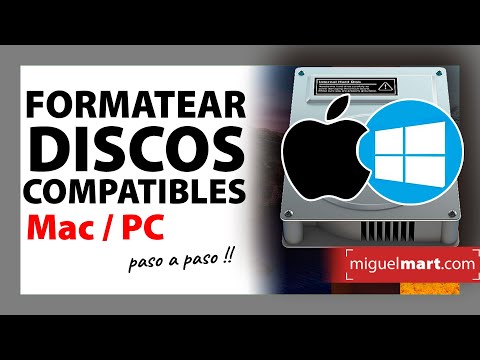
Cómo Formatear Discos en Mac para Resolver Errores Comunes y Mejorar el Rendimiento
Claro, vamos al grano. Formatear discos en un Mac puede parecer todo un reto, pero si te enfrentas a errores comunes de disco duro o simplemente quieres mejorar el rendimiento de tu máquina, este proceso puede ser justo lo que necesitas. Así que, ¿estás listo? ¡Vamos allá!
Primero, hablemos de los **errores comunes** que podrías estar enfrentando. A veces, tu Mac podría estar más lento de lo habitual o incluso mostrar mensajes raros al intentar abrir archivos. ¿Te suena familiar? Esto puede deberse a varios factores como:
- Archivos corruptos.
- Sistemas de archivos dañados.
- Falta de espacio disponible.
Ahora bien, es posible que formatear el disco sea la solución más efectiva para liberarte de esos problemas y darle un empujón a tu rendimiento.
Antes de empezar con el proceso, asegúrate de **hacer una copia de seguridad** de tus datos importantes. La herramienta Time Machine es genial para esto. No querrás perder esa receta secreta de la abuela ni las fotos del último viaje a la playa, ¿verdad?
Una vez que tengas tus cosas bien guardadas, sigue estos pasos para formatear el disco:
1. **Abre «Utilidad de Discos»**: Ve a Aplicaciones > Utilidades > Utilidad de Discos.
2. **Selecciona el Disco**: En la lista del lado izquierdo, escoge el disco que quieres formatear.
3. **Borrar el Disco**: Haz clic en «Borrar» (esto borrará todo lo que hay en él). Asegúrate de elegir el formato correcto:
– Para discos que solo usarás en Mac: utiliza APFS o Mac OS Extended (Journaled).
– Si quieres usarlo en Windows también: selecciona exFAT.
4. **Nombra tu Disco**: Dale un nombre chulo al disco si te apetece.
5. **Confirma y Borra**: Haz clic en «Borrar» y espera a que termine.
Una vez terminado esto, notarás una mejora notable si antes tenías problemas con tu Mac. Ya sabes cómo va esto; cuando limpias un espacio desordenado (¡o sea, como tu habitación!), todo se siente mucho mejor.
Sin embargo, ten presente que este proceso no sustituye la ayuda profesional si sigues teniendo problemas después del formateo. A veces hay temas más profundos relacionados con hardware o software que requieren atención extra.
Recuerda siempre tener cuidado al realizar estos procedimientos y verifica dos veces antes de hacer clic en «Borrar». Este paso es crucial porque eliminará todos tus datos sin posibilidad de recuperación.
Así que ya estás listo para darle una nueva vida a tu disco duro en Mac y mejorar su rendimiento general. Si encuentras más errores después del formateo o surge algo raro durante ese proceso—no dudes en buscar ayuda técnica especializada.
Espero haberte ayudado con esta explicación directa sobre cómo formatear discos y resolver esos errores molestos en Mac. ¡Suerte!
Cómo los discos de arranque para Mac pueden resolver problemas de software y hardware
Los discos de arranque para Mac son herramientas poderosas que pueden ser un verdadero salvavidas cuando enfrentas problemas de software o hardware. A veces, el sistema operativo no responde, o simplemente no puedes arrancar tu Mac. En esos momentos, tener a mano un disco de arranque puede marcar la diferencia.
Imagina que estás trabajando en un proyecto importante y tu Mac se queda atascado en la pantalla de carga. Ves cómo el reloj avanza y avanza, y nada cambia. Frustrante, ¿verdad? Un disco de arranque puede ayudarte a iniciar el sistema desde cero, permitiéndote solucionar los problemas fácilmente.
Errores comunes en discos duros Apple
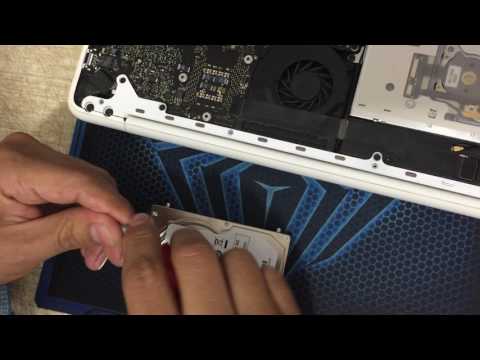
- Disco duro dañado: Muchas veces, el problema viene por un fallo físico en el disco duro. Si escuchas ruidos extraños al encenderlo o ves un símbolo de carpeta con un signo de interrogación, esto podría ser una señal fuerte.
- Sistema operativo corrupto: Las actualizaciones fallidas pueden dejar tu Mac inservible. Un disco de arranque te permite reinstalar macOS sin perder tus datos.
- Error al detectar el disco: Problemas con la conexión del disco duro pueden impedir que tu Mac lo reconozca. Un reinicio desde un disco externo puede ayudar a evitar este error y diagnosticar otros problemas.
¿Cómo funcionan los discos de arranque?
Cuando creas uno, copias una versión del sistema operativo y algunos programas esenciales en una unidad externa (como un USB). Para arrancar desde él, debes reiniciar tu Mac mientras mantienes presionada la tecla Option. Esto te mostrará una lista de los discos disponibles para iniciar.
Desde allí, seleccionas tu disco externo. Una vez iniciado desde este medio, tienes acceso a varias herramientas útiles:
- Utilidad de Discos: Puedes verificar y reparar errores en tus discos duros existentes.
- Modo seguro: Arrancar en modo seguro limita qué programas se ejecutan al inicio y te deja solucionar problemas más fácilmente.
- Reinstalar macOS: Si todo falla, puedes reinstalar el sistema operativo sin perder los archivos personales si tienes cuidado.
No todo es pan comido, eso sí. A veces las soluciones con discos de arranque no eliminan todos los problemas si hay daños físicos severos o si hay componentes defectuosos como la RAM o incluso la placa base. En esos casos extremos es mejor acudir a profesionales que puedan hacer diagnósticos más complejos.
Así que ya sabes: tener un disco de arranque bien configurado es como tener una brújula en medio del bosque tecnológico cuando todo se vuelve confuso. Oye tú, ¡no lo subestimes! Te puede salvar de horas (o días) frustrantes intentando resolver qué demonios le pasa a tu Mac.
Soluciones comunes para el problema de reconocimiento de discos duros externos en Mac
¡Claro que sí! Vamos a meternos de lleno en el tema de los discos duros externos que no se reconocen en Mac. A veces, puede ser un verdadero dolor de cabeza cuando tu Mac no detecta ese disco externo que tan bien funcionaba hace un rato. Así que, aquí van algunas soluciones comunes para esos problemillas.
Verifica las conexiones: Parece algo obvio, pero muchas veces se nos escapan estos detalles. Asegúrate de que el cable esté bien conectado tanto al disco como a la Mac. Si es posible, prueba con otro cable o puerto USB. En mi experiencia, he tenido amigos que pensaban que su disco estaba roto solo porque el puerto estaba sucio o el cable tenía un pequeño problema.
Reinicia tu Mac: Aunque parezca un truco de novato, a veces reiniciar la computadora soluciona muchos problemas. Dale una oportunidad antes de entrar en pánico.
Verifica el estado del disco: Usando la herramienta “Utilidad de Discos” en tu Mac, puedes saber si hay algún problema con el disco duro externo. Haz clic en “Aplicaciones”, luego en “Utilidades” y abre “Utilidad de Discos”. ¿Lo ves? Allí podrás seleccionar tu disco y hacer clic en «Primera Ayuda» para buscar errores.
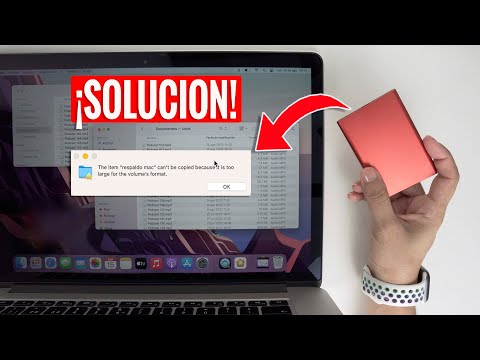
- Formato del disco: Asegúrate de que tu disco está formateado en un sistema compatible con macOS, como APFS o exFAT. Los formatos NTFS pueden ser problemáticos para algunos usuarios.
- Prueba con otro dispositivo: Si tienes acceso a otra computadora (ya sea una Windows o otra Mac), conecta el disco externo allí para ver si lo reconoce. Esto te dará pistas sobre si el problema está en la Mac o en el propio disco.
- Ajustes de energía: Ve a las preferencias del sistema donde puedes gestionar la administración de energía y desactiva la opción “Suspender discos duros cuando es posible”. Esto puede ayudar si tu disco se apaga inesperadamente.
Problemas con controladores: En ocasiones, los controladores pueden estar desactualizados o dañados. Aunque macOS suele manejar esto automáticamente, asegúrate siempre de tener instalado el software más reciente para mantener todo alineado.
Comprobar permisos y configuraciones: Verifica las configuraciones bajo «Preferencias del Sistema» > «Seguridad y privacidad». Asegúrate de que tienes permisos adecuados para acceder al hardware conectado.
Recuerda: si después de seguir todos estos pasos aún tienes problemas con tu disco duro externo, no dudes en consultar a un profesional. Siempre es mejor prevenir situaciones complicadas antes de intentar hacer algo más drástico, como formatear el disco sin haber hecho una copia segura primero.
Y ahí lo tienes: unos pasos sencillos pero efectivos para resolver esos problemas comunes con los discos duros externos en Mac. Espero que esto te ayude a resolverlo rápido y sin drama. ¡Suerte!
Oye, ¿alguna vez has tenido problemas con tu disco duro en un Mac? Es una experiencia bastante frustrante, la verdad. Recuerdo la primera vez que se me presentó un error: mi computadora se volvió lenta y parecía que iba a explotar. Total que, después de investigar y darme un par de golpes en la cabeza, aprendí sobre los errores más comunes en los discos duros de Apple y cómo lidiar con ellos.
Mira, uno de los fallos más frecuentes es que el disco duro se llene hasta arriba. Y sí, puede sonar obvio, pero a veces no nos damos cuenta de cuánto espacio estamos utilizando. Cuando te das cuenta de que no puedes guardar ni una foto más, es hora de eliminar cosas o hacer limpieza. ¡Es liberador!
Otra cosa que también he visto es cuando el disco duro empieza a hacer ruidos extraños. Es como si tu computadora estuviera hablando y te dijera: «Eh, algo no está bien aquí». Esto puede ser una señal de fallos mecánicos o problemas con el sistema operativo. Si escuchas esos ruidos raros, es mejor hacer copias de seguridad rápido y llevarlo a un servicio técnico.
Y ni hablar del famoso “problema del disco no montado”. A veces el sistema simplemente no puede acceder a él porque ha habido un fallo en el software o un error físico. Pero aquí viene lo bueno: puedes usar la Utilidad de Discos para intentar repararlo. Solo tienes que abrirla y hacer clic en “Primera Ayuda”, aunque a veces puede ser necesario acudir al modo recuperación si las cosas se complican.
Además está lo del ssd versus hdd. Los discos duros mecánicos (HDD) son más propensos a fallar porque tienen partes móviles. En cambio, los SSD son más rápidos y duraderos… pero también pueden presentar problemas como corrupción de datos si hay cortes eléctricos repentinos.
En fin, hay muchas maneras de solucionar estos enredos tecnológicos si sabes qué buscar y cómo actuar rápido. Siempre es buena idea tener un respaldo y prestar atención a las señales que te da tu Mac antes de que sea demasiado tarde. ¡Así que cuida ese disco duro! No querrás perder tus fotos viejas ni esa peli clásica que tanto amas por un simple error humano o técnico. ¿Sabes? La tecnología puede ser complicada a veces, pero con un poco de atención logramos sortear esas trabas día tras día.