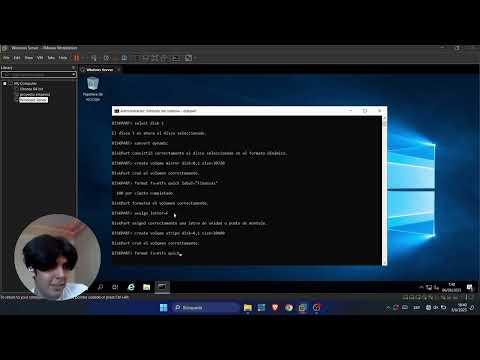
¡Oye! ¿Te has encontrado alguna vez con que tu disco duro se siente un poco limitado? Eso de tener que jugar al Tetris con tu espacio de almacenamiento puede ser un verdadero rollo. Pues, déjame decirte que hay una solución que podría cambiarte la vida: los discos dinámicos en Windows.
Imagina esto: puedes agregar más espacio fácilmente, crear volúmenes que abarcan varios discos y, lo mejor de todo, puedes hacer todo eso sin perder tus datos. Suena genial, ¿verdad? Total que, si quieres aprender a configurar todo esto y sacarle el máximo provecho a tu máquina, estás en el lugar correcto.
Así que prepárate para sumergirte en el mundo de la configuración avanzada. Te prometo que no es tan complicado como parece. Vamos a hacerlo juntos y sin estrés. ¡Venga!
Funciones y beneficios de convertir un disco en dinámico en tu sistema
Convertir un disco en dinámico dentro de Windows es una de esas decisiones que puede cambiar la forma en la que manejas tus datos. ¿Sabes? Hay varias cosas interesantes que puedes hacer cuando haces esa conversión y, la verdad, vale la pena echarlas un vistazo.
Cuando conviertes un disco básico a dinámico, abres la puerta a funciones más avanzadas. Primero que nada, puedes crear volúmenes simples, pero eso no es todo. También puedes hacer volúmenes espaciados, fragmentados o incluso distribuidos. Vamos a desglosar esto un poco:
- Volúmenes simples: Son como los discos normales. Solo tienes un espacio donde almacenar tus archivos sin complicaciones.
- Volúmenes en espejo: Imagina tener una copia exacta de tus datos en otro disco. Esto es genial para proteger información importante. Si uno falla, el otro está ahí.
- Volúmenes distribuidos: Permiten combinar espacio de varios discos físicos. Esto es útil si quieres mejorar el rendimiento, ya que permite acceder a datos más rápido.
- Volúmenes fragmentados: Te permiten combinar espacio de múltiples discos, pero todos los datos se distribuyen de manera equitativa entre ellos para mejorar la velocidad y capacidad.
Pero espera, hay más. Otro beneficio clave es el **redimensionamiento** de volúmenes sin necesidad de formatearlos. O sea, si te quedaste sin espacio y necesitas un poco más, puedes expandir un volumen existente casi al instante.
A veces me acuerdo cuando estuve ayudando a un amigo con su tienda online; había perdido muchos pedidos porque no tenía copias de seguridad adecuadas. Cuando le sugerí crear volúmenes espejados en discos dinámicos, se le iluminó el rostro. Al final del día se fue tranquilo sabiendo que sus datos estaban protegidos.
Sin embargo, no todo es color de rosa, así que ten cuidado: al convertir un disco a dinámico, el sistema puede tener problemas si intentas arrancar desde ese disco en una configuración diferente o si usas herramientas antiguas que no reconocen discos dinámicos.
En fin, convertir tu disco a dinámico puede traer muchas ventajas si sabes cómo aprovecharlo. Si decides hacerlo recuerda siempre tener una copia de seguridad antes por si acaso surgen imprevistos. Si algo sale mal y no sabes solucionarlo tú solo… ¡busca ayuda profesional!
Cómo realizar la conversión de disco dinámico a básico en Windows 10 sin afectar tus archivos
Claro, aquí te dejo un texto detallado sobre cómo convertir un disco dinámico a básico en Windows 10 sin afectar tus archivos:
Si has estado lidiando con discos dinámicos en Windows 10 y te estás preguntando cómo convertirlos a discos básicos sin perder tus archivos, ¡estás en el lugar correcto! Aunque es un proceso que se puede hacer sin problemas, siempre es bueno tener cuidado. Así que, toma nota de los pasos que te voy a contar.
Primero lo primero: asegúrate de hacer una copia de seguridad de tus archivos importantes. Aunque la conversión debería ser segura, siempre existe la posibilidad de que algo salga mal. Así que mejor prevenir que lamentar.
Ahora, vamos al grano. Aquí tienes los pasos para realizar la conversión:
- Abre la Administración de Discos: Haz clic derecho en el botón de Inicio y selecciona “Administración de discos”. Esto te llevará a una pantalla donde puedes ver todos tus discos y particiones.
- Elimina volúmenes: Para convertir el disco dinámico a básico, tendrás que eliminar todos los volúmenes del disco dinámico que quieres cambiar. Simplemente haz clic derecho sobre cada volumen y selecciona «Eliminar volumen». Recuerda: ¡esto borrará los datos del volumen! Si tienes información importante en estos volúmenes, asegúrate de respaldar esos archivos primero.
- Cambia a disco básico: Una vez que todos los volúmenes hayan sido eliminados, haz clic derecho sobre el disco (donde dice «Disco 1», «Disco 2», etc.) y selecciona «Convertir a disco básico».
- Crea nuevos volúmenes: Después de convertirlo a básico, todavía no tendrás nada en ese disco. Haz clic derecho sobre el espacio no asignado y selecciona «Nuevo volumen simple» para crear un nuevo volumen donde podrás guardar tus archivos nuevamente.
Pues nada, ahora ya sabes cómo convertir tu disco dinámico a básico sin perder tus datos importantes… ¡siempre y cuando hagas una copia previa! Recuerda que este proceso podría variar ligeramente según tu configuración específica o si usas herramientas adicionales.
Aviso importante: Si no te sientes cómodo haciendo esto por tu cuenta o si tienes dudas acerca del proceso, siempre es buena idea buscar ayuda profesional. A veces las cosas pueden complicarse más de lo previsto y vale la pena tener precauciones extra.
En resumen (digo esto porque es clave), realiza copias de seguridad antes de meterte en estos líos técnicos. Y ahí lo tienes: convertir tu disco dinámico a básico puede ser pan comido si sigues estos pasos con calma.
Cómo revertir un disco dinámico a su estado básico sin complicaciones
Si en algún momento decidiste experimentar con discos dinámicos en Windows y ahora estás pensando en revertir a un disco básico, te tengo cubierto. Cambiar un disco dinámico a su estado básico puede ser necesario por varias razones, desde problemas de rendimiento hasta simplemente preferir la simplicidad de un disco básico. Aquí va una guía sencilla para hacerlo.
Primero, lo que necesitas saber: al revertir a un disco básico, perderás todos los volúmenes y datos asociados. Así que asegúrate de hacer una copia de seguridad antes de comenzar. ¡No quieres llorar por tus fotos de vacaciones perdidas!
Aquí te dejo los pasos que debes seguir:
- Abrir la administración de discos: Haz clic derecho en el botón de inicio (o presiona Win + X) y elige “Administración de discos”.
- Eliminar volúmenes: Necesitas eliminar todos los volúmenes del disco dinámico. Haz clic derecho sobre cada volumen y selecciona “Eliminar volumen”. Recuerda que esto borrará toda la información.
- Cambiar el disco a básico: Una vez que todos los volúmenes han sido eliminados, haz clic derecho sobre el espacio sin asignar y selecciona “Convertir en disco básico”. Si esta opción está grisada, asegúrate de no tener ningún volumen activo.
- Crear nuevos volúmenes: Después de convertirlo, puedes crear nuevos volúmenes como quieras, usando solo el espacio disponible.
¿Ves? Totalmente fácil si sigues estos pasos. Es como hacer limpieza en tu cuarto: quitas todo lo innecesario para dejar espacio a lo nuevo. Aunque claro, si no te sientes seguro haciendo esto, buscar ayuda profesional puede ser una buena idea. Es mejor prevenir que lamentar.
Tips adicionales:
- Asegúrate siempre de tener un respaldo actualizado antes de hacer cambios significativos en tus discos.
- No olvides comprobar si hay actualizaciones pendientes para tu sistema operativo; a veces eso puede causar problemas inesperados.
Así que ya sabes cómo revertir un disco dinámico a su estado básico sin complicaciones. Con un poco de cuidado y siguiendo estos pasos, podrás hacerlo sin drama alguno. Y recuerda: si alguna parte te resulta confusa o difícil, ¡no dudes en pedir ayuda! Siempre es mejor contar con una mano amiga cuando se habla del tema tecnológico.
Oye, ¿alguna vez te has metido en esos líos de discos duros en Windows? La verdad es que a veces me siento como un arqueólogo tratando de desenterrar información oculta de mi propio ordenador. Te cuento, una vez estaba peleando con un disco duro que parecía tener vida propia. Quería expandir mi espacio y lo más avanzado que había hecho era crear particiones estándar. Pero, amigo, ahí fue cuando descubrí el mundo de los discos dinámicos.
La cosa es que configurar un disco dinámico puede sonar a algo súper técnico y complicado, pero no es para tanto. Es como pasar de andar en bicicleta a conducir un coche. Con los discos dinámicos puedes hacer cosas chulas, como crear volúmenes reflejados o distribuidos, y eso te puede salvar la vida si tu disco se decide ir de vacaciones.
Ahora bien, el truco aquí es saber qué estás haciendo. Con este tipo de configuración puedes perder datos si no tienes cuidado y no hay marcha atrás con las particiones básicas una vez que das el salto. En serio, imagínate estar muy seguro de querer hacer algo y al final decir “¡Ay no!”.
Pero oye, si tienes claro lo que buscas —como aumentar la velocidad o la seguridad— vale la pena lanzarse a esta aventura técnica. A veces pienso que lo más complicado no es la opción en sí misma sino entender cómo funciona todo por detrás.
Así que ahí lo tienes: discos dinámicos pueden parecer un laberinto al principio pero son una herramienta poderosa si sabes utilizarla bien. ¿Te animas a probar?