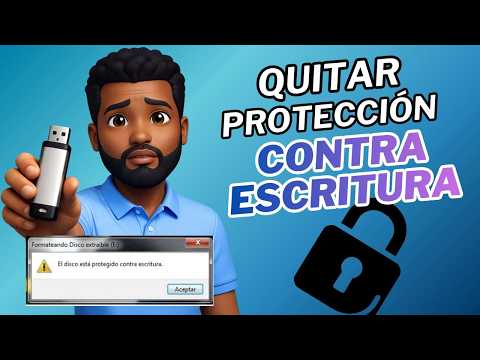
Oye, ¿alguna vez has sentido que tu computadora va más lenta que un caracol en vacaciones? Bueno, puede que el disco de escritura esté haciendo de las suyas. A veces, hacer algunas pequeñas configuraciones puede marcar una gran diferencia en cómo rinde tu máquina.
Total que, en este artículo vamos a hablar de algunos tips prácticos para mejorar el rendimiento con el disco contra escritura. ¿Te suena raro? No te preocupes, porque estoy aquí para explicártelo todo de manera sencilla.
Fíjate que con unos ajustes rápidos y sencillos puedes conseguir que tu PC vuelva a la vida. Así que si quieres disfrutar de una navegación más suave y menos esperas eternas al cargar programas, quédate conmigo. ¡Vamos a ello!
Cómo solucionar el problema de USB protegido contra escritura de manera efectiva
Claro, aquí te va un texto sobre cómo solucionar el problema de USB protegido contra escritura. Espero que te sirva.
Te ha pasado que intentas copiar algo en tu USB y de repente aparece ese mensaje horrible: «dispositivo protegido contra escritura». Es frustrante, ¿verdad? A mí me ha pasado alguna vez y, la verdad, te sientes un poco impotente. Pero aquí estoy para ayudarte a desenredar este enredo.
Primero lo primero: ¿qué significa que tu USB esté protegido contra escritura? Pues básicamente, el dispositivo no permite realizar cambios en su contenido. Esto puede ser por varias razones. Vamos a ver qué puedes hacer.
- Comprobar el interruptor físico: Algunos USB tienen un pequeño interruptor en el lateral. Si está activado, no podrás escribir ni borrar nada. Así que, revisa eso primero.
- Ajustes en Windows: Conéctalo a tu computadora y abre «Este PC». Haz clic derecho sobre el USB y selecciona «Propiedades». En la pestaña «Seguridad», asegúrate de que tienes permisos para modificarlo.
- Edita el registro: Esta es una opción más técnica. Presiona las teclas Windows + R, escribe «regedit» y presiona Enter. Navega hasta
HKEY_LOCAL_MACHINESYSTEMCurrentControlSetControlStorageDevicePolicies. Si ves una entrada llamada «WriteProtect», cámbiala a 0 o elimínala. - Borrar atributos con CMD: Abre la línea de comandos escribiendo ‘cmd’ en la búsqueda de Windows. Escribe
diskpart, luegolist disk, selecciona tu disco conselect disk X, donde X es el número del USB, y finalmente escribeattributes disk clear readonly. - Dale formato al dispositivo: Si nada funciona y has hecho copias de seguridad de tus archivos importantes, considera formatear el USB. Haz clic derecho sobre él en «Este PC» y selecciona «Formatear». Asegúrate de elegir un sistema de archivos compatible como FAT32 o NTFS.
A veces los problemas vienen por temas del sistema operativo o incluso por daños físicos del dispositivo. Por eso es importante siempre tener una copia seguridad de tus datos importantes, porque si no puedes acceder al USB por completo podrías perder información valiosa.
No olvides también que si estás utilizando software específico para trabajar con discos duros externos, verifica los ajustes correspondientes dentro de ese programa; podría haber algún detalle ahí que impida la escritura.
Sigue estos pasos y cuéntame qué tal te va; a veces se necesita un poco de paciencia (y suerte) para encontrar la solución adecuada. Y si después de todo esto sigues sin poder usar tu pendrive correctamente, quizás sea momento de llevarlo a un profesional; no está mal pedir ayuda cuando necesitamos resolver algo complicado.
Total que eso es lo básico sobre cómo lidiar con un USB protegido contra escritura. Espero haberte echado una mano con esto, amigo/a!
Soluciones para el error de disco protegido contra escritura en tarjetas SD
¡Vaya lío cuando tu tarjeta SD se pone en plan diva y dice que está protegida contra escritura! Es como si te dijera: “No, gracias, yo no dejo que escribas nada aquí”. Pero no te preocupes. Hay un par de soluciones que puedes probar, y aquí te las cuento.
Primero, asegúrate de revisar el **interruptor físico** de protección contra escritura en la tarjeta SD. En muchas tarjetas hay un pequeño botón en el lateral. Si está en la posición «Lock», pues entonces tu tarjeta no se dejará escribir. Cambia esa posición y prueba de nuevo.
Si eso no funciona, seguimos con otras opciones:
- Revisa la conexión USB: A veces la solución es tan sencilla como cambiar el puerto USB donde tienes conectada la tarjeta o usar otro lector. Un mal contacto puede causar todo tipo de problemas.
- Probar en otro dispositivo: Si tienes acceso a otro ordenador o dispositivo, prueba a ver si el error persiste allí. Así sabrás si es un tema del lector o de la tarjeta misma.
- Formatear desde Windows: Haz clic derecho sobre la unidad de tu tarjeta SD en «Este PC» y selecciona «Formatear». Escoge FAT32 para asegurarte de que sea compatible con casi cualquier dispositivo. Pero ojo: esto borrará todo lo que tengas ahí.
- Uso del Diskpart (Windows): Abre el símbolo del sistema (cmd) como administrador y ejecuta los siguientes comandos:
diskpart
list disk
select disk X (donde X es el número correspondiente a tu tarjeta)
attributes disk clear readonly
Así debería liberarse la protección contra escritura.
- Verificar errores del disco: Desde «Este PC», haz clic derecho sobre la tarjeta, ve a «Propiedades» > «Herramientas» y busca “Comprobar”. Esto revisará si hay errores en el sistema de archivos.
- Uso del software especializado: Existen programas como EaseUS Partition Master o MiniTool Partition Wizard que pueden ayudar a gestionar particiones y arreglar bases corruptas. Siempre con cuidado y respaldo previo, por favor.
Recuerda: antes de meter mano a cualquier cosa importante, siempre haz una copia de seguridad si puedes. Es un buen hábito para evitar perder información valiosa.
Y bueno, si nada parece funcionar después de intentar todo esto, podría ser una señal clara de que tu tarjeta SD ha decidido jubilarse anticipadamente, ¿verdad? A veces simplemente se estropean por uso o desgastes. En ese caso, sería buena idea consultar con algún técnico especializado para ver qué opciones hay.
Así que ahí lo tienes. La próxima vez que tu tarjeta esté haciendo drama, ya sabes qué hacer para intentar solucionarlo. ¡Suerte!
Cómo resolver el problema del disco protegido contra escritura en dispositivos de almacenamiento
Claro, aquí tienes un texto que aborda el problema del disco protegido contra escritura en dispositivos de almacenamiento.
¿Te ha pasado que intentas copiar algo a una memoria USB o un disco externo y te sale ese mensaje de «disco protegido contra escritura»? Vaya rollo, ¿verdad? La verdad es que es más común de lo que parece, y hay varias razones por las cuales esto puede suceder. Vamos a ver cómo solucionarlo.
Antes de ponerte a hacer cosas raras, asegúrate de que sea un tema físico y no digital.
- Verifica el interruptor físico: Muchas memorias USB y tarjetas SD tienen un pequeño interruptor en el lateral. Si está en la posición «lock» o «bloqueado», solo necesitas moverlo al otro lado. Fácil, ¿no?
- Usa propiedades del disco: Conectar tu dispositivo al ordenador, haz clic derecho sobre él en «Este PC» o «Equipo», selecciona «Propiedades» y ve a la pestaña “Seguridad”. Asegúrate de que tienes los permisos correctos. A veces solo necesitas darle permisos adicionales.
- Utiliza Diskpart (en Windows): Abre la línea de comandos (cmd) como administrador. Escribe ‘diskpart’, luego ‘list disk’ para mostrar los discos conectados. Selecciona tu dispositivo escribiendo ‘select disk X’ (donde X es el número del disco). Después escribe ‘attributes disk clear readonly’. Esto debería eliminar la protección contra escritura.
Cuidado con los virus: A veces, una infección puede provocar estos problemas. Haz un escaneo completo con tu antivirus favorito para estar seguro de que todo está limpio antes de continuar con otros métodos.
- Formatear el dispositivo: Si nada funciona y tienes backup de tus datos, puedes formatear el dispositivo. Haz clic derecho en tu memoria o disco y selecciona “Formatear”. Sin embargo, esta acción borrará todos tus archivos!
- Cambiar registros (solo si sabes lo que haces): Si eres un poco más aventurero, puedes intentar editar el registro de Windows. Escribe ‘regedit’ en la búsqueda del menú Inicio. Navega hasta HKEY_LOCAL_MACHINESYSTEMCurrentControlSetControlStorageDevicePolicies. Si no ves una clave llamada “WriteProtect”, créala y pon su valor a 0.
A veces puede ser frustrante lidiar con esos problemas técnicos, pero ¡tranquilo! Con paciencia y algunas pruebas puedes volver a tener tu dispositivo funcionando como nuevo—o al menos espero que así sea.
Pero si después de todos estos pasos sigue sin funcionar, tal vez debas considerar llevarlo a un técnico profesional o bien invertir en uno nuevo si ya tiene sus años.
Así que ahí lo tienes: unas cuantas opciones para resolver ese molesto mensaje de «disco protegido contra escritura». Recuerda siempre hacer copias de seguridad antes de hacer cambios importantes en tus dispositivos—nunca se sabe cuándo podría dar otra sorpresa desagradable.
Oye, vamos a hablar un poco sobre eso de los discos de escritura, que es un tema que a veces se pasa por alto. ¿Sabes? En algún momento todos hemos tenido esa pesadilla en la que nuestra computadora se sienta más lenta que una tortuga. Total que, el disco duro juega un papel enorme en esto. Ahí es donde entra el concepto del «disco contra escritura», que es algo así como una especie de zona de desahogo donde se guardan temporalmente los datos.
Te cuento una anécdota rápida. Una vez, estaba jugando un juego online y, justo cuando iba a ganar una partida épica, mi PC se bloqueó. La causa fue un disco duro saturado y lento. No sabes la frustración. Al final, perdí la partida… y mi orgullo gamer también.
Por eso es clave gestionar bien ese espacio en tu disco. Primero, asegúrate de que no tengas 300 pestañas abiertas ni mil programas en segundo plano consumiendo recursos. El multitasking está bien hasta cierto punto, pero si tu sistema ya está rasguñando lo básico para funcionar, puede volverse caótico.
Otro truco es limpiar regularmente esos archivos temporales que ni siquiera sabes que tienes. O sea, son como esos calcetines perdidos en el lavadero; ocupan espacio pero no sirven para nada. Hay programas que te ayudan con esto; te ahorran tiempo y esfuerzo.
Y qué tal si también piensas en actualizar tu hardware. Un disco sólido (SSD) puede hacer maravillas comparado con un disco duro tradicional (HDD). La diferencia es tan notoria que parece magia: inicias el sistema y ¡pum! Estás listo para jugar o trabajar en cuestión de segundos.
Al final del día, prestar atención a tu disco contra escritura puede marcar diferencia entre una experiencia frustrante o algo más fluido y agradable. Así que lo importante es cuidar ese espacio y optimizarlo tanto como puedas. ¿Y tú? ¿Has tenido alguna experiencia loca con tu disco duro? Cuéntame cómo lo solucionaste; seguro nos reímos juntos recordándolo.