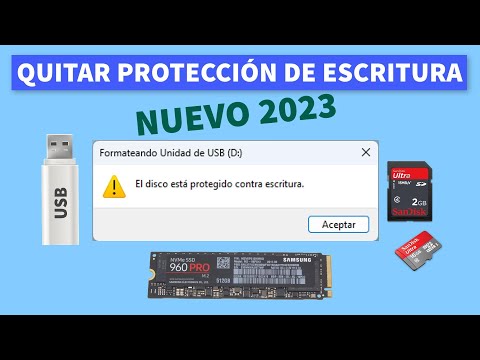
Oye, ¿te ha pasado que de repente tu PC te grita que hay un “error de disco contra escritura”? ¡Menuda faena! La primera vez que me sucedió, casi me da un parraque. Imagina, estaba a punto de enviar un proyecto importante y, ¡puf!, el ordenador se me pone en modo drama.
Pero no te preocupes, aquí estamos para aprender a evitarlo. Te voy a contar algunos truquitos para que no te quedes con las manos vacías. Vamos a ver qué pasos puedes seguir para prevenir esta pesadilla y mantener tus archivos a salvo. Así estarás más tranquilo y podrás disfrutar de tu máquina sin sorpresas desagradables. ¿Listo? ¡Empezamos!
Cómo solucionar el problema de USB protegido contra escritura
¡Hola! Hoy vamos a hablar de un problemón que seguro te ha sacado de quicio alguna vez: el mensaje de «USB protegido contra escritura». Este error puede aparecer cuando intentas copiar, borrar o modificar archivos en tu memoria USB. Y, claro, eso puede ser frustrante. Así que, ¿qué hacer? Vamos al grano.
Primero que todo, hay varias razones por las cuales tu USB puede estar protegido contra escritura. Algunas son más obvias que otras, pero aquí te dejo unos puntos clave:
- Interruptor físico: Muchos dispositivos USB tienen un pequeño interruptor en el lateral. Si está activado, impedirás cualquier modificación. ¿Te parece una tontería? Te aseguro que he visto a más de uno romperse la cabeza buscando soluciones complicadas mientras el problema era tan simple como mover un interruptor.
- Errores en el sistema operativo: A veces, los bugs del sistema pueden causar que el dispositivo se ponga en modo de solo lectura. Un reinicio rápido podría solucionar esto.
- Problemas de permisos: En ocasiones, tus configuraciones de seguridad hacen que no puedas modificar los archivos del dispositivo. Esto suele suceder si estás usando una cuenta restringida.
- Error físico o fallo del dispositivo: Si la memoria tiene daños físicos o está muy desgastada, podría fallar y presentar este problema.
Ahora bien, hablemos de cómo solucionar esto. No soy un mago ni nada parecido, pero estos pasos suelen funcionar:
- Pasa por el interruptor: Como mencionamos antes, verifica si hay un interruptor físico y asegúrate de que esté en la posición correcta.
- Formatea la unidad: Oye, antes de tomar esta decisión asegúrate de hacer una copia de seguridad si puedes. Formatear borrará todo lo que hay dentro. En Windows puedes hacer clic derecho sobre la unidad y seleccionar «Formatear». Se abre un mundo nuevo después de eso; solo escoge el formato FAT32 para hacerlo compatible con casi cualquier dispositivo.
- Ajustes del registro (solo si te sientes aventurero): Abre «Ejecutar» con Win + R y escribe «regedit». Busca la ruta: HKEY_LOCAL_MACHINESYSTEMCurrentControlSetControlStorageDevicePolicies. Si ves una entrada llamada «WriteProtect», cámbiala a 0 o elimínala completamente si existe.
- Pruébalo en otro PC: Si todo falla, prueba conectar tu USB en otra computadora para ver si todavía sigue protegido contra escritura. A veces es problema del equipo y no del propio USB.
Recuerda siempre tener cuidado al realizar estos ajustes y cambios; no quiero ser responsable por ninguna pérdida accidental (aunque suene dramático). Así que si las cosas se complican más allá de lo esperado o sospechas que algo más profundo está ocurriendo con tu computadora o tu unidad USB… piensa bien en buscar ayuda profesional.
En fin, espero que esto te ayude a salir del lío ese con tu USB protegida contra escritura y puedas volver a usarlo sin problemas. ¡Suerte!
Cómo eliminar la protección contra escritura en una unidad USB en Windows 10
Seguro que alguna vez te has encontrado con tu unidad USB bloqueada y no has podido guardar nada en ella. Menuda faena, ¿verdad? La cosa es que Windows 10 puede ponerle una protección contra escritura sin avisarte y es un poco frustrante. Te voy a contar cómo quitar esa protección, pero recuerda: si nada de esto funciona, a veces es mejor consultar con un profesional.
Primero lo primero: verifica si tu unidad USB tiene algún botón o interruptor físico de bloqueo. Algunos modelos tienen esta opción, y si está activada, simplemente tienes que moverlo a la posición de desbloqueo. A veces lo olvidamos, pero es un buen punto de partida.
Si no hay botón: puedes hacerlo a través del sistema operativo. Aquí va el paso a paso:
- Abrir el Editor del Registro: Presiona las teclas Windows + R, escribe regedit y pulsa Enter.
- Navegar hasta la clave adecuada: Ve a esta dirección en el registro: HKEY_LOCAL_MACHINESYSTEMCurrentControlSetControlStorageDevicePolicies. Si no existe la carpeta StorageDevicePolicies, tendrás que crearla.
- Crea un nuevo valor DWORD: Haz clic derecho en el panel derecho, selecciona Nueva, luego Valor DWORD (32 bits). Nómbralo como WriteProtect.
- Poner su valor en 0: Haz doble clic sobre él y establece el valor a 0. Esto debería desactivar la protección contra escritura.
- Cerrar el Editor del Registro: Ahora solo cierra todo y reinicia tu PC para aplicar los cambios.
Aún así hay más opciones!
A veces los problemas son por fallos en la unidad o errores en el sistema de archivos. Otra manera de solucionarlo sería usar la herramienta de administración de discos. Así que échale un vistazo también:
- Abrir Administración de Discos:: Haz clic derecho sobre el menú inicio y selecciona «Administración de discos».
- Select your USB drive:: Encuentra tu unidad USB entre las unidades listadas.
- Dale formato (opcional): : Si ya has respaldado tus datos o no te importa perderlos, haz clic derecho sobre la unidad y selecciona «Formatear». Esto eliminará cualquier problema existente.
No olvides que siempre es bueno hacer copias de seguridad antes de tocar algo importante ¡No querrás perder tus fotos o archivos importantes!
También puedes usar comandos del símbolo del sistema para tratar con estos problemas, aunque eso ya es un poco más técnico. Lo básico sería abrir el símbolo del sistema como administrador y escribir algunos comandos específicos para reparar errores.
Recuerda siempre estar atento/a al mensaje que te da Windows: esos son pistas valiosas sobre lo que sucede con tu dispositivo.
Total, la solución puede ser tan sencilla como desbloquear un botón o revisar unos ajustes en Windows 10. Pero si sigues teniendo problemas después de todo esto, bueno… puede ser hora de llevarla al técnico más cercano. A veces los dispositivos simplemente se estropean.
Espero haberte ayudado un poco con esto; no dudes en preguntarme cualquier otra cosa relacionada ¡Aquí estoy para ti!
Cómo desactivar la protección contra escritura en unidades USB en Windows 11
Claro, hablemos de cómo desactivar esa molesta protección contra escritura en unidades USB en Windows 11. Seguro que te ha pasado: metes el USB, intentas copiar algo y ¡pum!, el mensaje de «disco contra escritura». Es frustrante, ¿verdad? Pero no te preocupes, aquí te dejo los pasos para solucionarlo.
1. Verifica el interruptor físico
Primero que nada, algunos dispositivos USB tienen un pequeño interruptor físico que activa o desactiva la protección. Así que asegúrate de revisarlo. Si ves un switch, asegúrate de que esté en la posición de «desbloqueado».
2. Usar el Editor del Registro
Esto es un poco más avanzado, pero tranquilo, es sencillo si sigues estos pasos:
- Presiona Windows + R para abrir la ventana Ejecutar.
- Escribe regedit y presiona Enter para abrir el Editor del Registro.
- Navega a la siguiente ruta:
HKEY_LOCAL_MACHINESYSTEMCurrentControlSetControlStorageDevicePolicies - Si no ves una carpeta llamada StorageDevicePolicies, deberás crearla: Haz clic derecho en Control, selecciona Nueva > Clave.
- Dentro de dicha carpeta, haz clic derecho en el panel derecho y selecciona Nueva > Valor DWORD (32 bits). .
- Doble clic sobre , establece su valor a 0 y haz clic en Aceptar.
3. Desactivar protección mediante CMD
Utilizar el símbolo del sistema es otra opción rápida:
- Pulsamos las teclas Windows + S, escribe cmd.
- Clic derecho sobre «Símbolo del sistema» y selecciona «Ejecutar como administrador».
- Aquí escribe lo siguiente:
diskpart - list disk (esto te mostrará todos los discos conectados).
- (sustituye X por el número de tu unidad USB).
- (esto desactiva la protección contra escritura).
No olvides reiniciar tu PC!
Puntos a tener en cuenta:
- Asegúrate de tener copias de seguridad:, algunos cambios pueden llevarte a perder datos importantes.
- Tómate tu tiempo:, si no estás seguro acerca de algunos pasos, consulta con alguien más antes de hacer cambios importantes.
No intentes formatear sin saber:, esto podría dificultar aún más las cosas si no estás preparado.
Espero que con estos pasos consigas quitar esa protección contra escritura tan molesta. Si sigues teniendo problemas o tus datos son muy importantes, ¿sabes qué? Siempre es buena idea consultar con un profesional. ¡Suerte!
Oye, ¿te ha pasado alguna vez que estás en medio de un proyecto importante y de repente tu PC te lanza un mensaje de error que dice “disco contra escritura”? A mí me ha pasado, y la verdad es que es uno de esos momentos en los que quieres gritar. Te cuento que me ocurrió cuando estaba trabajando en un trabajo para la uni. La presión ya era mucha y, ¡pum!, aparece el mensaje. Así que te voy a dar algunos tips sobre cómo prevenir esto.
Primero, asegúrate de que el disco no esté físicamente bloqueado. Algunas unidades USB o tarjetas SD tienen un pequeño interruptor que, si está activado, les dice al ordenador: “Eh, no me toques”. Verificar eso es súper sencillo. Si está activado, simplemente lo mueves y ya está, sin drama.
Luego está el tema del sistema operativo. A veces Windows hace lo suyo y se le va la olla. Lo mejor aquí es asegurarte de que tu disco esté correctamente formateado para el sistema que estás usando. Así evitas muchos dolores de cabeza; confía en mí.
También hay algo importante: mantener los drivers actualizados. Yo sé que suena aburrido, pero crea una diferencia real en el rendimiento del hardware; evita mensajes extraños y errores raros. Puedes usar programas específicos o hacerlo directamente desde la configuración del sistema.
No olvides correr un escaneo para ver si hay errores en el disco duro por cualquier cosa rara. A veces puede haber sectores dañados o problemas sin sentido solo porque sí.
Y por último, haz copias de seguridad con regularidad. En serio, hacer esto puede salvarte la vida (o al menos tus datos). No esperes a tener problemas; empieza hoy mismo a copiar tus cosas importantes a otro lugar seguro.
En fin, vale más prevenir que lamentar. Espero que estos consejos te ayuden a evitar esa pesadilla del “error de disco contra escritura”. Cuídalo bien y tu PC te lo agradecerá.