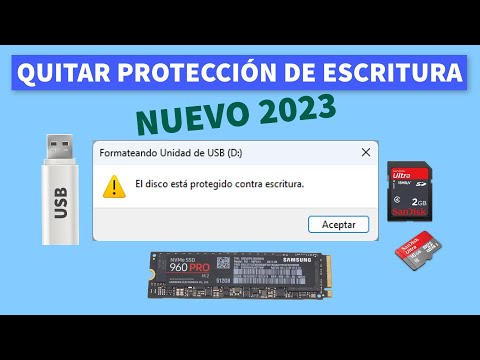
¿Alguna vez te has topado con ese mensaje raro que dice “disco contra escritura”? A mí me pasó una vez mientras trabajaba en un proyecto importante. ¡Imagínate el susto! Es como si tu computadora te dijera: “No, amigo, no puedes guardar nada aquí”.
La verdad es que este problemón suele estar relacionado con los drivers. Sí, esos pequeños programas que hacen que todo funcione como debe. Si están desactualizados o son los incorrectos, tu disco duro puede plantear problemas, y eso no es lo que queremos, ¿verdad?
En este artículo vamos a charlar sobre cómo actualizar tus drivers para solucionar ese dolor de cabeza. Te prometo que al final podrás dejar de preocuparte por esa advertencia y volver a ser el rey de la productividad. ¡Vamos al lío!
Soluciones efectivas para el problema de protección contra escritura en USB
A veces, cuando intentas copiar archivos a un USB, te encuentras con el molesto mensaje de «protección contra escritura». Es como si tu pendrive hubiera decidido volverse muy selectivo, ¿verdad? Pero no te preocupes, hay varias formas de abordar este problema. Aquí van algunas soluciones efectivas que puedes probar.
Primero que nada, verifica si el USB tiene un interruptor físico de protección. Sí, algunos modelos antiguos incluyen un pequeño switch que activa o desactiva esta función. Así que asegúrate de que esté en la posición correcta.
Otra opción es revisar los drivers. A veces, el problema radica en controladores desactualizados o corruptos. Así que aquí tienes cómo actualizarlos:
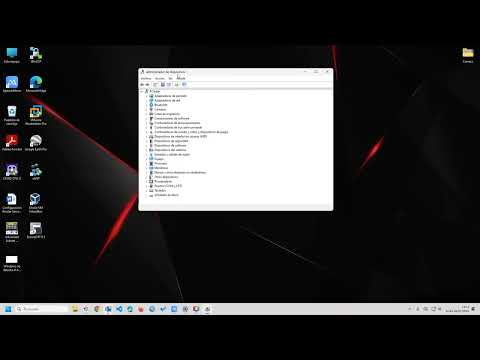
- Accede al Administrador de dispositivos: Haz clic derecho en el menú de inicio y selecciona “Administrador de dispositivos”.
- Busca la sección “Unidades de disco”: Ahí deberías ver tu USB listado.
- Actualiza el driver: Haz clic derecho sobre él y selecciona “Actualizar controlador”. A veces es mejor elegir la opción «Buscar automáticamente controladores».
- Reinicia tu computadora: Después de actualizar los drivers, reinicia para asegurarte de que todo funcione correctamente.
Si esto no da resultado, quizás tengas que formatear el USB. Ojo: esto borrará todos tus datos, así que haz una copia primero si necesitas conservar algo. Para formatearlo:
- Pulsar la tecla Windows + E: Abre el explorador de archivos y localiza tu USB.
- Clic derecho y selecciona “Formatear”: Elige el sistema de archivos (FAT32 es común), luego acepta y da clic en iniciar.
Y por último, si nada funciona y tus documentos son realmente importantes… puede ser hora de pensar en un reemplazo del dispositivo. A veces los pendrives tienen una vida útil limitada.
Recuerda que estas soluciones pueden ayudar en muchos casos pero no sustituyen ayuda profesional si el problema persiste. Cada situación es única y a veces merece una revisión más profunda. En fin, espero haberte ayudado a salir del apuro con tu USB rebelde. ¡Éxito!
Cómo eliminar la protección contra escritura en unidades USB en Windows 10
Claro, aquí tienes un texto para explicar cómo eliminar la protección contra escritura en unidades USB en Windows 10. Espero que te sirva.
Oye, si estás lidiando con el molesto mensaje de “unidad protegida contra escritura”, no eres el único. A mí me pasó una vez cuando intentaba guardar unas fotos de unas vacaciones y fue un verdadero dolor de cabeza. Así que, para que no te pase lo mismo, vamos a ver cómo puedes quitar esa protección y seguir con tu vida digital.
Antes de empezar, asegúrate de que tu unidad USB está conectada y funciona correctamente. A veces puede ser un problema físico en la misma unidad, así que vale la pena probarla en otro equipo.
1. Revisar el interruptor físico: Algunas unidades USB tienen un pequeño interruptor que activa o desactiva la protección contra escritura. Si tienes uno de esos, fíjate bien en si está en la posición correcta. ¿Ves? A veces es tan sencillo como eso.
2. Usar el Editor del Registro: Este método es un poco más técnico, pero sigue siendo bastante fácil:
- Pulsa Windows + R para abrir el cuadro de ejecución.
- Escribe regedit y presiona Enter.
- Navega hasta la clave: HKEY_LOCAL_MACHINESYSTEMCurrentControlSetControlStorageDevicePolicies.
- Aquí busca una entrada llamada WriteProtect.
- Cambia su valor a 0.
No te preocupes si no encuentras esta clave; a veces no está creada por defecto y puedes saltarte este paso.
3. Comandos desde CMD: También puedes usar el símbolo del sistema, y es mucho más directo:
- Pulsa Windows + X, selecciona “Símbolo del sistema (Administrador)”.
- Escribe:
- A continuación escribe:
. Esto mostrará todas tus unidades conectadas. - A continuación escribirás:
, donde X es el número de tu USB. - Puedes finalizar con:
.
Cuidado con esta opción; asegúrate de seleccionar el disco correcto porque aquí no hay vuelta atrás.
4. Actualizar Drivers: A veces los problemas provienen de drivers antiguos o corruptos.
- Pulsa derecho sobre «Este PC» y selecciona «Administrar».
- Bajo «Administrador de dispositivos», busca «Unidades de disco».
- Aquí haz clic derecho sobre tu unidad USB y selecciona «Actualizar controlador».
- Sigue las instrucciones para buscar automáticamente controladores actualizados.
Total que siguiendo estos pasos deberías poder desactivar la protección contra escritura en tu USB sin problemas. Pero recuerda, si esto no funciona o si sospechas que puede haber un problema más serio con tu unidad, lo mejor es consultar a un profesional.
Mucha suerte con eso! Si tienes dudas o necesitas más ayuda sobre este tema o cualquier otra cosa relacionada con tecnología, aquí estoy para ayudarte!
Solución a problemas de formateo de USB protegido contra escritura usando CMD
¡Oye, vamos a hablar de ese problemón que a veces aparece con las USB! Si tienes un pen drive que está protegido contra escritura, ya sabes, que no puedes formatear ni copiarle nada, aquí te dejo una solución usando la línea de comandos (CMD). Es un poco técnico, pero no te preocupes, lo desglosaré paso a paso.
La verdad es que esas cosas pasan. Recuerdo una vez cuando quise pasar unas fotos de vacaciones a mi USB. Estaba todo emocionado y ¡bam!, me salió el mensaje de que estaba protegido contra escritura. ¡Qué rabia! Así que me puse a investigar y encontré esta forma de solucionarlo usando CMD.
Antes de empezar, asegúrate de tener privilegios de administrador en tu computadora. Eso es clave. Y claro, verifica si tu USB no tiene un botón físico para protegerla contra escritura. Si lo tiene, simplemente cámbialo y listo.
Pasos para quitar la protección contra escritura usando CMD:
- Abre CMD: Presiona las teclas Windows + R, escribe cmd y presiona Enter.
- Accede al disco: Escribe
diskparty presiona Enter. Esto abrirá la herramienta DiskPart para gestionar discos. - Muestra los discos: Escribe
list disk, luego presiona Enter. Aparecerá una lista con todos los discos conectados. - Select the disk: Busca tu pen drive en la lista (mira el tamaño para identificarlo) y escribe
Select disk n, donde «n» es el número del disco correspondiente. - Borra el atributo de solo lectura: Ahora escribe
. Esto debería quitar la protección. - Cierra DiskPart: Solo escribe
. - Asegúrate: : Intenta ahora formatear tu USB desde «Este PC». Haz clic derecho en el dispositivo y selecciona «Formatear». ¡No te olvides de elegir el sistema de archivos correcto!
A veces puede surgir otro tipo de inconveniente si los drivers del dispositivo están desactualizados. Para ello puedes actualizar los drivers así:
- Pulsas las teclas Windows + X, seleccionas «Administrador de dispositivos».
- Búsqueda del dispositivo:, busca «Unidades de disco» o algo similar y localiza tu USB.
- Clic derecho en él:, selecciona «Actualizar controlador». A partir de ahí sigues las instrucciones del sistema para instalar cualquier actualización disponible.
No olvides reiniciar la computadora después para asegurar que todos los cambios se aplicaron correctamente. En serio, esto suele ser un buen truco cuando algo anda mal con tus dispositivos USB.
Aun así, ten presente que estos pasos son orientativos. Si después de todo sigues teniendo problemas o dudas sobre cómo proceder, lo mejor es buscar ayuda profesional o consultar a alguien que esté más metido en el tema. No queremos complicarnos más la vida con un simple pen drive, ¿cierto?
Totalmente espero haberte ayudado con este problemita informático. ¡Ahora ya sabes qué hacer si tu USB decide volverse rebelde!
¿Sabes esos días en los que tu PC se vuelve un verdadero dolor de cabeza? A mí me pasó una vez cuando intentaba guardar un proyecto importante y, de repente, ¡pum! «Disco contra escritura». Y yo, sufriendo. Era un momento crítico, como cuando se te apagaba el móvil justo antes de una cita. Vaya tela.
El tema es que muchas veces el problema no es el disco duro o la USB en sí. En realidad, puede ser tan simple como un driver desactualizado. O sea, los drivers son esos programas que permiten que tu hardware hable con tu sistema operativo. Si no están al día, la comunicación puede fallar y el resultado suele ser frustrante.
Imagínate que es como si tuvieras un traductor al lado al que le han dado un diccionario viejo. No va a entender muchas cosas y, claro, eso puede causar malentendidos en la comunicación con tus dispositivos. Por eso es crucial mantener tus drivers actualizados. Así te aseguras de que todo funcione como debe.
Para actualizar drivers, lo más fácil es ir al sitio web del fabricante del hardware o utilizar alguna herramienta confiable que lo haga por ti. A veces puedes pensar: “¿Realmente necesito hacer esto?”. Pero sí, vale la pena probarlo antes de asumir que hay algo más grave con tu disco.
En fin, ese día aprendí a no subestimar la importancia de tener todo actualizado. Porque no sólo evitas problemas raros y frustrantes, sino también ahorras tiempo y energía mental. Y si alguna vez te encuentras atascado en esa situación del «disco contra escritura», recuerda: a menudo una actualización de driver es justo lo que necesitas para salir del apuro. ¡Así que no dudes en dedicarle un rato a ese asunto!