Oye, ¿alguna vez te has encontrado en esa situación en la que intentas arrancar tu computadora con un disco booteable y, ¡zas!, no funciona? Una frustración total, ¿verdad? Bueno, hoy vamos a hablar de algo que puede salvarte de esos momentos incómodos.
La compatibilidad de los discos booteables con diferentes sistemas es un tema que puede parecer un poco técnico, pero tranquilo, aquí lo vamos a desmenuzar. La cosa es que no todos los discos funcionan igual en todas las máquinas. Hay muchas cosas que pueden influir: el sistema operativo, la configuración del BIOS o UEFI y hasta el formato del disco.
Así que prepárate porque vamos a desglosar todo esto. Te voy a contar qué necesitas saber para que esos discos booteables funcionen como deberían y cómo evitar esos tropiezos inesperados. Al final, vas a sentirte como un pro en esto. ¡Vamos al lío!
Resolviendo Problemas Comunes con Ventoy: Soluciones y Errores Frecuentes
Claro, aquí tienes un artículo sobre los problemas comunes con Ventoy y su uso para discos booteables. Recuerda que esto es solo información y no sustituye la ayuda profesional.
Ventoy es una herramienta genial para crear discos booteables de forma sencilla. Te permite iniciar múltiples sistemas operativos desde un mismo USB, lo cual es muy práctico. Sin embargo, como todo en la vida, no está exento de problemas. Aquí te cuento sobre algunos errores frecuentes y cómo resolverlos.
Compatibilidad de Discos Booteables
Uno de los principales inconvenientes puede ser la compatibilidad entre Ventoy y los sistemas que intentas instalar. A veces, ciertos archivos ISO no le van bien a Ventoy o simplemente no arrancan. ¿Te ha pasado? Puede ser bastante frustrante.
- Formato del USB: Antes de empezar, asegúrate de que tu USB esté correctamente formateado en FAT32 o exFAT. Algunas ISO simplemente no funcionan si el formato no es compatible.
- Archivos corruptos: Otra causa común son las ISO dañadas. Si no puedes arrancar desde una ISO específica, descarga otra versión del archivo o verifica que esté completo.
- Sistemas UEFI/Legacy: Cuidado con las configuraciones UEFI y Legacy en tu BIOS. Algunas veces, hay que cambiar esta configuración para que Ventoy reconozca el dispositivo.
Error de No Bootable Device
A veces aparece un mensaje molesto que dice «No Bootable Device». La primera cosa a hacer es comprobar si tu BIOS está buscando arrancar desde el USB en el orden correcto. Asegúrate de que el USB esté seleccionado como primera opción.
- Conexión del USB: También revisa la conexión del USB; puede parecer pequeño, pero a veces es tan sencillo como eso.
- Nueva versión de Ventoy: Mantén siempre tu Ventoy actualizado al último lanzamiento. Las mejoras y correcciones pueden resolver bugs conocidos.
Problemas con las imágenes ISO
No todas las imágenes ISO son compatibles sin excepción. Por ejemplo, algunas distribuciones Linux podrían requerir configuraciones específicas para arrancar correctamente a través de Ventoy.
- Tamaños excesivos: Asegúrate también que el tamaño del archivo ISO no exceda el límite permitido por tu sistema operativo al descomprimirlo—en caso contrario podría haber errores al intentar cargarlo.
- Nombres de archivos extraños: A veces nombres raros o caracteres especiales en las rutas pueden causar problemas al cargar ciertas imágenes
Aquí viene mi anécdota: recuerdo una vez que estaba tratando de instalar una distribución Linux desde un USB hecho con Ventoy y me salió un error tras otro—al final me di cuenta que la imagen ISO estaba corrupta, ¡vaya momento! Pero eso me enseñó a siempre verificar los archivos antes de salir corriendo a hacer instalaciones masivas.
No olvides leer la documentación oficial de Ventoy para más detalles sobre compatibilidad y otros problemas potenciales—ahí encontrarás respuestas más específicas según tus necesidades particulares.
No dudes en buscar asistencia profesional si te encuentras atrapado en un lío complicado; a veces lo mejor es dejar que alguien con experiencia se haga cargo del problema cuando parece complicado resolverlo por ti mismo.
Totalmente posible que haya más errores reducidos ahí fuera, pero estas son algunas soluciones rápidas para empezar a solucionar tus inconvenientes con Ventoy ¿te sirvió esto?
Soluciones a los problemas más comunes de Rufus en la creación de USB booteables
¡Oye, tú! Si has estado lidiando con problemas al usar Rufus para crear USB booteables, no estás solo. Esta herramienta es bastante útil, pero a veces puede dar dolor de cabeza. Vamos a ver algunos problemas comunes y cómo solucionarlos, especialmente en lo que respecta a la compatibilidad de discos booteables con diferentes sistemas.
Primero, hablemos de los formatos. Rufus permite usar varios sistemas de archivos como FAT32 y NTFS. Si estás creando un USB para arrancar Windows en modo UEFI, asegúrate de elegir FAT32, ya que es más compatible. Si usas NTFS, podrías encontrarte con problemas al intentar iniciar desde el USB en equipos más nuevos.
- Error: El archivo no se copia completamente. Esto puede suceder si el tamaño del archivo ISO excede el límite del sistema de archivos FAT32 (4 GB). Para resolverlo, podrías utilizar NTFS o dividir el archivo ISO en partes más pequeñas.
- Error: No se detecta el disco USB. Asegúrate de que tu USB esté correctamente conectado y no esté dañado. A veces reiniciar tu PC ayuda a reconocerlo de nuevo. También prueba conectar a otro puerto USB.
- Error: Rufus falla al formatear la unidad. Puede ser que la unidad esté protegida contra escritura o tenga errores en el sistema. Intenta desactivar la protección contra escritura o usa una herramienta como “CHKDSK” para reparar cualquier error del disco.
A veces, incluso después de hacer todo bien, hay problemas relacionados con las configuraciones del BIOS. La mayoría de las máquinas modernas tienen varias opciones para configurar el arranque:
- Moverse entre UEFI y Legacy (CSM). Si tu BIOS está configurado en UEFI y has creado un USB booteable usando MBR (Master Boot Record), este podría no funcionar. Cambia la configuración a Legacy o asegúrate de crear un USB compatible con UEFI usando GPT (GUID Partition Table).
- Cambiar la prioridad del dispositivo de arranque. No olvides verificar que tu computadora esté configurada para arrancar desde el USB antes que desde el disco duro. Esto ayudará a evitar confusiones durante el arranque.
Aah sí, otra cosa: algunos usuarios han encontrado problemas con ciertas versiones de Windows al intentar crear discos booteables. Esto es bastante normal ya que no todas las ISO son iguales:
- Error: La ISO no es válida. Verifica que hayas descargado una imagen ISO original desde el sitio oficial para asegurarte de su integridad; las imágenes modificadas pueden causar conflictos y hacer que Rufus falle durante la creación del USB booteable.
- Error: Pantalla negra o mensaje “No se encuentra BOOTMGR”. Esto puede deberse a una mala grabación del USB o una configuración incorrecta del BIOS. Prueba re-grabarlo asegurándote de seguir todos los pasos necesarios correctamente.
Total que, si te encuentras atrapado en alguno de estos problemas comunes al usar Rufus, revisa cada paso detenidamente y asegúrate de usar los parámetros correctos según lo que necesites hacer. Recuerda también mantener tus herramientas (como Rufus) actualizadas: esto puede prevenir muchos inconvenientes por compatibilidad futura.
No olvides que aunque estos consejos pueden ser útiles ¡siempre puedes buscar ayuda profesional si sientes que te estás convirtiendo en un experto haciendo pruebas!
Crea un USB booteable con múltiples versiones de Windows para reparar y reinstalar sistemas
Crear un USB booteable con múltiples versiones de Windows es una excelente manera de tener a mano varias herramientas para reparar o reinstalar sistemas. La cosa es sencilla, pero hay que hacer las cosas bien para evitar líos. Aquí te paso un par de pasos y consejos.
Primero, necesitas algunas cosas antes de empezar:
- Un USB: Lo ideal es que tenga al menos 16 GB de capacidad. Más espacio te permitirá guardar más versiones del sistema operativo.
- Herramientas adecuadas: Puedes usar programas como Rufus o Ventoy. Estos te permiten crear fácilmente el USB booteable.
- Las imágenes ISO: Asegúrate de tener las ISOs de las versiones de Windows que quieras incluir, como Windows 10, Windows 11 o incluso versiones más antiguas. Recuerda que deben ser versiones compatibles.
Ahora, al lío. Si decides usar Rufus:
- Primero, conecta tu USB y abre Rufus.
- Selecciona tu dispositivo en el menú desplegable.
- Bajo «Seleccionar», escoge la imagen ISO que quieres usar.
- Asegúrate de elegir el esquema correcto (MBR o GPT), dependiendo del dispositivo donde quieras instalarlo. Esto es crucial porque un disco GPT no funcionará en sistemas más antiguos que solo aceptan MBR.
- Pulsa «Iniciar» y espera a que termine el proceso.
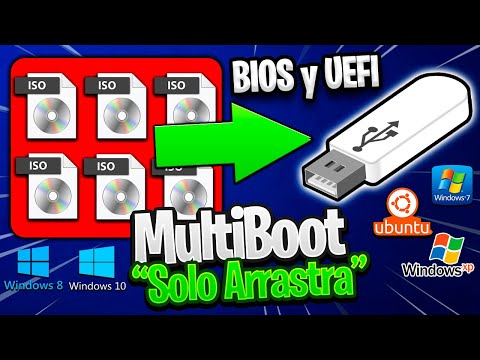
Pase lo mismo si usas Ventoy; la diferencia aquí es que una vez instales Ventoy en tu USB, simplemente puedes arrastrar y soltar tus archivos ISO directamente en el USB sin necesidad de formatearlo cada vez. ¡Es un gran ahorro de tiempo!
No olvides verificar la compatibilidad del disco booteable con los diferentes sistemas. En serio, esto puede ser un tema espinoso. Aunque hayas creado tu USB, si intentas instalar una versión de Windows en hardware incompatible, podrías llevarte sorpresas desagradables durante la instalación — por ejemplo, drivers que no funcionan o partes del sistema que no reconocen el hardware bien.
Cuidado al elegir las versiones: Algunas ediciones como la Home o Pro pueden necesitar claves específicas para activarse después. Así que ten eso presente para no quedarte atascado después con licencias por resolver.
También recuerda siempre tener una copia de respaldo antes de hacer cualquier instalación o reparación en tus dispositivos. Los errores ocurren; yo una vez perdí todos mis datos porque pensé «esto funcionará» y resulta que no fue así… un mal día, créeme.
Entonces ahí lo tienes: crear un USB booteable con múltiples versiones puede ser muy útil si sigues estos pasos y consejos básicos. Pero ojo, este contenido es solo informativo y no reemplaza la ayuda profesional cuando se trata de problemas técnicos serios.
Oye, hay algo que siempre me ha intrigado sobre los discos booteables. ¿Te acuerdas de aquella vez que intenté instalar Linux en mi viejo ordenador? Fue un lío total porque, al parecer, el disco que usé no era compatible con el sistema. Todo un drama, la verdad. Esa experiencia me hizo darme cuenta de lo crucial que es saber sobre la compatibilidad antes de lanzarte a crear uno.
La cosa es que no todos los discos booteables son iguales. Existen varias formas de hacerlos y, dependiendo del sistema operativo que quieras usar, necesitas asegurarte de que todo esté alineado. Por ejemplo, si tienes un sistema UEFI y tratas de arrancar desde un disco creado para BIOS tradicional… Pues nada, eso no va a funcionar. Es como intentar llenar un vaso con agua y usando una tapa en vez de abrirlo.
Y otro punto importante es el formato del disco. Te puedes encontrar con FAT32 o NTFS y esto también influye en cómo arranca tu PC. Algunos sistemas solo aceptan uno u otro… ¡vaya lío! Recuerdo haber pasado horas buscando soluciones hasta darme cuenta de eso.
Además, cada SO tiene sus propios requisitos específicos. Así que si estás pensando en hacer un disco booteable con múltiples sistemas operativos (por decir algo), prepárate para investigar un poco más sobre qué hardware estás usando y qué software tienes. A veces parece como si los ordenadores tuvieran su propio idioma secreto.
En fin, siempre es mejor hacer tu tarea antes de ponerte al lío a crear esos discos booteables. Pregúntate: ¿es mi ordenador compatible? ¿uso el formato correcto? Y entonces disfruta del proceso sin sorpresas desagradables en el camino. ¿Ves? Todo se trata de estar preparado para lo inesperado y evitar esos momentos «¡no puede ser!» frente a la pantalla negra del error.