¿Has pensado alguna vez en cómo arrancar tu computadora y qué tipo de soporte usar para instalar un sistema operativo? Oye, no es tan sencillo como parece, ¿verdad? A veces estamos tan acostumbrados a que todo funcione a la perfección que olvidamos lo básico.
Así que hoy vamos a charlar sobre dos de esos métodos: los discos booteables USB y los DVDs. ¡Sí, sí! Esos pequeños (o grandes) detalles que pueden marcar la diferencia entre tener una instalación rápida o quedarte ahí esperando un buen rato.
Cada opción tiene sus pros y contras, ya sabes, como cuando decides si prefieres un café o un té por las mañanas. Te voy a contar qué hace que cada uno sea único y cuándo es mejor usar uno u otro. La idea es simplificarte la vida y hacerte ver que hay más de lo que parece a simple vista. Así que prepárate, porque esto va a estar interesante. ¡Empezamos!
USB FDD: Entendiendo su Función y Uso en Dispositivos de Almacenamiento
Oye, hablemos de USB FDD, que suena muy técnico pero en realidad es un concepto bastante interesante y útil, sobre todo si te gusta trastear con dispositivos de almacenamiento. En términos simples, un USB FDD (Floppy Disk Drive) emula un disquete a través de una memoria USB. Pero, ¿para qué sirve eso? Bueno, principalmente para poder utilizar archivos en sistemas que todavía los necesitan o para instalar sistemas operativos antiguos.
Ahora bien, hablemos de las diferencias entre discos booteables USB y DVD. Cuando hablamos de booteo, se refiere a la capacidad del dispositivo para iniciar el sistema operativo al encender la computadora. Aquí es donde los USB FDD entran en juego como una opción más moderna comparada con los antiguos DVDs.
- Velocidad: Los dispositivos USB suelen ser mucho más rápidos que un DVD. Imagina tratar de instalar un SO desde un DVD y el tiempo que toma comparado con una memoria USB: ¡infinito!
- Portabilidad: Un USB pesa menos y ocupa menos espacio que varios DVDs. Es como llevar una caja de chicles en vez de una maleta llena de libros.
- Reusabilidad: Un DVD, si lo rayas o lo dañas, ya no sirve. En cambio, puedes borrar y reutilizar tu memoria USB tantas veces como quieras.
- Compatibilidad: Muchos sistemas más nuevos ya ni siquiera tienen lector de DVD. Con el USB puedes conectar tu dispositivo en cualquier computadora con puerto USB, sin problemas.
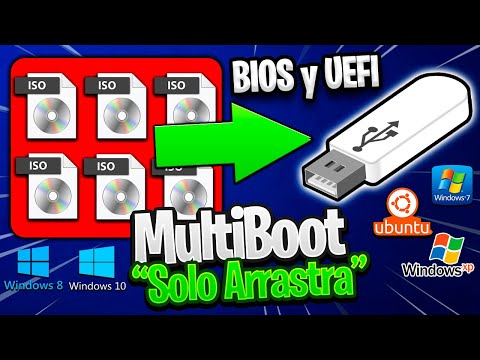
Pensando en mis tiempos pasados… recuerdo cuando instalé mi primer sistema operativo desde un DVD; fue toda una odisea esperar esa carga eterna. Al final se me quedó grabada la imagen del disco por tanto usarlo. Con un USB fue diferente: simplemente arrastré el archivo al programa que necesitaba y ¡listo!
Aún así, hay quienes siguen usando métodos más antiguos por nostalgia o por necesidades específicas; tal vez algunos dispositivos viejos solo acepten discos FDD o DVDs. Aunque no son tan comunes hoy en día, aún pueden tener su lugar dependiendo del contexto.
No olvides que si decides hacerte uno o utilizar estas opciones más viejas como el USB FDD, asegúrate siempre de tener respaldo de tus datos importantes; nunca está demás estar preparado ante cualquier eventualidad.
Total que cada opción tiene sus ventajas y desventajas… En definitiva, tanto el USB FDD como los discos booteables son herramientas útiles dependiendo del caso. Así que tú decides qué utilizar según tus necesidades específicas ¡y a experimentar se ha dicho!
Cómo crear una memoria USB booteable para solucionar problemas de instalación
Claro, aquí tienes un texto detallado sobre cómo crear una memoria USB booteable y las diferencias entre discos booteables USB y DVD.
Crear una memoria USB booteable puede ser súper útil cuando te encuentras con problemas de instalación de sistemas operativos o necesitas reparar el sistema. Es como tener un salvavidas a mano. Total que, vamos al grano.
Primero, asegúrate de tener a la mano una memoria USB vacía (al menos 8 GB, aunque más nunca viene mal) y el archivo ISO del sistema operativo que quieres instalar o reparar.
Ahora, aquí te dejo los pasos para crear tu memoria USB booteable:
- Descarga una herramienta adecuada: Hay varias opciones como Rufus o UNetbootin. Son fáciles de usar y gratuitas.
- Conecta tu memoria USB: Asegúrate de que no tenga información importante porque se borrará todo.
- Abre la herramienta: Si usas Rufus, selecciona tu USB en «Dispositivo» y el archivo ISO en «Seleccionar».
- Ajusta las opciones: En Rufus, puedes elegir el esquema de partición (GPT o MBR) según tu computadora. Si no sabes cuál elegir, MBR es más común para BIOS antiguos.
- Crea el disco: Haz clic en «Iniciar» y espera a que termine el proceso.
Es bastante sencillo, ¿verdad? Ahora ya tendrás tu memoria lista para arrancar desde ella.
Diferencias entre discos booteables USB y DVD, entonces… Pues hay varias cositas que deberías considerar:
- Tamaño: Los archivos ISO modernos pueden ser muy pesados. Un DVD tiene un límite (4.7 GB), pero un USB puede ser mucho más grande.
- Velocidad: Arrancar desde un USB suele ser más rápido que desde un DVD. Esto se siente especialmente al instalar sistemas operativos grandes o cuando necesitas hacer reparaciones rápidas.
- Simplicidad: Grabando en DVDS es necesario tener una unidad lectora; con los USBs eso ya no es problema en muchas computadoras modernas.
- Reescribible: Los datos en un DVD son permanentes (a menos que uses uno regrabable). Pero con un USB puedes cambiar su contenido tantas veces como quieras.
Recuerdo la primera vez que intenté hacer una instalación desde un DVD; fue todo un caos porque mi unidad lectora decidió “tomarse unas vacaciones”. Al final me di cuenta de lo práctico que era usar una memoria USB. Es cuestión de adaptarse a los tiempos.
En fin, espero que esta información te ayude a crear tu propia memoria booteable y te dé claridad sobre por qué muchas veces es preferible optar por los USBs sobre los DVDs para estas situaciones tecnológicas.
Si después de todo esto sigues teniendo dudas o problemas técnicos, siempre está bien buscar ayuda profesional ¡No está mal pedir apoyo!
Cuando hablamos de instalar un sistema operativo, es casi inevitable que surja la pregunta: ¿USB o DVD? La verdad es que ambos tienen sus pros y contras, y la elección dependerá de lo que necesites en ese momento.
Recuerdo una vez cuando estaba intentando instalar un nuevo sistema operativo en mi viejo portátil. Tenía un DVD a mano, así que pensé: «Esto será pan comido». Pero, claro, el lector de DVD de esa máquina ya estaba un poco cascao, y al final se quedó atascado. Fue un verdadero drama; no sabía si llorar o reírme de lo torpe que había sido. Entonces me puse a investigar sobre discos booteables USB. Y vaya descubrimiento.
Primero, hablemos del USB. Es como ese amigo que siempre está listo para ayudar. Los discos USB son rápidos y fáciles de usar. Puedes copiar varios archivos rápidamente y además los puedes modificar. O sea, si necesitas cambiar algo del sistema operativo o agregar controladores específicos antes de la instalación, lo haces en un abrir y cerrar de ojos sin tener que grabar un nuevo disco.
Por otro lado, los DVDs son como esos amigos nostálgicos que creen que todo era mejor antes. Son más lentos para leer y escribir datos, además una vez grabado no puedes cambiar nada. Sin embargo, hay quienes todavía prefieren el método tradicional por el simple hecho de la compatibilidad: algunos ordenadores viejos no reconocen arranques desde USB.
El tamaño también cuenta; hoy en día los sistemas operativos son grandes y algunos DVDs simplemente no dan abasto con toda esa información. En cambio, una memoria USB puede cargar mucho más sin sudar ni una gota.
En fin, tanto los discos booteables USB como los DVDs tienen sus ventajas y desventajas dependiendo de lo que busques hacer. Lo importante es saber qué opción se ajusta mejor a tus necesidades en ese momento. Y oye tú, nunca subestimes el poder de tener ambos a mano por si acaso; nunca sabes cuándo puede surgir otro drama tecnológico…