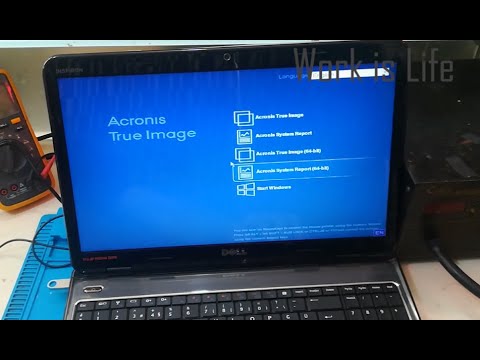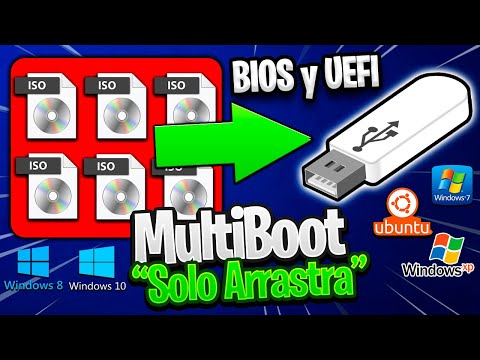
¿Alguna vez has querido tener un montón de sistemas operativos en un solo USB? A mí me pasa todo el tiempo. Imagina no tener que archivar esas antiguas imágenes ISO en el disco duro, sino llevarlas contigo y poder arrancar lo que quieras desde una simple memoria.
Hoy te voy a contar sobre Ventoy. Es una herramienta genial que te permite crear un USB booteable con varios sistemas operativos de manera muy fácil. Ya sabes, sin complicaciones ni líos, total que es pan comido.
En esta charla te voy a explicar cómo descargar e instalar Ventoy en Windows paso a paso. No te preocupes, no necesitas ser un crack en informática para hacerlo. Solo requieres un ratito y ganas de experimentar un poco. Así que, ¿listo para darle caña al tema? ¡Vamos allá!
Ventoy: Cómo obtener la herramienta para crear USB booteables sin complicaciones
Si estás buscando una manera sencilla de crear USB booteables, Ventoy es tu mejor amigo. Oye, no hay nada más frustrante que luchar con herramientas complicadas, ¿verdad? Así que aquí te cuento cómo puedes descargar e instalar esta herramienta en Windows sin complicaciones.
Primero, vamos a lo básico. Ventoy es una herramienta de código abierto que permite crear un USB que puede iniciar diferentes sistemas operativos sin necesidad de reformatear la unidad cada vez. Imagina poder tener varios sistemas en un solo pendrive, ¡es como magia!
A continuación, te explico los pasos para descargar e instalar Ventoy:
- Descargar Ventoy: Dirígete al sitio oficial de Ventoy en GitHub. Ahí encontrarás las últimas versiones disponibles para descargar. Elige el archivo comprimido para Windows (generalmente tiene una extensión .zip).
- Descomprimir el archivo: Una vez descargado, haz clic derecho sobre el archivo .zip y selecciona «Extraer todo». Se creará una carpeta con todos los archivos necesarios.
- Abrir Ventoy: Ve a la carpeta descomprimida y localiza el archivo llamado Ventoy2Disk.exe. Haz doble clic en él para abrir la herramienta.
- Seleccionar tu USB: Conecta el pendrive donde deseas instalar Ventoy. En la interfaz del programa, selecciona tu USB en el menú desplegable. Ten cuidado aquí; asegúrate de elegir la unidad correcta porque se borrarán todos los datos.
- Clic en «Install»: Después de seleccionar tu USB, haz clic en el botón “Install”. Aparecerá un aviso advirtiéndote sobre la pérdida de datos. Si estás seguro de que elegiste bien, dale a “Yes” y deja que Ventoy haga su magia.
- Copia tus imágenes ISO: Una vez instalado, abre tu unidad USB desde “Este PC” y simplemente arrastra las imágenes ISO de los sistemas operativos que quieras usar dentro del pendrive. ¡Así de fácil!
- Ponte a probar: Ahora reinicia tu computadora y entra al menú de arranque (generalmente presionando F12 o Esc durante el inicio). Selecciona tu USB y verás una lista con todas las ISOs que agregaste. Elige una y listo: ¡a disfrutar!
No olvides hacer copias de seguridad de tus datos antes de empezar todo esto; siempre es mejor prevenir que lamentar. Y aunque Ventoy es súper fácil de usar, si alguna vez te surge un problema complicado con tu sistema o hardware, no dudes en buscar ayuda profesional.
Pues nada, ahí lo tienes: crear un USB booteable nunca había sido tan simple gracias a Ventoy. ¿Ves cómo puedes hacer las cosas sin volverte loco? ¡Suerte con tus instalaciones!
Instalación de Ventoy en Windows: Pasos y Consideraciones para Crear USB Booteables
Cuando quieres instalar un sistema operativo en tu PC desde un USB, Ventoy es una herramienta que va bien. En este artículo, voy a contarte cómo puedes instalar Ventoy en Windows y crear tus propios USB booteables. ¿Listo? ¡Vamos a ello!
Primero lo primero, necesitas **descargar Ventoy**. Ve al sitio oficial de Ventoy (busca «Ventoy GitHub» en Google) y descarga la última versión para Windows. Este archivo vendrá comprimido en un .zip, así que descomprímelo y tendrás una carpeta lista para usar.
Una vez que tienes los archivos listos, tendrás que **conectar tu USB** al ordenador. Asegúrate de hacer una copia de seguridad de todo lo que tengas en el USB porque el proceso lo va a formatear. Así que no digas después “¡Ay no! Se me borró todo”.
Dentro de la carpeta descomprimida, deberías encontrar un ejecutable llamado **»Ventoy2Disk.exe»**. Haz doble clic en él para abrir la herramienta. Deberás ver una ventana como si fuera un programa normal y corriente.
Ahora viene el paso más crítico: **seleccionar tu dispositivo USB**. Asegúrate de elegir el disco correcto porque si no podrías formatear otra unidad accidentalmente. Genial, ¿verdad? Luego, marca la opción “*Install*” o “*Update*”, según si ya tienes Ventoy instalado o es la primera vez.
Después le das al botón “**Aceptar**” y dejas que Ventoy haga su magia. En este momento debería instalarse en tu USB y mostrarte un mensaje indicando que ha terminado correctamente.
Ahora ya tienes tu USB booteable listo para usar, pero falta lo mejor: **agregar las imágenes ISO** del sistema operativo que quieres instalar. Simplemente copia las ISOs a tu USB como si estuvieras moviendo archivos normales; no necesitas hacer nada raro aquí. Puedes tener varias ISOs en el mismo dispositivo sin problemas.
Antes de cerrar este capítulo, hay algunos puntos clave a considerar:
- Compatibilidad: Asegúrate de las ISOs sean compatibles con Ventoy.
- Formato: El formato del USB debe ser FAT32 o exFAT para que funcione correctamente.
- No tocar durante el uso: No desconectes el USB mientras está arrancando desde él; podría darte errores.
Total que ahora estás listo para arrancar tu computadora desde ese USB con Ventoy instalado y probar cualquier sistema operativo desde ahí.
Recuerda: aunque esta guía te da un camino claro para seguir, si tienes dudas o problemas más técnicos siempre es buena idea pedir ayuda a alguien más experimentado o consultar recursos más especializados. ¡Suerte con tus instalaciones!
Cómo descargar e instalar Ventoy en Windows para crear USB de arranque
Claro, aquí tienes un texto claro y directo sobre cómo descargar e instalar Ventoy en Windows para crear un USB de arranque.
Si alguna vez has tenido que crear un USB de arranque, sabes que a veces puede ser un poco complicado. Pero aquí es donde entra en juego Ventoy. Es una herramienta genial que facilita mucho este proceso. Vamos a ver cómo descargarla e instalarla paso a paso.
Paso 1: Descarga de Ventoy
Primero, tienes que ir al sitio oficial de Ventoy. Ahí encontrarás las versiones más recientes. Busca el archivo comprimido que dice ventoy-x.x-windows.zip, donde “x.x” corresponde a la versión más actual.
Paso 2: Descomprimir el archivo
Una vez descargado el archivo ZIP, haz clic derecho sobre él y selecciona Extraer todo. Ahora deberías tener una carpeta llamada ventoy-x.x-windows en tu ordenador.
Paso 3: Ejecutar Ventoy como administrador
A dentro de esa carpeta, busca el archivo llamado Ventoy2Disk.exe. Haz clic derecho sobre él y selecciona Ejecutar como administrador. Esto es importantísimo porque necesitas permisos para hacer cambios en tu USB.
Paso 4: Conectar tu USB
Asegúrate de tener tu unidad USB conectada al ordenador. Ten mucho cuidado aquí; todos los datos en esa unidad se borrarán durante el proceso. Así que si hay algo importante, respáldalo antes de seguir adelante.
Paso 5: Selección del dispositivo USB
- En la ventana de Ventoy, deberías ver una lista desplegable donde puedes seleccionar tu unidad USB. Asegúrate de elegir la correcta.
- A continuación, haz clic en Instalar.
- Aparecerá un aviso advirtiéndote nuevamente sobre la pérdida de datos. Lee esto con atención y si estás seguro, dale al botón Sí.
Paso 6: Finalizando la instalación
Dale unos momentos; el proceso no debería tardar mucho. Una vez finalizado, verás un mensaje que dice algo así como «Ventoy ha sido instalado en [nombre de tu unidad]». ¡Y eso es todo!
Paso 7: Copiando imágenes ISO al USB
Ahora viene lo divertido. Simplemente copia las imágenes ISO del sistema operativo o herramienta que quieras usar directamente a la unidad USB como si fuera cualquier otra carpeta. ¿Ves? Así no necesitas formatear cada vez ni complicarte con herramientas adicionales.
No olvides:
- Después de haber creado el USB con Ventoy, puedes arrancar desde él cambiando las opciones en tu BIOS o UEFI dependiendo del ordenador.
- Si tienes problemas para bootear desde el USB, asegúrate de haber configurado correctamente la BIOS para permitir arranques desde dispositivos externos.
- Recuerda siempre volver a comprobar los archivos ISO antes de usarlos para asegurarte de que estén completos y no dañados.
Sigue estos pasos y estarás creando tus USBs de arranque sin problemas ni complicaciones adicionales. Y si tienes alguna duda o algo no va como esperabas… ¡no dudes en preguntar! A veces solo necesitamos ese pequeño empujón para salir del lío tecnológico.
Recuerda siempre hacer una copia de seguridad antes de modificar cualquier cosa importante; nunca se sabe cuándo podría haber sorpresas inesperadas!
Oye, ¿alguna vez has tenido que hacer una instalación de un sistema operativo y te has visto en el lío de usar USBs o CDs que ni funcionan? A mí me ha pasado más de una vez, y la verdad es que es un verdadero dolor de cabeza estar tratando de recordar qué herramientas necesitas para hacer el proceso sin complicaciones. Total que, cuando descubrí Ventoy, fue como si me hubieran regalado la varita mágica del mundo de las instalaciones.
Ventoy es una herramienta súper útil para crear dispositivos USB booteables. O sea, en lugar de tener que andar formateando tu pendrive cada vez que quieras probar algo nuevo, Ventoy te deja simplemente arrastrar y soltar imágenes ISO. Es como tener un buffet de sistemas operativos listos para probar al instante. Imagínate tener Windows 10, Ubuntu o alguna otra distro Linux a solo un par de clics. ¡Genial!
Ahora bien, instalar Ventoy en Windows es relativamente sencillo, pero hay algunas cosillas que pueden complicarte si no estás atento. Primero, necesitas descargarlo desde su página oficial. Asegúrate de elegir la versión correcta; no querrás acabar con cosas raras o virus indeseados (es algo común entre estos temas). Luego hay que descomprimir el archivo y ejecutar el programa como administrador—recuerda ese detallito porque a veces por no hacerlo surgen problemas.
Una anécdota: recuerdo la primera vez que lo instalé y, aunque tenía todo claro en mi cabeza… ¡se me olvidó dar permisos! Así que intenté crear mi USB booteable y por supuesto: nada. Me volví loco buscando soluciones hasta darme cuenta del desliz tan básico. Bueno, todos hemos pasado por eso alguna vez, ¿verdad?
Una vez lo tengas instalado y funcionando, solo queda conectar tu pendrive (asegúrate de respaldar cualquier cosa importante porque esto borra datos) y seguir las instrucciones dentro del programa para configurarlo correctamente. ¡Es pan comido! Luego podrás copiar tus ISOs favoritas al USB y arrancar desde ahí sin problemas.
Así que ya lo sabes: con Ventoy puedes olvidarte del estrés a la hora de instalar sistemas operativos nuevas. Y quien dice nuevas también puede referirse a esos viejos clásicos que siempre quisiste probar pero nunca te habías animado a instalar. ¿Ves? La tecnología puede ser muy chida si le das ese empujoncillo correcto.