¿Tienes problemas con tu disco duro? O sea, esos momentos en los que tu computadora se pone lenta y te saca de quicio. Total que, a veces no sabemos si es un problema del hardware o de software.
Es como cuando se te pincha la rueda del coche y no sabes si es el aire o algo más grave. Surrealista, ¿verdad? Pero no te preocupes, hoy vamos a hablar sobre cómo hacer un diagnóstico del disco duro de una manera sencilla.
Aquí te voy a contar algunos truquillos para revisar qué le pasa a tu disco duro sin volverte loco. Así que, suelta el estrés y acompáñame en este viaje. ¡Vamos a resolverlo juntos!
Cómo Identificar Problemas en el Disco Duro de Windows 10
¿Sabías que a veces el disco duro puede ser un verdadero rompecabezas? Al igual que cuando algo te duele y no sabes qué pasa, tu computadora puede dar señales de que algo no va bien. Vamos a ver cómo identificar problemas en el disco duro de Windows 10 y hacer un diagnóstico eficaz.
Escucha los sonidos extraños. Si tu disco duro empieza a sonar como un tambor cuando arranca o se bloquea, eso no es normal. Sonidos como clics o zumbidos pueden indicar un problema serio.
Revisa el rendimiento del sistema. Si todo va más lento de lo habitual, puede que sea hora de investigar. Los programas tardan en abrirse y las tareas simples se sienten pesadas. Digo, todos hemos estado ahí, ¿sabes? Intentando abrir una carpeta y sintiendo que estamos en la época del dial-up.
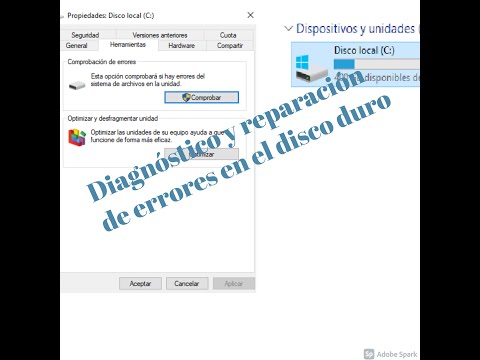
Ejecuta la herramienta de diagnóstico. Windows 10 tiene una herramienta integrada llamada CHKDSK (Comprobador de disco). Para usarla:
- Abre el menú de inicio y busca «Símbolo del sistema». Haz clic derecho y selecciona «Ejecutar como administrador».
- Escribe: chkdsk C: /f /r y presiona Enter.
- Acepta reiniciar si es necesario.
Esto buscará errores en tu disco duro y tratará de repararlos. Es como llevar a tu coche al mecánico para ver si hay algo raro bajo el capó.
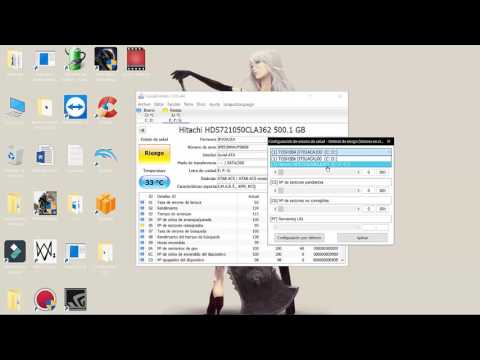
Mira el estado SMART. S.M.A.R.T., que significa “Tecnología de monitoreo, análisis y reporte de fallos”, te avisa sobre problemas potenciales antes de que sea demasiado tarde. Puedes usar herramientas gratuitas como CrystalDiskInfo para chequear estos datos. Una vez lo hice, y me di cuenta que mi antiguo compañero digital estaba dando sus últimos avisos—¡qué tristeza!
Sigue los errores del sistema. Dirígete al Visor de eventos. Busca errores relacionados con discos duros o unidades físicas. Esto es útil porque te da pistas sobre qué podría estar fallando en tu máquina.
No olvides respaldar tus datos. Antes que nada, siempre haz copias de seguridad, sobre todo si escuchas esos ruidos raros o notas lentitud inusual en tu PC. La última cosa que quieres es perder tus fotos familiares o esos archivos importantes por no haber tomado precauciones.
En fin, si después de hacer todo esto sigues viendo signos raros en tu disco duro, lo mejor es buscar ayuda profesional. A veces las cosas son más complicadas de lo que parecen, y no está mal pedir ayuda cuando la necesitas.
Recuerda: este tipo de diagnósticos no reemplaza el consejo técnico profesional pero sí puede ayudarte a tener una idea clara antes de llevarla al experto. ¡Cuida bien tu ordenador!
Cómo utilizar CrystalDiskInfo para diagnosticar el estado de tu disco duro
¿Has notado que tu computadora va más lenta de lo normal? ¿O quizás escuchas algún ruido raro cuando accedes a archivos? Puede que sea el momento de revisar el estado de tu disco duro. Aquí es donde entra en juego CrystalDiskInfo, una herramienta bastante útil para diagnosticar y monitorear la salud de tu disco. Es sencillo y gratuito, así que vamos al grano.
Primero, necesitas descargar e instalar CrystalDiskInfo. Simplemente busca en Google, descárgalo desde la página oficial y sigue las indicaciones de instalación. No te preocupes, no tiene misterio; no es más complicado que instalar un juego.
Una vez abierto, verás una interfaz con información relacionada con tu disco duro. La primera cosa que deberías fijarte es el estado de salud. Esto se muestra como un simple mensaje: “Bien”, “Cuidado” o “Mal”. Si ves “Cuidado” o “Mal”, asegúrate de hacer copias de seguridad de tus datos importantes enseguida, porque eso significa que podrías tener problemas serios.
Hay unos elementos clave en la ventana principal que debes entender:
- Temperatura: Esto indica cuánto calor está generando tu disco. Si ves algo por encima de 50°C, quizás deberías limpiar ventiladores o cambiar su ubicación.
- Ciclos de encendido (Power-On Count): Este número te dice cuántas veces se ha encendido el disco. Un número muy alto podría ser una señal de que el disco esté llegando al final de su vida útil.
- Errores (Reallocated Sectors Count): Este valor muestra si hay sectores defectuosos. Si hay muchos reubicados, mejor ponte alerta; podría ser señal de fallo inminente.
Además, puedes acceder a detalles más técnicos haciendo clic derecho sobre cualquier unidad y seleccionando «Propiedades». Aquí podrás ver información del firmware y otros parámetros técnicos como CRITICAL VALUES o THRESHOLD VALUES. La mayoría son números técnicos, pero vale la pena revisarlos.
La verdad es que los discos duros no duran para siempre; muchas veces pueden fallar sin previo aviso. Así que usar CrystalDiskInfo regularmente puede ayudarte a atraparlo antes que suceda algo peor. ¡Nunca está demás estar prevenido!
Por último, recuerda siempre hacer copias regulares de tus archivos importantes – nunca sabes cuándo un disco duro puede fallar.
Así que ya sabes: si sospechas algo raro en tu PC, abre CrystalDiskInfo y échale un vistazo a tu disco duro. No sustituye ayuda profesional si encuentras problemas graves; lo mejor siempre es consultar con un técnico especializado cuando se trata del hardware crítico como tus discos duros. ¡Mucho cuidado con esos ruidos raros!
Verifica el estado de tu disco duro con un test online confiable
Cuando se trata de mantener tu computadora en buen estado, verificar el estado de tu disco duro es fundamental. Un disco duro que falla puede arruinar tu día, ¿sabes? Imagina que estás a punto de terminar un proyecto y ¡zas! Tu disco decide dejar de funcionar. Total que, hacer un test online confiable puede ahorrarte muchos dolores de cabeza.
Primero, **¿qué es un test de disco duro?** Es una herramienta que evalúa la salud y el rendimiento de tu disco. Te dice si hay sectores dañados o si empieza a tener problemas. Pueden ser tests sencillos o más complejos, pero lo importante es que te den información clara.
Para empezar, aquí tienes unos pasos básicos para realizar un diagnóstico eficaz:
- Elegir el test adecuado: Hay varias páginas web que ofrecen tests gratis. Algunas buenas son CrystalDiskInfo o HDDScan. Asegúrate de usar una fuente confiable.
- Cerrar programas innecesarios: Antes de iniciar el test, cierra otras aplicaciones para evitar conflictos. Así podrás obtener un resultado más limpio.
- Iniciar el test: Sigue las instrucciones del sitio web elegido. Generalmente solo tendrás que hacer clic en «Iniciar» o «Comenzar».
- Interpretar los resultados: Una vez finalizado el test, revisa los resultados detenidamente. Si ves mensajes como “estado saludable”, ¡genial! Pero si te aparece algo como “sectores dañados”, ahí sí debes ponerte las pilas.
Un día yo estaba trabajando en un proyecto superimportante y me di cuenta que mi disco estaba actuando raro: tardaba mil años en abrir archivos y hacía ruidos extraños. Usé uno de estos tests online y descubrí que tenía varios sectores defectuosos. Por suerte pude respaldar mis datos antes de que todo se pusiera feo.
Ahora bien, aunque estos tests son útiles, no sustituyen la ayuda profesional. Si los resultados indican problemas serios, lo mejor es acudir a un técnico especializado. Recuerda siempre hacer copias de seguridad regularmente para proteger tus archivos.
En fin, no dudes en dedicarle unos minutos a este tipo de chequeo; puede hacer la diferencia entre perder información valiosa o salvaguardarla a tiempo. Al final del día, cuidar tu disco duro es cuidar todo lo demás que tienes almacenado en él: fotos, documentos importantes y esos memes raros que tanto te gustan.
¿Te ha pasado que de repente tu computadora empieza a sonar raro, o se pone más lenta que una tortuga? A mí sí, y es un agobio total. Un día estaba trabajando en algo importante, cuando de repente mi laptop empezó a hacer ruidos extraños. El corazón se me aceleró, porque ya sabía lo que eso significaba: el disco duro podía estar fallando. Te cuento esto porque hacer un diagnóstico adecuado del disco duro puede salvarte de muchos lloros y dolores de cabeza.
Primero, es crucial saber cómo detectar los síntomas. Fíjate en esos ruidos raros; si tu disco duro hace clics o zumbidos inusuales, ¡alerta roja! También está el tema de la lentitud extrema o los errores al abrir archivos. Es como cuando te toca un mal día en el trabajo, pero a largo plazo puede ser más complicado.
Una buena forma de empezar con un diagnóstico eficaz es utilizar herramientas específicas. Sistemas operativos como Windows tienen utilidades incorporadas como «chkdsk». Deberías abrir una terminal o línea de comandos y ejecutar el comando “chkdsk”. Te dirá si hay sectores dañados o errores del sistema que puedan arreglarse.
Luego están programas de terceros. Algunos son deliciosamente fáciles de usar y pueden ofrecerte información detallada sobre la salud del disco duro. A veces piensas que todo está bien, pero esas herramientas pueden señalar problemas ocultos.
Y no olvides hacer copias de seguridad regularmente. Es como un seguro para tus datos—siempre mejor prevenir que lamentar, ¿no? Total que si todo falla y ya no puedes acceder a nada, al menos tendrás tus cosas guardadas en otro lado.
Al final del día, la clave está en ser proactivo y prestar atención a las señales que nos da nuestro equipo. Si le haces caso a tu computador desde el principio, tal vez evites ese llanto desesperado por perder datos importantes. Así que escucha esos ruidos extraños; podría ser tu disco duro gritando ayuda antes de dar el salto final al más allá. ¿Me sigues?