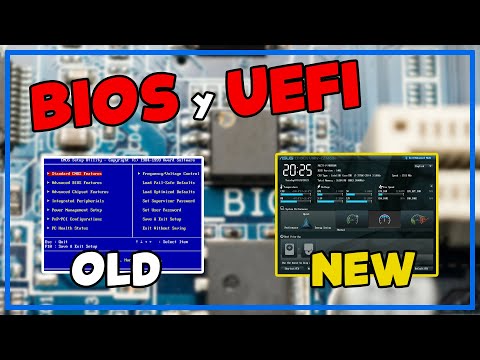
Oye, ¿sabías que tu computadora tiene un “cerebro” que controla todo desde el momento en que la enciendes? Exacto, hablo del UEFI. Suena complicado, pero no te preocupes, aquí lo vamos a desmenuzar.
Hoy vamos a hablar de cómo configurar adecuadamente el diagnóstico UEFI. Puede sonar un rollo técnico, pero en realidad es más fácil de lo que piensas. Básicamente, es como asegurarte de que todo esté funcionando bien antes de iniciar tu sesión y disfrutar de tus cosas.
Imagínate eso: tu máquina arranca rapidísimo y sin problemas. ¡Genial! Así que si alguna vez te has preguntado qué es ese menú extraño al encender o cómo puedes optimizar el rendimiento de tu compu desde ahí, este artículo es para ti. ¿Te animas?
Cómo descargar y utilizar UEFI Diagnostics para resolver problemas en dispositivos HP
Claro, aquí te va el texto que necesitas.
Si tienes un dispositivo HP y estás experimentando problemas, UEFI Diagnostics puede ser tu mejor aliado. Este conjunto de herramientas te permite diagnosticar fallos y errores en tu equipo directamente desde el firmware. Así que vamos a ver cómo puedes descargarlo y utilizarlo.
Primero que todo, ¿qué es UEFI? Es el sucesor del BIOS y permite hacer una serie de diagnósticos previos al inicio del sistema operativo. Con UEFI Diagnostics, puedes identificar problemas de hardware incluso antes de que Windows se cargue.
Descargando UEFI Diagnostics:
- Asegúrate de que tu portátil o computadora de escritorio HP esté apagada.
- Enciende la máquina y presiona repetidamente la tecla F2 (o ESC) para acceder al menú de diagnóstico antes de que se inicie Windows.
- Selecciona «Diagnóstico UEFI» o «Pruebas de hardware» en el menú que aparecerá.
- Sigue las instrucciones en pantalla para realizar pruebas específicas. Por ejemplo, puedes probar la memoria RAM o el disco duro.
Configuración adecuada del diagnóstico:
- Carga rápida: Si tu dispositivo tiene un arranque rápido activado, desactívalo temporalmente. Esto puede permitirte acceder más fácilmente a las opciones de diagnóstico.
- Sigue las instrucciones: Cuando inicies las pruebas, asegúrate de leer cada mensaje en pantalla; te indicará qué componentes están siendo evaluados.
- Anota los resultados: Si algo falla durante las pruebas, anota el código de error. Esto es muy útil si decides buscar más información o acudir a un profesional.
Puedes realizar diversas pruebas como la prueba del disco duro, la memoria RAM o componentes gráficos. Cada prueba dura unos minutos y al final tendrás una idea clara sobre qué está pasando con tu computadora.
A veces me viene a la mente una anécdota: recuerdo cuando ayudé a un amigo con su laptop HP. La máquina no arrancaba bien y estaba angustiado porque tenía trabajo importante por hacer. Le sugerí hacer un diagnóstico UEFI y resultó que su disco duro estaba fallando. Gracias a eso pudo hacer un backup antes que fuera demasiado tarde, ¡y casi llora del alivio!
No olvides, aunque estas herramientas son útiles, no sustituyen la ayuda profesional si identificas un problema grave. A veces se requiere atención especializada para resolver ciertos errores o daños físicos en los dispositivos.
Totalmente recomiendo mantener tu computadora siempre actualizada para evitar conflictos con estas herramientas diagnósticas. Espero que esta información te sirva para sacar lo mejor de UEFI Diagnostics y resolver esos molestos problemas técnicos en tu HP.
Resolución de Errores Comunes con HP Diagnostics UEFI en Sistemas HP
Cuando te enfrentas a problemas con tu computadora HP, el **diagnóstico UEFI** es una herramienta que puede ayudarte a identificar y resolver esos errores comunes. O sea, te permite ver qué le pasa realmente a tu máquina más allá del típico «falla todo». Si bien no soy un experto certificado, he tenido mis buenas peleas con computadoras y puedo decirte algunas cosas útiles al respecto.
Primero que nada, el diagnóstico UEFI se ejecuta antes de que arranque el sistema operativo. Esto es *clave*, porque significa que puede detectar problemas de hardware sin interferencias de software. Así que, si tu PC se niega a iniciar de forma normal, aquí es donde entra en juego esta herramienta.
Para acceder al diagnóstico UEFI en tu computadora HP, puedes seguir estos pasos:
- Reinicia la computadora.
- Presiona repetidamente la tecla F2 (o Esc + F2) justo después de encenderla.
- Luego tendrás varias opciones; selecciona “Diagnóstico” o “HP Diagnostics”.
Una vez dentro, podrás ejecutar diferentes pruebas para tus componentes. Aquí algunos ejemplos:
- Prueba de memoria: Esto verifica si hay fallos en la RAM. Es un tema delicado porque si falla esto, tu PC podría volverse inestable.
- Prueba de disco duro: Revisar el estado del disco duro es vital; problemas aquí pueden causar pérdidas de datos ¡y nadie quiere eso!
- Pruebas del sistema: Analiza diversos componentes como ventiladores y puertos USB. A veces algo tan simple como un ventilador atascado puede generar sobrecalentamiento.
Cuando inicias estas pruebas, ten en cuenta que pueden tardar un poco. La paciencia se vuelve clave aquí; no querrás interrumpir las pruebas porque eso podría llevarte a resultados sesgados.
Si encuentras algún error durante las pruebas:
1. **Anota el código de error**: Este será crucial para entender exactamente qué le pasa a tu computadora.
2. **Consulta la documentación**: HP generalmente tiene guías en línea donde puedes buscar ese código específico.
3. **Considera la posibilidad de asistencia técnica**: En serio, si te sientes perdido o confuso, buscar ayuda profesional puede ser lo mejor. A veces hay problemas que requieren herramientas o conocimientos más avanzados.
Por último, recuerda que el diagnóstico UEFI no siempre puede resolver todos los problemas por sí solo; pero asumiendo los pasos correctos y manteniendo una mentalidad proactiva podrás mantener tu equipo saludable por más tiempo.
Y bueno, esto es un vistazo general sobre cómo utilizar HP Diagnostics UEFI para solucionar errores comunes en sistemas HP. Espero que te sirva para manejar esos problemillas tecnológicos con más confianza y tranquilidad. ¡Suerte!
Cómo salir de HP PC Hardware Diagnostics UEFI: soluciones ante problemas de hardware y software
Claro, aquí te va un texto que aborda el tema de cómo salir de HP PC Hardware Diagnostics UEFI y cómo hacer una configuración adecuada. Espero que te sirva.
Cuando enciendes tu computadora HP y se inicia el Hardware Diagnostics UEFI, puede parecer un laberinto del que no logras escapar. Pero tranquilo, con un par de pasos sencillos puedes salir de ahí y asegurarte de que tu PC funcione como debe.
Primero, ¿qué es exactamente esto del UEFI? Es una interfaz que permite diagnosticar problemas en tu hardware antes de arrancar el sistema operativo. O sea, si estás viendo esa pantalla, es porque algo no va del todo bien con tu máquina.
Ahora, para salir de esta pantalla, sigue estos pasos:
- Usa las teclas correctas: En la mayoría de los casos, simplemente tienes que presionar “Esc” para salir. Pero si no funciona… ¡no te desesperes!
- Reinicia el sistema: Si “Esc” no lo hace, intenta reiniciar la computadora. A veces un reinicio rápido puede resolver este tipo de problemas.
- Cambia la configuración: Si necesitas entrar nuevamente al menú UEFI para configurar algo (como cambiar el orden de arranque), puedes hacer esto desde ahí.
- Asegúrate de tener los drivers actualizados: Si ves esta pantalla con frecuencia, puede ser señal de drivers desactualizados o hardware fallando. Mantén tu sistema al día.
Te cuento una anécdota rápida: una vez me pasó que mi laptop se quedó atrapada en esta interfaz después de un cambio de hardware. Resulta que solo necesitaba ajustar algunas configuraciones en el BIOS (que es como el hermano mayor del UEFI). Después me di cuenta que era muy fácil salir… pero pasé unos minutos pensando en lo peor.
Si has intentado todo esto y aún no puedes salir del UEFI Diagnostics o sigues experimentando problemas recurrentes, aquí van unas opciones más:
- Límite las pruebas; a veces hacer demasiadas pruebas puede generar más confusión que claridad.
- Llámalo defecto!: Si ves mensajes de error claros durante las pruebas (como “disco duro dañado”), mejor contactar a soporte técnico puede ser lo mejor.
Recuerda también que aunque esta información sirve como guía básica para solucionar problemas comunes relacionados con el Diagnóstico HP UEFI y configurar su uso correctamente, nunca sustituye la ayuda profesional si realmente sientes que hay un problema serio con tu equipo.
Así que ya sabes: ¡manos a la obra! No le temas al diagnóstico UEFI y si tienes dudas o te atoras nuevamente, aquí estaré para ayudarte a encontrar soluciones.
Oye, hablemos un rato sobre el diagnóstico UEFI de tu computadora. Te cuento, no siempre nos acordamos de esta parte tan importante cuando pensamos en la configuración del sistema, pero te aseguro que puede hacer una gran diferencia.
Yo recuerdo una vez que estaba tratando de arreglar la computadora de un amigo. Estaba super lento y no sabía qué le pasaba. Después de revisar todo lo típico, como el disco duro y el software, me acordé del UEFI. Total que entré al menú y vi que algunas opciones de diagnóstico estaban desactivadas. Fíjate que activarlas ayudó a identificar problemas en el hardware rápidamente. En un par de minutos, salió a la luz un fallo en la memoria RAM que ni se imaginaba.
Entonces, ¿qué es realmente esto del diagnóstico UEFI? Bueno, es como una especie de supervisión inicial antes de que tu computadora arranque por completo. Puedes acceder a él justo al encender tu máquina (normalmente presionando una tecla como F2 o DEL, aunque eso depende del fabricante). Ahí puedes ver configuraciones relacionadas con hardware y ejecutar pruebas para ver si todo está bien.
Hacer una buena configuración aquí puede ahorrarte muchos dolores de cabeza más adelante. Imagínate estar buscando problemas por horas cuando ya podrías haberlo solucionado desde el principio. Es como tener un médico en casa que hace chequeos regulares; si algo va mal, lo detectas rápido y puedes actuar.
Así que la cosa es sencilla: si alguna vez notas que tu equipo empieza a comportarse raro o simplemente no arranca bien, date una vuelta por la sección de diagnóstico del UEFI. Te puede sacar del apuro y también te puede dar tranquilidad saber que todo está funcionando como debiera.
Recuerda verificar con frecuencia esas configuraciones y pruebas; nunca viene mal ser precavido. Y bueno, al final uno aprende haciendo pruebas y experimentando con su propio equipo – total, así es como se hacen los mejores descubrimientos. ¿Me sigues?