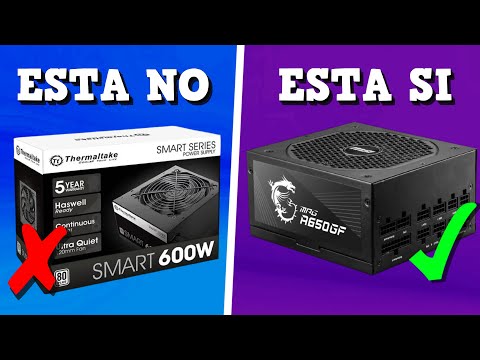
Hola, ¿qué tal? Hoy vamos a hablar de algo que puede parecer un poco aburrido al principio, pero que es clave para que tu computadora funcione de maravilla. Vamos a entrar en el mundo de los cables Molex y su configuración en las fuentes de poder.
¿Sabes esos cables que conectas a la fuente para darle energía a tus componentes? Sí, esos. Esos amigos son más importantes de lo que piensas. Si no están bien colocados, tu PC te va a dar unos sustos de los buenos.
Así que, si alguna vez te has preguntado cómo poner todo en su lugar o por qué un cable está ahí en primer lugar, estás en el sitio correcto. Prepárate para conocer qué son estos cables y cómo configurarlos como un verdadero pro. ¡Vamos al lío!
Instrucciones claras para conectar los cables de la fuente de energía en tu PC
Conectar los cables de la fuente de energía en tu PC puede parecer un rompecabezas, pero en realidad es más sencillo de lo que parece. Aquí te dejo unas instrucciones claras para que puedas conectar correctamente los cables Molex, esos que son tan importantes para alimentar tus componentes.
Primero, vamos a ver qué es una fuente de poder. Es el corazón eléctrico de tu PC, ya que se encarga de convertir la corriente alterna (AC) en corriente continua (DC) y distribuirla a todos los componentes. Por eso es crucial hacer las conexiones bien.
Aquí van algunos pasos para conectar los cables de tu fuente:
- Apaga y desconecta todo: Antes de empezar, asegúrate de que tu PC esté apagada y desconectada. Esto evita cualquier riesgo eléctrico. La última vez que no lo hice, casi me da un susto con un pequeño chispazo.
- Identifica los cables Molex: Estos cables suelen ser rectangulares y tienen cuatro pines. Normalmente están coloreados en negro, amarillo y rojo. El negro es tierra, el rojo lleva +5V y el amarillo +12V. Si no sabes cuál es cuál, consulte el manual de tu fuente o busca una guía online.
- Cablear los discos duros o unidades ópticas: Si tienes discos duros o unidades ópticas más viejas que requieren conectores Molex, simplemente conecta uno de estos cables a cada dispositivo. Recuerda hacerlo hasta escuchar un “clic”, que significa que está bien conectado.
- Cabezal PCIe: Si tienes una tarjeta gráfica que requiere alimentación extra, necesitarás el conector específico para PCIe, normalmente más ancho y con más pines. Conéctalo siguiendo la misma lógica: asegurarte que haga “clic”.
- Cablear la placa madre: No olvides conectar el cable principal a la placa base. Es un conector grande (24 pines), así que no debería haber confusión aquí. En algunos casos verás dos conectores; uno será para alimentación principal y otro para elementos como CPU.
- Ajustes finales: Revisa todas las conexiones antes de encender el equipo nuevamente. Asegúrate también de tener buena gestión del cableado para evitar obstrucciones en ventiladores o flujo de aire.
Asegúrate siempre de seguir estas conexiones al pie de la letra; hacerlas mal puede causar cortocircuitos o dañar componentes valiosos como tu tarjeta madre o GPU.
No dudes en consultar el manual específico del fabricante si te atascas o si hay algo raro; cada fuente puede tener su propio diseño y requerimientos particulares.
Y recuerda: si sientes que no puedes hacerlo por ti solo o te resulta muy complicado, busca ayuda profesional. ¡No vale la pena arriesgar tus piezas!
Tómate tu tiempo mientras realizas esta tarea; no hay prisa. Con algo de paciencia se hace mucho más fácil 😉.
Instrucciones para la instalación de una fuente de poder en tu computadora personal
Claro, aquí te dejo un texto con las instrucciones para la instalación de una fuente de poder en tu computadora personal, enfocado en la **configuración adecuada de los cables Molex**:
Instalar una fuente de poder puede parecer un trabajo intimidante, pero en realidad es más sencillo de lo que parece. Te voy a guiar paso a paso para que puedas hacerlo como un pro. Aquí vamos:
- Apaga y desconecta tu computadora. Antes de empezar, asegúrate de que todo está apagado y desenchufado. No queremos sorpresas eléctricas, ¿verdad?
- Abre la carcasa. La mayoría de las carcasas tienen tornillos o simplemente se deslizan. Busca cómo abrirla y ¡listo!
- Retira la fuente antigua. Si estás reemplazando una fuente existente, desconecta todos los cables que van a la placa madre, discos duros e incluso a cualquier periférico. ¡Recuerda dónde estaban! Puedes tomar fotos para ayudarte.
- Monta la nueva fuente de poder. Coloca tu nueva fuente en el mismo lugar donde estaba la anterior. Asegúrate de atornillarla bien; no queremos que se mueva mientras usas el equipo.
- Cables Molex: ¿qué son? Los cables Molex son esos conectores planos que se utilizan para alimentar varios componentes. Normalmente verás un conector Molex de 4 pines que va a cosas como discos duros o ventiladores antiguos. En este caso, asegúrate de conectar bien las hembritas y machitos.
- Conéctalos correctamente. Toma el cable Molex y asegúrate de insertarlo en el dispositivo adecuado. Escucharás un clic cuando esté bien conectado. Sin prisas; si no entra fácil, prueba alinearlo mejor. Cada uno tiene su forma única; así que no fuerces nada.
- Cableado del resto. Ahora conecta los otros cables importantes: el conector ATX principal (el más grande) a la placa madre y otros conectores SATA para tus SSD o HDD modernos si es necesario.
- Cierra la carcasa. Una vez estés seguro de que todos los cables están conectados correctamente, pon la tapa nuevamente y atornilla si es necesario. Hazlo con cuidado; no queremos rayar nada por ahí.
- Ajusta los cables si es necesario. No olvides organizar tus cables para mejorar el flujo del aire dentro del case; esto ayudará a mantener tu computadora fresca (y silenciosa).
- Pruébalo todo. Conecta nuevamente tu computadora y dale al botón de encendido. Si todo está bien conectado, deberías escuchar ese delicioso sonido del ventilador iniciándose sin problemas!
No olvides que aunque esto suene sencillo, siempre hay espacio para errores humanos—puedes dejar un cable mal conectado o algo por el estilo. Si te sientes inseguro en algún momento del proceso, es mejor pedir ayuda profesional antes de hacer desastre en tu equipo querido.
Total que ahora ya sabes cómo instalar una fuente de poder y configurar esos molestos cables Molex sin perder la cabeza en el intento!
Significado de los colores de los cables en la fuente de alimentación: lo que necesitas saber
Cuando hablamos de fuentes de alimentación y sus cables, las cosas pueden volverse un poco confusas, ¿verdad? Bueno, aquí estamos para aclararlo. Los colores de los cables de una fuente de alimentación no son solo adornos bonitos; cada uno tiene un significado y una función específica en tu computadora.
Primero, hablemos de los tipos básicos de conectores. Uno de los más comunes es el Cable Molex. Este conector es bastante utilizado para alimentar discos duros, unidades ópticas y otros componentes. Pero, ¿qué significan exactamente esos colores que ves?
- Rojo: Este cable proporciona +5V. En el caso que tengas un disco duro o una unidad óptica que necesite esta tensión, este es tu cable.
- Amarillo: Aquí tienes el +12V, crucial para componentes como ventiladores y algunos discos duros.
- Negro: Dos cosas importantes: el negro es tierra (o GND) en todos los conectores. Siempre puedes contar con él como retorno.
- Naranja: Este cable lleva +3.3V y se usa menos a menudo pero sigue siendo vital para algunas tarjetas madre y dispositivos más modernos.
Ahora bien, imagina la primera vez que armé mi propia computadora. Fue todo emoción hasta que me encontré con estos cables Molex enredados como si hubieran tenido una pelea a muerte con mis auriculares. Al final logré armarlos correctamente, pero me di cuenta de lo útil que hubiera sido tener esta información a la mano.
Otro punto importante: asegúrate siempre de conectar los cables Molex correctamente según su color. Conectar accidentalmente un cable incorrecto puede causar fallas o daño en el hardware. ¿Te imaginas encender tu PC solo para ver humo? No gracias.
Y aquí viene la parte divertida: si tu fuente tiene más conectores Molex de los necesarios, no dudes en usar adaptadores si necesitas alimentar más dispositivos. Eso sí, procura no sobrecargar la fuente; siempre revisa sus especificaciones.
Por último, nunca está demás recordar que aunque leer sobre esto es genial y todo lo veas claro aquí, si alguna vez te sientes inseguro o te da miedo romper algo, lo mejor es pedir ayuda profesional. La informática puede ser un laberinto a veces.
En fin, ahora ya sabes qué representan esos colores en los cables Molex y cómo configurarlos adecuadamente en tu fuente de alimentación. ¡A armar esas PC’s!
La verdad es que cuando hablas de fuentes de poder y esos cables Molex, la mayoría de la gente se siente un poco perdida. ¿Sabes de lo que hablo? Es como si esos cables fueran un misterio escondido en el mundo del hardware. Pero, en serio, son esenciales para hacer que todo funcione bien.
Recuerdo que una vez estaba ayudando a un amigo a armar su primer PC. Tenía muchas ganas de jugar y experimentar con eso, pero se le olvidó conectar los cables Molex correctamente. Total que pasamos horas tratando de averiguar por qué su disco duro no levantaba. En un momento pensé: «¿será el cable USB o algo así?». Pero al final, fue tan simple como asegurarnos de que esos Molex estuvieran en su lugar.
Ahora, ¿y qué son esos cables? Bueno, digamos que son como las venas del sistema alimentador en tu computadora. Distribuyen energía a componentes como discos duros o ventiladores. Si no están bien conectados, podrías tener problemas graves: desde fallos en el arranque hasta sobrecalentamiento. Así que, cara amigo, asegúrate de revisarlos siempre.
La configuración adecuada es clave: conecta los Molex asegurándote de hacer “clic” al encajarlos. No fuerces nada y revisa si hay pines doblados o suciedad; a veces lo más simple puede ser la causa del problema más grande.
Y aunque pueda parecer complicado al principio, una vez que lo entiendes y lo haces bien, ya no te dará miedo el tema. La próxima vez que enfrentes un problema con tu PC o veas a alguien lidiando con estos cables raros, podrás recordar esa lección valiosa: ¡no subestimes los pequeños detalles!