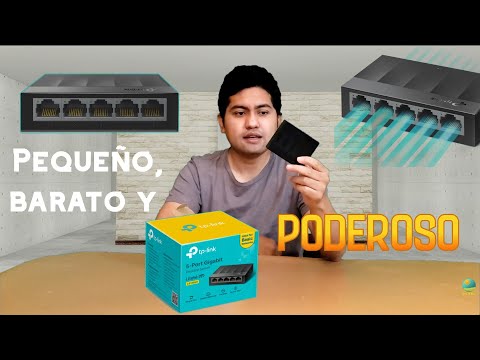
Oye, ¿alguna vez has tenido problemas con tu red en casa o en la oficina? Es frustrante, ¿verdad? Bueno, hoy quiero platicarte sobre algo que puede hacer una gran diferencia: la instalación del Desktop Switch TP Link.
La cosa es que tener una buena conexión a internet es clave para trabajar, jugar y hasta ver tus series favoritas. Así que, si estás pensando en mejorar tu red, un switch de estos puede ser justo lo que necesitas.
En este artículo, te voy a contar algunas de las mejores prácticas para instalarlo. Te prometo que no es nada complicado y te ayudará a evitar esos dolores de cabeza con cables enredados o conexiones perdidas. ¿Listo para meterte en el tema? ¡Vamos allá!
Pasos para instalar un switch TP Link de 8 puertos sin complicaciones
Claro, vamos a hablar de cómo instalar un switch TP Link de 8 puertos sin volverte loco. No te preocupes, no necesitas ser un experto en tecnología para hacerlo. Y es que la mayoría de las veces, con un poco de paciencia y siguiendo algunos pasos simples, puedes tener tu red funcionando en un abrir y cerrar de ojos. Así que, ¡manos a la obra!
1. Reúne todo lo necesario: Antes que nada, asegúrate de tener a la mano el switch TP Link, un adaptador de corriente (que debería venir con el switch), unos cables Ethernet y, claro está, tu router.
2. Ubicación estratégica: Elige un lugar para el switch donde haya buena ventilación y esté cerca del router. No lo pongas en una esquina oscura ni sobre una alfombra peluda. Esto puede provocar sobrecalentamiento o dificultar la conexión.
3. Conectar al router: Toma uno de esos cables Ethernet y conecta un extremo al puerto del switch que dice “Uplink” o simplemente uno de los puertos normales si no tienes esa opción—usualmente es el primer puerto a la izquierda. Luego conecta el otro extremo al router.
4. Alimentación eléctrica: Ahora enchufa el adaptador de corriente al switch y conéctalo a una toma eléctrica. Cuando lo hagas, verás algunas luces encenderse en el dispositivo—eso es buena señal.
5. Conecta tus dispositivos: Ahora sí viene la parte divertida—conecta tus dispositivos al resto de los puertos disponibles del switch usando más cables Ethernet. Puede ser tu computadora, una consola de juegos o cualquier otro aparato que se conecte a Internet.
6. Verificación final: Una vez hecho esto, verifica que las luces del switch (cada puerto debería tener una luz) estén encendidas para cada dispositivo conectado; si están encendidas significa que todo está bien conectado.
¡Y ahí tienes! Con estos pasos sencillos deberías poder instalar tu switch sin complicaciones y empezar a disfrutar de una red más rápida y eficiente en casa o en la oficina.
Si sientes que algo no está funcionando como debería o tienes problemas específicos—como no conseguir conexión en alguno de los puertos—no dudes en consultar con alguien más experimentado o llamar a soporte técnico; nunca está demás pedir ayuda si te sientes perdido.
Por cierto, ¿te acordás cuando intenté hacer esto por primera vez? Fue un desastre total: confundí los cables y terminé conectando mi consola donde se supone iba mi computadora… ¡Risas aseguradas! Al final todo salió bien cuando seguí los pasos adecuadamente.
Así que ya sabes: sigue estos pasos básicos para la instalación del Desktop Switch TP Link y estarás listo para navegar sin problemas.
“Solución de Problemas Comunes en Switch TP-Link de 8 Puertos Administrable”
Claro, hablemos de los problemas comunes que pueden surgir con un Switch TP-Link de 8 puertos administrable y algunas soluciones para que puedas tener tu red corriendo sin problemas. No hay nada más frustrante que un dispositivo que no funciona como se espera, ¿verdad? Así que aquí vamos.
Primero, es importante tener en cuenta algunas mejores prácticas para la instalación, porque esto puede evitar muchos inconvenientes:
- Ubicación del Switch: Asegúrate de colocarlo en un lugar ventilado y lejos de fuentes de calor. Un buen ambiente ayuda a prevenir el sobrecalentamiento.
- Cables correctos: Usa cables Ethernet de buena calidad. Los cables defectuosos pueden causar problemas de conexión o reducción en la velocidad.
- Conexiones seguras: Verifica que todos los cables estén bien conectados. La verdad, a veces es solo eso: un cable flojo.
Ahora, si ya tienes tu switch instalado y algo no va bien, aquí te dejo unos problemas comunes y cómo resolverlos.
Uno de los problemas más frecuentes es la falta de conectividad. Si tus dispositivos no se están comunicando entre sí:
- Asegúrate de que el switch esté encendido. A veces uno lo da por hecho, pero puede pasar que no esté conectado a la corriente.
- Comprueba las luces indicadoras del switch. Si están apagadas o parpadeando inusualmente, podría indicar un problema.
- Pruébalo con otro dispositivo para descartar si el problema está en el puerto o en el equipo conectado.
Otro tema bastante común son las configuraciones incorrectas. Digamos que intentas acceder al panel administrativo y no puedes:
- Asegúrate de estar usando la dirección IP correcta del switch. Usualmente es algo como 192.168.0.1 o 192.168.1.1.
- No olvides chequear tu conexión IP: la computadora debe estar en la misma subred para poder acceder al panel del switch.
- Sí hay contraseñas predeterminadas; si alguien las cambió y no lo sabes, tal vez necesites reiniciar el dispositivo a su configuración original (ojo que perderás configuraciones personalizadas).
También puede haber problemas con el rendimiento, como lentitud en la red:
- Mira si estás utilizando todos los puertos disponibles adecuadamente; si conectas demasiados dispositivos pesados en una sola red sin balancear su uso, puedes generar congestión.
- Asegúrate también que tus dispositivos estén actualizados; a veces solo necesitan una actualización para funcionar mejor.
Por último, muchas veces es bueno reiniciar el switch cuando todo falla; sí, lo sé, suena sencillo pero es sorprendente cuántos problemas se solucionan así.
Recuerda siempre consultar el manual específico del modelo TP-Link que tienes a mano; esto te dará información valiosa adaptada a tu dispositivo.
Si después de todo esto aún tienes problemas serios, pues ya sabes: ¡no dudes en buscar ayuda profesional! No hay nada malo en pedir apoyo cuando lo necesitas; al final todos queremos una red estable y funcionando como relojito.
En fin, con estos consejos deberías poder sortear varios obstáculos comunes con tu Switch TP-Link. ¡Mucha suerte!
Cómo solucionar problemas comunes con tu Switch de Internet de 1000 Mbps
Si tienes un Switch de Internet de 1000 Mbps y a veces no va como tú esperabas, no estás solo. Muchos hemos tenido esos momentos de frustración en los que sientes que tu conexión no rinde al 100%. Vamos a ver algunos problemas comunes y cómo solucionarlos. ¡Oye, que esto puede ayudarte a sacar el máximo provecho de tu equipo!
Verifica las conexiones. Asegúrate de que todos los cables estén bien conectados. A veces, un cable flojo o mal conectado puede ser la razón por la cual el switch no funciona correctamente. Revisa cada puerto y asegúrate de que el cable Ethernet esté firmemente insertado tanto en el switch como en tu router o dispositivo.
Usa cables de calidad. La calidad del cable Ethernet también importa. Para una velocidad de 1000 Mbps, lo ideal es usar cables categoría 6 (Cat6). Si usas cables más viejos o de menor categoría, es posible que no aproveches la velocidad completa que ofrece tu switch.
Comprobar la configuración IP. Otro paso importante es verificar si hay problemas con las direcciones IP. Si hay conflictos entre los dispositivos conectados, esto puede generar inestabilidad en la red. Puedes reiniciar el router para obtener nuevas direcciones IP automáticamente.
Mira los indicadores LED. Normalmente, tu switch tiene luces LED que indican su estado. Si alguna luz está apagada o parpadeando inusualmente, podría ser una señal de un problema con ese puerto específico o con la conexión al dispositivo correspondiente.
- Luz verde constante: Conexión activa y funcionando bien.
- Luz ámbar: Puede indicar una conexión a baja velocidad (no debe estar así si esperas 1000 Mbps).
- No hay luz: Revisa el cable conectado a ese puerto, podría estar dañado o mal conectado.
Evita sobrecargar el switch. Conectar demasiados dispositivos al mismo tiempo puede provocar cuellos de botella. Aunque tu switch es potente, si todos están transmitiendo datos pesados al mismo tiempo, notarás lentitud. Intenta desconectar algún dispositivo innecesario si notas problemas en la velocidad.
Cuidado con las interferencias eléctricas. Ubicar el switch cerca de otros aparatos electrónicos podría causar interferencias. Mantén una distancia prudencial entre ellos para evitar conflictos e inestabilidad en la red.
No dudes en reiniciar tu equipo oportunamente; muchas veces eso es todo lo que se necesita para resolver problemas temporales. Y si nada parece funcionar, ¡contacta al soporte técnico! Ellos pueden ayudarte más a fondo y darte respuestas específicas según tu situación particular.
Total que, siguiendo estos pasos deberías poder solucionar muchos problemas comunes con tu Switch TP Link de Internet. ¿Has tenido alguna experiencia rara? Comparte tus historias o preguntas; siempre estamos por aquí para ayudar a entender mejor estas cosas técnicas!
Oye, hablemos un poco de esos momentos en los que estás armando tu red y decides darle un empujón al tema de la conectividad. Recuerdo una vez, cuando intentaba conectar varios dispositivos en casa para aprovechar al máximo mi conexión a internet, me enfrenté a un caos total con cables por todas partes y un par de dispositivos que no se hablaban entre ellos. Fue un verdadero lío, pero ahí fue cuando descubrí lo útil que puede ser un Desktop Switch como el TP Link.
La cosa es que para sacarle el jugo a este aparato, hay algunos truquitos que aprendí sobre la marcha. Primero que nada, debes elegir el lugar adecuado para colocarlo. No lo pongas donde pueda recibir una patada accidental; eso solo trae problemas. ¿Y qué tal si lo pones cerca de la corriente? Eso facilitará mucho las cosas.
Luego está el tema de los cables, claro. Usa cables Ethernet de buena calidad porque con eso minimizarás latencias raras y otros rollos técnicos. Además, asegúrate de que estén bien conectados; no querrás estar buscando alguna desconexión accidental en medio de una partida online o viendo esa serie tan esperada.
Ahora bien, no olvidemos configurar adecuadamente las direcciones IP si es necesario—algunos switches hacen este trabajo automáticamente, pero siempre conviene tenerlo claro si tienes muchos dispositivos en red.
Y ya para cerrarlo, tener paciencia es clave. A veces es cuestión de hacer pruebas y ajustes hasta encontrar la combinación perfecta para tu espacio y tus necesidades. Así que si un día te encuentras sudando por culpa del Wi-Fi lento o por conexiones inestables… respira hondo y recuerda: ¡no estás solo en esto! Todos hemos pasado por ahí y al final siempre hay algo nuevo que aprender.
En fin, instalar tu TP Link Desktop Switch puede parecer complicado al principio, pero con esas pequeñas prácticas te aseguro que podría ser mucho más sencillo y hasta agradable.