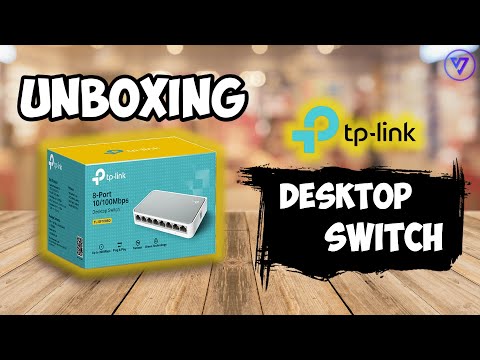
¿Sabes qué? A veces, conectar todo en casa puede ser un verdadero lío. Tienes el router, tus dispositivos y ese Desktop Switch de TP Link que prometía hacerte la vida más fácil. Pero, espera… ¿es compatible con todo lo que tienes en tu red? Eso es clave.
Hoy vamos a hablar de eso. La compatibilidad del Desktop Switch de TP Link no tiene que ser un rompecabezas. Aquí te voy a contar cómo asegurarte de que todo funcione sin problemas, sin complicaciones.
Vamos a desmenuzar los detalles, así que si has tenido dudas sobre qué dispositivos puedes enchufar ahí o si tienes problemas en la conexión, este artículo es para ti. Te contaré cuáles son los puntos importantes para que no te pierdas en el mundo de los switches. ¿Listo para hacerlo más sencillo? ¡Vamos!
Soluciones comunes y mantenimiento del Switch TP-Link de 5 puertos Gigabit
Claro, aquí tienes un texto que podría servirte. Recuerda que está diseñado para ser informativo y fácil de entender:
El Switch TP-Link de 5 puertos Gigabit es una herramienta genial para mejorar tu red local. A veces, sin embargo, puede que enfrentes algunos problemas comunes. No te preocupes; aquí tienes unas soluciones y consejos de mantenimiento que te ayudarán a mantenerlo en óptimas condiciones.
1. Conexiones sueltas
Asegúrate de que todos los cables Ethernet estén bien conectados. A veces un simple tirón puede aflojar un cable y causar problemas de conexión. Verifica cada puerto si notas lentitud o desconexiones frecuentes.
2. Reinicio del switch
Si tu switch no está funcionando como debería, intenta reiniciarlo. Desconéctalo de la corriente durante unos segundos y vuelve a encenderlo. Esto suele resolver problemas menores.
3. Actualización del firmware
Mantener el firmware actualizado es clave para el rendimiento y la seguridad de tu switch. Visita la página oficial de TP-Link y busca si hay actualizaciones disponibles para tu modelo.
- Cuidado con las sobrecargas: No conectes más dispositivos de los recomendados, ya que esto puede causar fallos en la red.
- Revisión visual: echa un vistazo por fuera: si ves luces parpadeantes o fijas en el switch, revisa el manual para entender qué significa cada una.
- Cambiando configuraciones: Si estás usando la función QoS (Calidad de Servicio), verifica su configuración para asegurarte de priorizar correctamente el tráfico.
- Limpieza regular: El polvo puede acumularse rápidamente dentro del hardware; utiliza aire comprimido para mantener todo limpio.
No olvides que aunque estas soluciones son comunes, siempre puedes necesitar ayuda profesional si el problema persiste o se complica más allá de lo básico. Al final del día, lo importante es evitar frustraciones innecesarias mientras mantienes tu red corriendo como un campeón.
Total que, con estos tips ya tienes algunas herramientas bajo la manga para lidiar con posibles contratiempos del Switch TP-Link. ¿Ves?
Resolviendo Problemas Comunes en el TP-Link Switch de 8 Puertos: Soluciones y Recomendaciones
Parece que estás lidiando con un TP-Link Switch de 8 puertos, y hay cosas que pueden salir mal. Pero no te preocupes, aquí estamos para resolver algunos problemas comunes que podrías enfrentar. Así que, sin más preámbulos, vamos a ello.
Conexiones Fallidas
Uno de los problemas más comunes es cuando los dispositivos conectados no reconocen el switch. Esto puede ser frustrante, ¿verdad? Asegúrate de que todos los cables Ethernet estén bien conectados. A veces, una simple desconexión puede provocar todo un lío. Además, verifica si los LEDs del switch están encendidos. Si no lo están, puede ser un problema de alimentación o un fallo en el propio switch.
- Comprueba la conexión del cable: Asegúrate de que está bien insertado.
- Revisa el estado de los LEDs; deberían parpadear si hay actividad.
Problemas de Rendimiento
¿Tu red se siente lenta? Puede ser causado por varios factores. Los switches TP-Link son bastante eficientes, pero si tienes muchos dispositivos conectados al mismo tiempo, puedes notar algo de latencia. Esto se conoce como “congestión”. Intenta desconectar algunos dispositivos e observa si mejora la velocidad.
- Desconecta dispositivos innecesarios y prueba la velocidad nuevamente.
- Asegúrate de estar usando cables Ethernet adecuados (Cat 5e o superior).
Crisis con la Configuración
A veces, cambiar la configuración por error puede causar problemas inesperados. Si has estado jugando con las configuraciones y ahora algo no funciona, intenta restablecer el switch a su configuración original. Puedes hacer esto presionando el botón de “reset” durante unos segundos hasta que los LEDs parpadeen.
- Busca el botón reset en tu switch; suele estar en la parte posterior.
- Pulsa y mantenlo presionado unos segundos hasta reiniciar.
No Reconocimiento del Switch en Red
Este es otro problemón común cuando nadie puede ver tu switch en la red local. Primero asegúrate de que el switch esté encendido y correctamente conectado al router o módem. Luego revisa tu configuración de IP; asegúrate de que esté configurada correctamente o prueba a asignarle una dirección IP manualmente.
- Asegúrate de usar una IP estática dentro del rango adecuado.
- Comprueba si hay conflictos con otros dispositivos en la red.
Recuerda también revisar la compatibilidad con otros dispositivos conectados. Algunos requerimientos pueden variar dependiendo del tipo de hardware.
Soporte Técnico
Si después de todo esto sigues sin poder solucionar los problemas con tu TP-Link Switch, quizás sea buena idea contactar al soporte técnico. Ellos pueden ofrecerte ayuda específica según el modelo y las características del dispositivo.
Al final del día, lidiar con tecnología puede ser un dolor de cabeza a veces, pero tomando esto paso a paso se hace más fácil. Oye tú, sé paciente y prueba esas soluciones antes de entrar en pánico—lo más probable es que haya una respuesta simple justo frente a ti.
Resolviendo problemas comunes en el Switch TP-Link de 5 puertos: Conexiones 10/100/1000
Si tienes un Switch TP-Link de 5 puertos y te encuentras lidiando con problemas de conexión, no te preocupes. Hay varias cosas que puedes chequear para solucionar el tema. Vamos al grano, porque te entiendo, cuando internet falla, parece que el mundo se detiene.
Lo primero que debes hacer es asegurarte de que todo esté bien conectado. A veces es una tontería, pero esos cables pueden jugarte una mala pasada. Revisa lo siguiente:
- Asegúrate de que el cable de alimentación está enchufado y la luz del switch está encendida.
- Verifica los cables Ethernet; deben estar insertados correctamente en los puertos del switch.
- No olvides comprobar que el otro extremo del cable está conectado al router o otro dispositivo.
Si todo parece en orden pero sigue sin funcionar, la siguiente parada son las luces LED en el switch. Estas luces son como pequeños mensajes que indican si hay conexión o si algo no va bien. Normalmente:
- Luz verde fija: significa que hay conectividad a internet. ¡Genial!
- Luz naranja fija o parpadeante: esto indica tráfico de datos, así que todo debería estar funcionando bien.
- Luz apagada: aquí hay un problema serio; puede ser un mal cableamento o incluso un puerto defectuoso.
A veces la cosa se complica y ni así logras resolverlo. Puede ser útil reiniciar el switch. Para hacerlo:
- Desconecta el cable de alimentación y espérate unos segundos (10 suelen ser suficientes).
- Vuelve a enchufarlo y espera a que inicie completamente; eso le da un nuevo aire para arreglar cualquier error temporario.
Aparte del reinicio, revisa las configuraciones del dispositivo que estás utilizando (ya sea PC o laptop). Bezocito me acordé de aquella vez cuando mi amigo tuvo problemas con su consola al cambiarla a una red diferente…
Sí!, se había olvidado de reconfigurar su dirección IP y por eso no podía jugar online. Así que revisa:
- *Configuración IP* del dispositivo debe estar en automático (DHCP) para facilitar la conexión.
- Asegúrate también de tener configuradas correctamente las opciones relacionadas con firewalls o antivirus, ya ven cómo tienden a complicar las conexiones cuando menos te lo esperas.
A veces puede pasar también que algunos puertos dejan de funcionar por desgaste o algún fallo interno del switch; en este caso, prueba conectar otros dispositivos en diferentes puertos y veamos qué sucede. Si solo unos pocos puertos fallan probablemente es hora de considerar una reparación profesional o incluso reemplazarlo si ya tiene sus años.
Básicamente, estos pasos deberían ayudarte a identificar la fuente del problema con tu Switch TP-Link.No obstante, si las cosas van mal después de revisar esto, no dudes en buscar ayuda profesional; algunas situaciones requieren más conocimiento técnico del que todos tenemos (incluyéndome a mí).
Recuerda, ¡que no cunda el pánico! La mayoría de estos problemas tienen solución si seguimos estos sencillos pasos. ¡Éxito!
Oye, ¿te ha pasado que quieres saber si un determinado dispositivo es compatible con tu switch de TP-Link y te da un dolor de cabeza? A mí me ha pasado, y la verdad es que a veces parece un laberinto. Así que hablemos un poco de la guía de compatibilidad para estos switches, porque sinceramente, puede ser un alivio entenderlo.
Mira, cuando compras un Desktop Switch, no solo estás pensando en conectarlo y listo. Hay todo un tema detrás: los dispositivos que se pueden conectar, qué velocidades soportan, e incluso si esos dispositivos tienen la capacidad de hablar entre sí sin problemas. Total que hay momentos en los cuales uno se siente perdido buscando especifíaciones técnicas.
La cosa es que siempre es bueno tener a mano la guía de compatibilidad del fabricante. TP-Link hace bastante bien el trabajo al detailar qué dispositivos funcionan mejor con sus switches. Sin embargo, aquí viene lo complicado: a veces las especificaciones no están claras o no se explican bien los requisitos mínimos para cada dispositivo. En ese momento, puede dar ganas de tirar la toalla.
Te cuento una anécdota rápida: una vez intenté conectar mi viejo router a un switch TP-Link y no pasaba nada. Cada vez que lo intentaba, me quedaba mirando cómo parpadeaban las luces del dispositivo sin saber qué estaba pasando. Al final descubrí que necesitaba actualizar el firmware del router para hacerlo funcionar. Por eso te digo que le eches un vistazo a esa guía antes de hacer cualquier conexión.
Es fundamental revisar todas esas especificaciones porque pueden darte pistas sobre si tu equipo va a funcionar bien o simplemente va a dar problemas más tarde. Por ejemplo, si tu switch es Gigabit pero tienes dispositivos más lentos; ahí podrías sufrir con cuellos de botella.
En fin, aunque pueda parecer algo aburrido o complicado al principio, tomarte unos minutos para chequear la compatibilidad realmente vale la pena. Te ahorra dolores de cabeza futuros y cosas raras como luces parpadeantes sin razón aparente. ¡Así que ya sabes! Dale una mirada a esa guía antes de conectar cualquier cosa y disfruta más de tu red sin sorpresas desagradables.