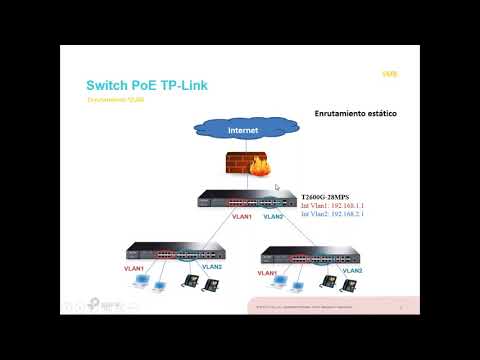
Oye, ¿te ha pasado eso de que tu internet se siente como si estuviera en cámara lenta? Uff, ¡qué frustrante! Bueno, si tienes un Desktop Switch de TP Link y estás lidiando con problemas de conectividad, has llegado al lugar indicado.
Aquí vamos a ver algunos quebraderos de cabeza comunes con estos switches. Te prometo que no son nada del otro mundo, pero pueden sacarte de apuros. Te voy a contar cómo identificar el problema y qué hacer para solucionarlo.
Imagina que tu conexión es como una autopista: a veces hay tráfico y no sabemos por qué. Así que, sin más preámbulos, vamos a entrar al meollo del asunto. ¡Vamos!
Soluciones para el problema de conexión a internet en routers TP-Link
Claro, vamos al grano. Si tienes problemas de conexión a internet con tu router TP-Link, no te preocupes, que aquí te dejo algunas soluciones que pueden ayudarte. Te contaré varias cosas que podrías probar antes de llamar al técnico.
Verifica las conexiones físicas. Esto suena básico, pero a veces el problema está en algo tan sencillo como un cable suelto o desconectado. Asegúrate de que todos los cables están bien conectados, tanto en el router como en el módem. Revisa también el cable Ethernet entre tu router y el switch si lo estás usando.
Reinicia tu dispositivo. Siempre es un clásico, ¿verdad? Apaga el router durante unos 10-15 segundos y luego vuelve a encenderlo. Esto puede ayudar a resolver problemas temporales de conectividad.
Actualiza el firmware del router. Los fabricantes suelen lanzar actualizaciones para mejorar el rendimiento y la seguridad de sus dispositivos. Puedes hacerlo accediendo a la interfaz web del router (normalmente escribiendo 192.168.0.1 o 192.168.1.1 en tu navegador) e ingresando tus credenciales para acceder a la configuración.
Ajusta la configuración de DNS. A veces, cambiar los servidores DNS puede hacer maravillas en tu conexión a internet. Puedes probar con los DNS públicos de Google: solo hay que poner 8.8.8.8 y 8.8.4.4 como servidores primario y secundario.
Cambia el canal Wi-Fi. Si vives en un área con muchos routers cercanos, podrías tener interferencias en la señal inalámbrica debido al uso del mismo canal por múltiples redes Wi-Fi vecinas. Desde la misma interfaz web del router puedes cambiar el canal en la configuración Wi-Fi.
Revisa las configuraciones del Firewall. En algunas ocasiones, un firewall muy restrictivo puede bloquear ciertas conexiones y causar problemas de conectividad. Así que asegúrate de revisar esas configuraciones para ver si algo está impidiendo una buena conexión.
Comprueba los dispositivos conectados. Si tienes varios dispositivos enchufados al mismo tiempo, podría ser que uno esté interfiriendo con los demás o consumiendo demasiado ancho de banda (como cuando alguien está viendo videos pesados mientras tú intentas jugar). En este caso, hacer una pausa o desconectar algunos dispositivos puede ayudar.
En fin, si después de probar todas estas opciones sigues sin poder conectarte a internet, tal vez sea hora de contactar con soporte técnico profesional o tu proveedor de servicios de internet para investigar más a fondo lo que podría estar pasando.
Recuerda siempre ser paciente; algunas soluciones pueden tomar un poco más tiempo para hacerse efectivas o darse cuenta de si funcionaron correctamente “en la vida real”. ¡Suerte!
Soluciones para el problema de desconexiones frecuentes en tu repetidor TP-Link
Claro, aquí tienes un texto que responde a “” de una manera clara y directa:
Oye, ¿te ha pasado que tu repetidor TP-Link se desconecta cada dos por tres? Es un rollo, ¿verdad? En serio, eso puede volverte loco mientras intentas ver una serie o jugar online. La buena noticia es que hay varias soluciones que puedes probar para mejorar la conexión y olvidarte de esos problemas.
A continuación, te dejo algunas sugerencias:
- Revisa la ubicación del repetidor: Asegúrate de que está en un lugar donde pueda captar bien la señal del router principal. Si lo pones muy lejos, ¡fuera señal! Intenta colocarlo a medio camino entre tu router y el área donde usas internet.
- Actualiza el firmware: A veces, los problemas de desconexión son culpa de software anticuado. Conéctate a la interfaz web del repetidor (normalmente es 192.168.0.1) y verifica si hay actualizaciones disponibles.
- Cambia el canal Wi-Fi: Si hay muchas redes cercanas usando el mismo canal, tu conexión puede verse afectada. Prueba cambiar el canal en la configuración del router; quizás el 1 o el 11 funcionan mejor.
- Reinicia el dispositivo: Simple pero efectivo. Apaga y vuelve a encender tanto tu repeater como tu router principal. Este pequeño truco puede resolver muchos inconvenientes temporales.
- Configuración del tipo de seguridad: Algunas configuraciones pueden causar problemas con ciertos dispositivos. Usa WPA2 como método de seguridad, ya que es más confiable.
- Cuidado con los muebles y paredes: Las interferencias físicas son un enemigo común. Evita colocar muebles pesados o grandes objetos metálicos cerca del repetidor; eso puede bloquear la señal.
Total que pruebes estas soluciones y veas qué tal van las cosas. Recuerda también verificar si otros dispositivos conectados están teniendo problemas; si todos se caen, quizás no sea solo el repetidor.
Y si después de todo esto sigues igual, no dudes en buscar ayuda profesional o contactar al soporte técnico de TP-Link. A veces las cosas no son tan sencillas como parecen y está bien pedir apoyo cuando lo necesitas.
A veces me acuerdo cuando intentaba hacer streaming desde mi PC, y me pasaba lo mismo: desconexiones cada cinco minutos… ¡Vaya estrés! Pero después de investigar un poco logré estabilizar todo con algunos cambios simples.Y ahora puedo disfrutar sin interrupciones.
Sigue estos pasos y espero que logres estabilizar tu señal en casa; al final siempre busca tener una conexión sin tropiezos ni sorpresas desagradables.
Soluciones comunes para la desconexión del adaptador WiFi TP-Link
¡Claro! Vamos a hablar sobre cómo resolver esos molestos problemas de desconexión con el adaptador WiFi TP-Link. Si te ha pasado, no estás solo. La conexión puede fallar por varias razones, y lo bueno es que muchas de ellas tienen solución. Aquí van algunas ideas para que le des una vuelta.
Reinicia tu router y adaptador WiFi: A veces, la solución más simple es la más efectiva. Apagar y encender tanto el router como el adaptador puede ayudar a restablecer la conexión. ¿Te acuerdas cuando apagabas tu viejo televisor de tubo porque se veía raro? Pues esto es un poco igual.
Verifica las conexiones físicas: Asegúrate de que todo esté bien conectado, sin cables sueltos ni enredados. Son cosas que pasan, ¡y a veces los cables se sienten como si tuvieran vida propia!
Actualiza los drivers del adaptador WiFi: Los controladores son esenciales para que todo funcione correctamente. Ve al sitio web de TP-Link y busca la sección de soporte o descargas para hallar el driver más reciente.
Revisa la configuración del router: Accede a la interfaz del router escribiendo su dirección IP en un navegador (generalmente algo como 192.168.0.1 o 192.168.1.1). Una vez dentro:
Cambia el canal WiFi: Si vives en una zona con mucha interferencia (como un edificio lleno de vecinos), considera cambiar el canal del WiFi desde la configuración del router. Esto suele mejorar bastante la estabilidad.
Desactiva temporalmente el firewall o antivirus: En ocasiones, estas herramientas pueden ser demasiado estrictas y bloquear tu conexión sin quererlo. Desactivarlas brevemente puede revelar si ese es el problema.
Comprueba las propiedades del adaptador: Desde “Panel de Control” en Windows, ve a “Centro de redes y recursos compartidos”, luego “Cambiar configuración del adaptador”. Haz clic derecho en tu adaptador WiFi y selecciona “Propiedades”. Aquí puedes asegurarte de que todos los protocolos estén habilitados.
Prueba con otra red: Si puedes, intenta conectar tu computadora a otro punto WiFi para determinar si el problema está relacionado con tu red actual o si es algo más específico del dispositivo.
¿Te acuerdas cuando mi amigo Juan se volvió loco porque su laptop no se conectaba? Al final resultó ser un simple driver desactualizado. Así que no dudes en revisar todos estos puntos antes de tirar la toalla.
Recuerda siempre tener presente que estas soluciones son útiles, pero si sigues teniendo problemas graves con tu conexión, lo mejor será consultar con un profesional para evitar complicaciones mayores. ¡Suerte!
¿Te ha pasado que en medio de una partida o cuando estás trabajando desde casa, de repente tu conexión a Internet se cae? Vaya, qué frustración. Hace un tiempo, uno de mis amigos se compró un Desktop Switch TP Link para mejorar su red en casa. Todo iba genial, hasta que un buen día, empezó a tener problemas de conectividad.
Lo primero que hicimos fue revisar cómo estaban las conexiones. A veces la solución es tan simple como asegurarse de que todos los cables estén firmemente conectados. Te lo digo por experiencia: el cableado puede ser un gran traidor, y más si tienes mascotas alrededor. En su caso, el gato andaba por ahí jugando con los cables y había descolocado uno sin querer.
Después, nos pusimos a mirar las luces del switch. Oye, esos indicadores son clave. Si alguna luz está apagada cuando debería estar encendida, ahí es donde comienza la cosa rara. Eso nos llevó a comprobar si el switch estaba configurado correctamente. A veces el problema no es el hardware en sí mismo; puede ser una configuración mal ajustada.
Y qué tal si también revisas la dirección IP en tus dispositivos conectados… ¡Eso cambia todo! No olvides eso porque si varios dispositivos están tratando de usar la misma IP, evidentemente va a haber conflictos y tu red se convierte en un auténtico caos.
Por último, no subestimes la importancia de reiniciar tus equipos. Suena cliché, pero muchas veces un simple reinicio soluciona más problemas de los que imaginas. Así que recuerda: cable bien conectado, luces del switch vigiladas y configuraciones revisadas.
Al final del día, cualquier problema tiene solución y suele ser más sencillo de lo que parece. Lo importante es no perder la calma y seguir probando hasta dar con la clave adecuada para volver a estar online sin problemas. ¿Te ha pasado algo parecido? Siempre hay algo nuevo que aprender con cada tropiezo tecnológico; así que ¡animo!