
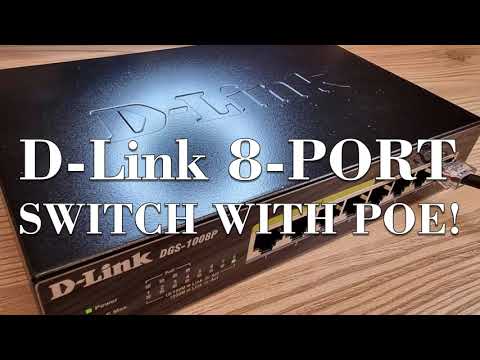
¿Sabes? A veces, la red de casa puede ser un verdadero dolor de cabeza. Te cuento que el D-Link DGS 1008P es un switch bastante popular. Y cuando sabes cómo configurarlo bien, ¡es una maravilla!
Hablemos de esas configuraciones avanzadas que no siempre son tan obvias. Descubrirás trucos que te van a ayudar a optimizar tu red y sacarle el máximo provecho. ¿Vas a dejar pasar eso?
Además, voy a meter algunas anécdotas que te van a sonar familiares. Total, vamos a hacer esto más fácil y divertido, porque al final de cuentas, la tecnología debería ser nuestra amiga, ¿no? Así que quédate, porque aquí hay mucho que explorar.
Configuración efectiva del switch D-Link DGS-1008P para optimizar tu red local
Claro, vamos a hablar un poco de cómo configurar el switch D-Link DGS-1008P para que tu red local funcione como un reloj. Este pequeño dispositivo, aunque no lo creas, puede hacer que tu conexión sea mucho más eficiente y rápida. ¿Listo? ¡Vamos!
Primero que nada, el **D-Link DGS-1008P** es un switch no gestionado de 8 puertos con Power over Ethernet (PoE), lo que significa que no solo conecta dispositivos a la red, sino que también les puede dar energía. Esto es super útil si tienes cámaras de seguridad o puntos de acceso Wi-Fi que necesitan alimentación.
Ahora bien, una vez que hayas instalado físicamente el switch y lo hayas conectado a la corriente y a tu router, hay algunos pasos claves para optimizar su rendimiento:
- Conexión correcta: Asegúrate de usar cables Ethernet Cat5e o superior para maximizar la velocidad. No te quedes con cables viejos, porque eso puede provocar cuellos de botella en tu red.
- Distribución adecuada: Conecta tus dispositivos más exigentes – como PCs o servidores – a los puertos prioritarios del switch. Así garantizas mejor ancho de banda donde más se necesita.
- Usa todas las funciones PoE: Si tienes dispositivos PoE conectados, asegúrate de configurarlos correctamente según sus necesidades eléctricas. El DGS-1008P soporta hasta 15.4W por puerto.
- Configura la VLAN si es necesario: Aunque este modelo no tiene gestión avanzada, puedes considerar el uso de switches gestionables adicionales si necesitas segmentar tu red en diferentes VLANs para mejorar la seguridad o el rendimiento.
- Mantén el firmware actualizado: De vez en cuando revisa si hay actualizaciones del firmware en la página oficial de D-Link. Estas actualizaciones pueden incluir mejoras en la estabilidad y seguridad del dispositivo.
Algo muy importante a recordar: aunque este switch es bastante eficaz por sí mismo, su rendimiento también depende del resto de los componentes en tu red. Así que asegúrate de tener un router adecuado y una buena conexión a Internet.
Recuerdo una vez cuando ayudé a un amigo con su configuración de red; estaba desesperado porque tenía problemas con su conexión Wi-Fi intermitente. Resultó ser que tenía varios dispositivos conectados a un viejo switch sin PoE y eso estaba limitando su sistema. Al cambiarlo por un DGS-1008P y ajustar algunas conexiones, ¡la diferencia fue abismal! Ajustar correctamente el hardware puede hacer maravillas.
En fin, recuerda que aunque estas indicaciones pueden optimizar tu configuración local bastante bien, siempre está bien consultar con alguien más experto si te encuentras con dudas sombrías o problemas fuera de lo común. Cada red es única y requerirás adaptaciones específicas según tus necesidades.
Y ahí lo tienes: una guía sencilla sobre cómo sacar jugo al D-Link DGS-1008P para mejorar tu red local sin complicaciones. ¡Espero que te sirva!
Solución de problemas y configuración del D-Link DGS-1008P: Todo lo que necesitas saber
El D-Link DGS-1008P es un switch de red que se ha ganado su lugar en muchas oficinas y hogares. Total que, si estás lidiando con problemas o configuraciones avanzadas, aquí tienes una guía directa y sencilla para hacer que todo funcione bien. ¡Venga, vamos al lío!
Conexión del Switch
Primero lo primero. Antes de empezar a toquetear configuraciones, asegúrate de que el switch esté bien conectado. Necesitas:
- Un cable Ethernet conectado al puerto uplink (normalmente el puerto 1).
- Al menos un dispositivo en los demás puertos (puedes usar tu PC, una impresora o cualquier cosa que necesite conexión a red).
- La fuente de energía conectada y funcionando.
Acceso a la Interfaz de Configuración
Para empezar a configurar el DGS-1008P, necesitarás acceder a su interfaz. Esto se hace a través de un navegador web siguiendo estos pasos:
1. Conecta tu PC al switch usando un cable Ethernet.
2. Abre tu navegador y escribe la dirección IP del switch: 192.168.0.1.
3. Cuando te pida usuario y contraseña, ingresa «admin» como usuario y deja la contraseña en blanco.
No te preocupes si no puedes acceder; eso puede ser por un conflicto de IP o porque no está correctamente conectado.
Configuración Avanzada
Ahora ya dentro, vamos con configuraciones avanzadas:
- VLANs: Puedes configurar VLANs para segmentar tu red en varios grupos independientes. Esto es útil si tienes diferentes departamentos y quieres limitar el tráfico entre ellos.
- QoS: Calidad de Servicio permite priorizar ciertos tipos de tráfico (como voz o video). Esto puede ayudar a mejorar la experiencia en videollamadas o reuniones online.
- Poe: La tecnología PoE (Power over Ethernet) permite alimentar dispositivos como cámaras IP o teléfonos VoIP directamente desde el switch sin necesidad de enchufes adicionales.
Recuerda que algunas configuraciones pueden requerir conocimientos más profundos sobre redes para evitar problemas posteriores.
Ajustes Comunes de Solución de Problemas
Si algo va mal, aquí hay algunas cosas básicas que puedes checar:
- Cables: Verifica los cables Ethernet por daños visibles.
- Luz Indicadora: Asegúrate que las luces LED del switch están encendidas; esto normalmente significa que está operando correctamente.
- Aislar Dispositivos: Si sólo un dispositivo está fallando, prueba desconectarlo y volverlo a conectar.
En mi caso personal, recuerdo haberme peleado con un switch similar cuando intentaba conectar varias cámaras para seguridad en mi casa. Al final resultó ser el cable dañado en uno solo de los puertos, lo cual era una tontería pero me tomó horas darme cuenta.
Mantenimiento Regular
Por último, nunca olvides hacer mantenimientos regulares al equipo:
- Mantener el firmware actualizado, pues esto puede atajar problemas conocidos e introducir mejoras.
- Limpieza física: Asegúrate que no haya polvo acumulado en los ventiladores o rejillas para evitar sobrecalentamientos.
Si sigues estos pasos y consejos básicos deberías tener una experiencia bastante fluida con tu D-Link DGS-1008P. Pero recuerda: siempre está bien pedir ayuda profesional si sientes que las cosas te están superando. ¿Te has encontrado con algún problema específico? ¡Cuéntamelo!
Soluciones Comunes para Problemas de Alimentación en el D-Link DGS-1008P
El D-Link DGS-1008P es un switch bastante popular, especialmente en entornos donde se necesita PoE (Power over Ethernet). Pero a veces, pueden surgir problemas de alimentación que necesitan tu atención. Aquí te dejo algunas soluciones comunes y detalles sobre cómo configurar este dispositivo para asegurarte de que funcione sin problemas.
1. Verifica la alimentación eléctrica
Lo primero que hay que hacer es comprobar si el switch está correctamente conectado a una fuente de alimentación. Asegúrate de que el cable esté bien enchufado y de que la toma funcione. A veces, puede parecer obvio, pero lo olvidamos en el ajetreo del día a día.
2. Revisa los cables Ethernet
A menudo, el problema no está en el switch, sino en los cables Ethernet. Si usas cables dañados o inadecuados (como cables de categoría baja), esto puede causar problemas en la transmisión de energía y datos. Cambia los cables por otros que estén certificados como mínimo Cat5e para garantizar un buen funcionamiento.
3. Comprueba el PoE
Si estás alimentando dispositivos a través del PoE, asegúrate de que no estás excediendo los 15.4W por puerto (o 30W en total). Si conectas dispositivos muy exigentes y superas esta capacidad, podrías ver cortes o fallos. Por ejemplo, si tienes varias cámaras IP conectadas al switch y notas problemas intermitentes, revisa su consumo.
4. Resetea el switch
Si todo parece correcto pero sigue sin funcionar bien, probar un reset es una buena idea. Busca un pequeño botón de reset en la parte posterior del dispositivo y mantenlo presionado durante unos segundos hasta que las luces parpadeen.
5. Configuración avanzada
Si tienes acceso a la interfaz web del DGS-1008P, puedes hacer algunos ajustes avanzados que pueden ayudar con problemas específicos:
- Comprueba si hay actualizaciones de firmware disponibles.
- Ajusta las configuraciones relacionadas con el PoE desde el panel.
- Realiza un diagnóstico para identificar puertos problemáticos.
Recuerda siempre hacer una copia de seguridad antes de hacer cambios importantes.
6. Prueba otro dispositivo
Si tienes otro switch o router a mano, conecta tus dispositivos a este nuevo equipo temporalmente para determinar si el problema proviene realmente del D-Link o si hay algún otro factor en juego.
En fin, todas estas son soluciones comunes para resolver fallos de alimentación en tu D-Link DGS-1008P. Si después de probar todo esto las cosas no funcionan como deberían, lo mejor será contactar con un profesional o con el soporte técnico oficial; ellos podrán darte una mano más especializada según tu situación específica.
Siempre recuerda: cada caso es único y aunque estas soluciones pueden ser útiles, nada reemplaza la ayuda experta cuando realmente se necesita.
Oye, ¿alguna vez te has encontrado mirando un equipo de red y te ha dado esa sensación de que podrías hacer mucho más con él? Eso me pasó una vez con un switch D-Link DGS 1008P. Al principio, parecía solo un objeto aburrido, pero después me di cuenta de las posibilidades que ofrecía.
Mira, la configuración avanzada de este tipo de switches no es algo que se haga a la ligera. Tiene sus trucos y detalles que pueden mejorar realmente el rendimiento de tu red. Algo que descubrí fue la importancia del VLAN (Virtual Local Area Network). O sea, puedes segmentar tu red para hacerla más eficiente y segura. Por ejemplo, si tienes diferentes departamentos en una oficina, puedes crear VLANs para evitar que los dispositivos hablen entre sí cuando no deben. Suena complicado, pero en realidad es más fácil si le pones ganas.
También está el tema del PoE (Power over Ethernet), donde puedes alimentar dispositivos como cámaras o teléfonos VoIP directamente desde el switch. En serio, cuando conecté mi primera cámara sin tener que buscar un enchufe cerca, fue como si me hubieran dado superpoderes tecnológicos.
Sin embargo, no todo es color de rosas. La primera vez que jugué con la configuración avanzada fue un caos total. Terminé desconectando a medio equipo por error y tuvo que venir un compañero a rescatarme. Pero esos tropezones son parte del juego; al final aprendí a manejarlo mejor y ahora siento una conexión más cercana con mis dispositivos.
En fin, explorar la configuración avanzada del DGS 1008P te permite sacar lo mejor de tu infraestructura de red. Y aunque puede parecer intimidante al principio —totalmente pasa—, con paciencia y curiosidad se convierte en algo bastante gratificante. Así que si tienes uno por ahí acumulando polvo o apenas lo estás usando para conectar unas cuantas cosas más básicas, ¡anímate! Hay un mundo completo por descubrir detrás de esos puertos y luces parpadeantes.
