Oye, ¿alguna vez te ha pasado que, sin querer, tocas algo en tu router y de repente todo deja de funcionar? Es un rollo, ¿verdad? Te entiendo. A veces, la tecnología puede ser un poco caprichosa.
Hoy vamos a hablar de algo que seguro te salvará la vida: cómo recuperar las configuraciones de tu D-Link DGS 105GL. Total que si has hecho algún cambio y ya no sabes ni por dónde empezar para volver a la normalidad, este artículo es para ti.
Verás que no es tan complicado como parece. Te voy a contar paso a paso qué hacer para que tu red vuelva a estar como nueva. Así que relájate, pon tu café o un refresco al lado y vamos al grano. ¡Vamos!
Soluciones Comunes y Configuración del D-Link DGS-105: Manual de Uso y Resolución de Problemas
Claro, hablemos del D-Link DGS-105 y cómo resolver problemas comunes con él. Este dispositivo es un switch bastante popular, ideal para esas pequeñas redes en casa o la oficina. Pero como cualquier gadget, a veces da guerra y necesitamos saber cómo solucionarlo.
Configuración Inicial
Primero lo primero, asegúrate de que tu switch está bien conectado. Esto puede sonar básico pero a veces pasamos por alto cosas sencillas. Conecta el DGS-105 a la corriente y luego conecta los cables Ethernet desde tus dispositivos al switch. Verifica que las luces LED estén encendidas; si no, algo está mal.
Acceso al Switch
El acceso a la configuración es bastante sencillo. Para entrar a la interfaz del DGS-105GL, necesitas usar un navegador web e introducir su dirección IP (normalmente es 192.168.0.1). Asegúrate de que tu computadora esté en la misma red.
Recuperación de Configuraciones
Si necesitas recuperar configuraciones anteriores porque algo salió mal —te entiendo, me ha pasado— aquí te dejo una serie de pasos.
- Método Manual: Si tienes una copia de seguridad de tu configuración anterior, simplemente ve a «Administración» en el menú y selecciona «Restaurar configuración». Luego carga el archivo y ¡listo!
- Método Reset: Si estás totalmente perdido y no tienes respaldo, busca el botón de reset en el aparato (generalmente está en la parte trasera). Manténlo presionado durante unos 10 segundos. Esto restaurará el switch a la configuración de fábrica.
- Reconfigura: Después del reset tendrás que reconfigurar todo desde cero; esto incluye asignar IPs nuevamente. Tómate tu tiempo para hacerlo correctamente.
Problemas Comunes
A veces las cosas no salen como uno espera y aparecen problemas comunes con el D-Link DGS-105:
- No hay conectividad: Verifica que los cables estén bien conectados y no tengan daños visibles.
- Luz LED apagada: Si alguna luz LED no se enciende cuando conecta un cable Ethernet, prueba otro cable o puerto.
- Cambios no guardados: Asegúrate de hacer clic en «Guardar cambios» después de hacer modificaciones en la configuración.
Sugerencias Finales
Si todavía tienes problemas después de intentar estas soluciones comunes, lo mejor es consultar directamente con el soporte técnico oficial o buscar ayuda profesional si es necesario.
Así que ya sabes: a veces solo hace falta revisar lo básico antes de volverse loco buscando soluciones complicadas; total que muchas veces la solución más sencilla funciona mejor. Espero que esto te ayude con tu D-Link DGS-105GL y recuerda: ¡no dudes en pedir ayuda si lo necesitas!
Solución de problemas y configuración del D-Link DGS-108: Manual completo para usuarios
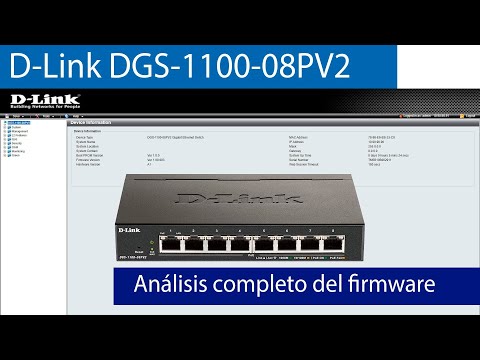
Claro, vamos a hablar del D-Link DGS-108, un switch que es práctico, pero a veces puede dar un poco de guerra si no se configura bien. Este pequeño aparato te permite conectar varios dispositivos en una red local y, aunque pueda parecer fácil, los problemas de configuración pueden surgir. Aquí va un compendio útil para solucionarlos y también cómo puedes manejar configuraciones.
Primero lo primero: si tienes problemas con tu DGS-108, lo mejor es **reiniciar el dispositivo**. A veces, con solo apagarlo y encenderlo se resuelve lo que parece ser un gran lío.
Para configurarlo correctamente, sigue estos pasos básicos:
- Conexiones físicas: Asegúrate de que todos los cables Ethernet estén bien conectados. Un cable flojo puede provocar problemas de conexión.
- Acceso a la interfaz web: Conéctate al switch mediante tu computadora. Normalmente se accede escribiendo la dirección IP por defecto (que suele ser 192.168.0.1) en el navegador.
- Iniciar sesión: Introduce las credenciales por defecto (usuario: admin; contraseña: admin) si no has cambiado nada aún.
Si ya estás dentro y ves que algunas configuraciones no están como deberían, prueba esto:
- Configuración VLAN: Si te interesa segmentar tu red para mejorar el rendimiento o la seguridad, tendrás que configurar las VLANs adecuadamente desde la sección correspondiente en la interfaz web.
- QoS (Calidad de Servicio): Esto es importante si usas aplicaciones que requieren mucho ancho de banda, como videoconferencias o juegos online.
Ahora bien, hay ocasiones en las que las cosas se complican más de lo esperado. ¿Te suena el término “input lag”? Es cuando hay una demora entre lo que haces en tu dispositivo y cómo responde el sistema. Si notas eso cuando usas dispositivos conectados al DGS-108, podría ser por una mala configuración del QoS.
Una pequeña anécdota: un amigo mío tuvo problemas con su red después de comprar un par de impresoras nuevas para su oficina. Se volvió loco porque pensaba que era un problema del router. Resulta que simplemente había olvidado configurar adecuadamente las VLANs en su switch DGS-108 y eso causaba conflictos entre los equipos conectados.
Si sigues con problemas tras haber revisado todo esto:
- Resetear a valores de fábrica: Puedes hacer esto presionando el botón de reset en el dispositivo durante unos 10 segundos. Pero ojo, pierde todas tus configuraciones previas.
- Ajustar firmware: Mantén siempre actualizado el firmware para corregir errores y mejorar la compatibilidad con nuevos dispositivos.
En caso de seguir sin solucionar tus inconvenientes o si te sientes abrumado por algo específico—como la configuración avanzada—no dudes en buscar ayuda profesional. Oye tú, a veces es mejor pedir ayuda antes que frustrarte más.
Espero que esta info sobre solución y configuración del D-Link DGS-108 te haya sido útil ¿eh? Recuerda mantener la calma y paciencia; al final todo tiene solución. ¡Suerte!
Soluciones comunes para configurar el switch D-Link DGS-108 y resolver problemas frecuentes
¿Tienes un switch D-Link DGS-108 y te está volviendo loco? No te preocupes, aquí voy a contarte cómo configurarlo y resolver algunos problemas comunes que suelen aparecer. Total, no hay nada más frustrante que un dispositivo que no funciona como esperas, ¿verdad?
Primero lo primero: la configuración básica. Conectas tu switch al router y a la corriente. Luego debes acceder a la interfaz de administración. Para ello:
- Conecta tu PC mediante un cable Ethernet a uno de los puertos del switch.
- Abre un navegador y escribe 192.168.0.1 en la barra de direcciones.
- Aparecerá una pantalla donde debes ingresar el nombre de usuario y la contraseña (por defecto son admin/admin).
No te olvides cambiar esas credenciales por algo más seguro después, así evitarás sorpresas indeseadas.
Una vez dentro, verás varias opciones para personalizar tu red. Si quieres ajustar algo específico, aquí van algunas configuraciones comunes:
- Cambiar IPv4 o IPv6: Esto es útil si tienes una red con direcciones IP dinámicas o estáticas.
- VLANs: Configurar VLANs te ayuda a segmentar el tráfico en tu red para mejorar el rendimiento y la seguridad.
- CQOS (Quality of Service): Prioriza el tráfico de voz o video para asegurarte que no haya lags durante una videollamada.
A veces, después de hacer estos ajustes, puedes encontrarte con problemas como conexiones intermitentes o dispositivos que no pueden acceder a la red. En esos casos, intenta esto:
- Reiniciar el switch: A veces es tan simple como desenchufarlo 30 segundos y volverlo a enchufar.
- Asegúrate de que todos los cables estén bien conectados: Un cable suelto puede ser la causa del problema.
- Actualizar el firmware: Revisa si hay actualizaciones disponibles en la página oficial de D-Link; esto puede corregir muchos errores conocidos.
Aceptémoslo, hasta los dispositivos más fiables pueden fallar en algún momento. Si necesitas recuperar una configuración anterior porque algo no salió como esperabas, puedes hacerlo siguiendo estos pasos básicos:
- Navega hasta “Management”: Busca “Configuration” dentro del menú principal.
- Sigue las instrucciones para cargar tu archivo de configuración anterior: Ten siempre una copia guardada en tu PC para estas situaciones tan prácticas.
No olvides guardar los cambios antes de salir y reiniciar si es necesario. Recuerda también que cada vez que hagas un cambio importante, vale la pena revisar cómo afecta al resto de tus dispositivos conectados.
Dicho esto, si sigues teniendo problemas después de intentar todo esto, lo mejor sería contactar con soporte técnico profesional; ellos tienen herramientas y conocimientos específicos que pueden ayudarte aún más allá dándole un vistazo más exhaustivo al problema.
¡Suerte! Espero que estas soluciones te ayuden a tener todo funcionando sin ningún contratiempo!
¡Oye, qué buen tema para charlar! Los switches pueden parecer unas cajas raras que solo sirven para conectar cables, pero la verdad es que son clave en cualquier red. Y claro, cuando hablamos de un D-Link DGS 105GL, estamos ante un equipo que puede ser muy útil, pero también puede hacerte rascar la cabeza si algo sale mal.
Recuerdo una vez que estaba ayudando a un amigo a configurar su red en casa. Se había emocionado tanto comprando este switch porque le prometía velocidad y rendimiento. Sin embargo, se le ocurrió “jugar” con las configuraciones y terminó por dejar todo patas arriba. Fue un momento angustiante ver cómo su red se volvía lenta y caótica. Al final, nos tocó hacer una recuperación de configuraciones.
La cosa es que recuperar configuraciones no es tan complicado como parece. Primero que nada, siempre hay que tener a mano el manual del usuario—ese librito te puede salvar la vida o al menos hacerte menos daño al intentar entender qué hiciste mal. Si ya has guardado una copia de seguridad antes de empezar a hacer cambios (sí, sería genial recordar siempre hacerlo), es bastante sencillo restaurarla.
Ahora bien, si no tienes esa copia… bueno, ¡puedes pensar en resetear el equipo! Normalmente hay un pequeño botón de reset en la parte trasera del switch. Solo tienes que presionarlo con algo puntiagudo (un clip sirve perfecto) durante unos segundos y voilà—todo vuelve a su estado original. Es como darle una segunda oportunidad al dispositivo.
Y sí, entiendo lo frustrante que puede ser lidiar con esos problemas técnicos cuando estás más enfocado en navegar o jugar online. Total que lo mejor es estar preparado: anota tus configuraciones o guarda esas copias de seguridad como quien guarda recuerdos importantes.
Al final del día, los switches son herramientas geniales si sabes cómo manejarlos correctamente y entender dónde están esos pequeños problemas antes de tirarte de los pelos. Así que ya sabes: tomate tu tiempo para aprender sobre ellos y verás cómo tu red va suave como mantequilla.