¿Sabes qué? A veces, nuestras herramientas de red necesitan un pequeño empujón para funcionar mejor. Como ese amigo que se olvida de actualizar su playlist, ¿me sigues?
Hoy vamos a hablar sobre algo super útil: la actualización del firmware para el D-Link 1024D. Sí, puede sonar un poco técnico, pero no te preocupes. Aquí lo haremos fácil y sencillo.
Actualizar el firmware es como darle una dosis de energía a tu switch. Con esto, mejoras su rendimiento y le haces la vida más fácil. Así que si has notado lentitud o fallos raros en tu red, esta guía es justo lo que necesitas.
Vamos a desmenuzar todo el proceso paso a paso, sin estrés. Así podrás tener tu equipo al día en un abrir y cerrar de ojos. ¿Listo? ¡Vamos a ello!
Solución de problemas y configuración del D-Link DGS-1024D: Manual práctico para usuarios.
Si tienes un D-Link DGS-1024D y te estás topando con algunos problemas de conexión o simplemente quieres asegurarte de que todo está funcionando como debería, estás en el lugar adecuado. Aquí te dejo un par de consejos y pasos que puedes seguir para solucionar problemas y configurar tu switch, ¡así que toma nota!
Primero, asegúrate de que tienes la conexión correcta. A veces, es un pequeño descuido lo que causa grandes dolores de cabeza. Verifica todas las conexiones de los cables Ethernet; deben estar bien ajustados tanto en el switch como en tus dispositivos.
- Verificación inicial: Comprueba las luces indicadoras del switch. Si la luz de actividad no brilla o parpadea, algo no va bien.
- Reinicia el dispositivo: Muchas veces solo necesitas reiniciar el switch para resolver problemas temporales. Desconéctalo durante unos segundos y vuelve a enchufarlo.
Si después de estas comprobaciones sigue sin funcionar, podrías estar lidiando con un problema de configuración. La forma más efectiva de resolver esto es acceder a la interfaz web del DGS-1024D.
Paso 1: Acceder a la interfaz web
- Asegúrate de que tu computadora esté conectada al mismo rango IP del switch. Generalmente, debes usar una dirección IP como 192.168.0.x (donde x puede ser cualquier número entre 1 y 254, excepto 1).
- Abre tu navegador e ingresa la dirección IP predeterminada del switch: 192.168.0.1.
- Usa las credenciales predeterminadas para iniciar sesión: usuario ‘admin’ y contraseña ‘admin’. Cambia esto después por seguridad.
Paso 2: Configuración básica
- Navega a la pestaña de configuración básica para ajustar parámetros como VLANs o QoS si es necesario.
- No olvides aplicar los cambios después de realizar configuraciones nuevas; si no, no tendrán efecto.
A menudo me acuerdo cuando estaba configurando mi propio D-Link por primera vez y pensé que había hecho todo perfecto… hasta que me di cuenta que el cambio no se guardó porque olvidé hacer clic en «Guardar». Frustrante, ¿verdad? Pero no te preocupes, es fácil solucionarlo si mantienes esto en mente.
Paso 3: Actualización del firmware
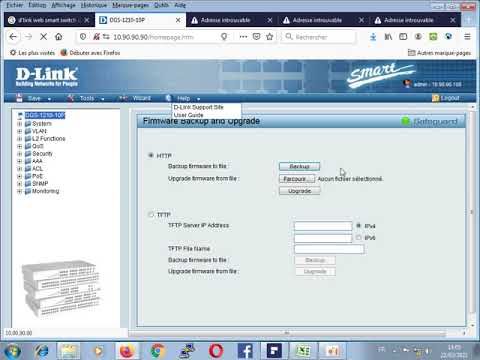
- Asegúrate de tener la última versión del firmware desde el sitio oficial de D-Link; esto puede solucionar muchos problemas conocidos o mejorar el rendimiento general del dispositivo.
- Ve a la pestaña «Firmware» dentro del menú principal tras iniciar sesión en tu dispositivo y carga el archivo descargado previamente.
Cuidado con este paso: nunca apagues el dispositivo durante una actualización; eso podría dañarlo permanentemente.
Por último, siempre ten a mano el manual del usuario original para consultar detalles específicos sobre tu modelo. No hay nada mejor que tener esa información crucial al alcance cuando surgen dudas inesperadas.
No dudes en buscar ayuda profesional si sientes que algo está fuera de tu alcance. A veces lo mejor es dejarlo en manos más experimentadas. Espero que estos consejos te ayuden a poner tu DGS-1024D en marcha sin mayores contratiempos. ¡Buena suerte!
Cómo reiniciar el D-Link DGS-1024D para solucionar problemas de conexión y rendimiento
Si tienes un D-Link DGS-1024D y estás lidiando con problemas de conexión o rendimiento, reiniciarlo puede ser una buena idea. A veces, los dispositivos se vuelven un poco lentos o se presentan fallos que pueden ser bastante frustrantes. Te cuento que yo una vez tuve un router que dejaba de funcionar a menudo. Al final, resultó ser solo un reinicio lo que necesitaba. Entonces, vamos al grano.
Reiniciar tu D-Link no es complicado, pero hay algunos pasos a seguir para asegurarte de que lo haces correctamente y sin perder ninguna configuración importante.
- Accede al panel de control del switch: Primero, tendrás que conectarte al switch. Abre tu navegador y escribe la dirección IP del dispositivo en la barra de direcciones. Normalmente es 192.168.0.1 o 192.168.1.1. Si no funciona, busca el manual o empieza a probar con esas direcciones típicas.
- Inicia sesión: Te pedirán un nombre de usuario y una contraseña. Si nunca lo has cambiado, suelen ser admin/admin. Pero si ya jugaste con eso antes y no te acuerdas, necesitarás resetearlo físicamente.
- Navega por el menú: Una vez dentro, busca la sección de administración o mantenimiento del sistema entre las opciones disponibles.
- Reiniciar el dispositivo: Busca la opción que dice «Reiniciar» o «Reboot». Haz clic en eso y espera unos segundos mientras el dispositivo se apaga y vuelve a encenderse automáticamente.
A veces también puedes hacer un reinicio rápido simplemente desconectando el cable de alimentación durante unos 10 segundos y volviéndolo a enchufar. Pero recuerda: esto puede no resolver todos los problemas como lo haría un reinicio desde el panel de configuración.
Aprovechando este momento, mira si es buen momento para actualizar el firmware del switch también (si tienes conexión a internet estable). La actualización puede resolver muchos bugs y mejorar el rendimiento general del equipo. Puedes encontrar la versión más reciente en la página oficial de D-Link; solo asegúrate de seguir las instrucciones al pie de la letra para evitar líos.
No olvides guardar tu configuración actual, sobre todo si has hecho cambios personalizados en tu red local u otras configuraciones importantes antes del reinicio o actualización del firmware.
Total que, si después de esto sigues teniendo problemas, quizás sea hora de pensar en consultar con un técnico especializado. No todo arreglo se logra con simples pasos a veces—hay ocasiones donde requiere atención profesional adicional.
Pues eso es todo por hoy sobre cómo reiniciar tu D-Link DGS-1024D para solucionar esos molestos problemas de conexión y rendimiento. ¡Suerte!
Configuración del D-Link DGS-1016D: Soluciones a Errores Comunes y Mejores Prácticas
La configuración del D-Link DGS-1016D puede parecer un lío al principio, pero en realidad es más sencillo de lo que parece. Este conmutador (switch) tiene varios errores comunes que pueden surgir durante su uso, y saber cómo resolverlos te hará la vida más fácil. Además, tener algunas mejores prácticas en mente siempre ayuda. Vamos a ello.
Error 1: No se detecta el switch
Este es uno de los problemas más frecuentes. Si tu red no reconoce el DGS-1016D, aquí hay algunas posibles soluciones:
- Asegúrate de que el cable de alimentación esté bien conectado.
- Verifica que el cable Ethernet esté en buenas condiciones y correctamente conectado a uno de los puertos.
- Si usas un puerto específico, prueba con otro para descartar problemas de hardware.
Recuerdo una vez que estaba ayudando a un amigo con su red y no podíamos entender por qué no funcionaba. Resulta que solo era un cable mal conectado. ¡A veces lo más obvio se nos escapa!
Error 2: Configuración incorrecta de la red VLAN
Las VLANs son útiles pero también pueden causar confusión. Si has configurado VLANs y algo no funciona bien:
- Revisa si las etiquetas VLAN están correctamente asignadas a cada puerto.
- Asegúrate de que los dispositivos conectados estén configurados para reconocer esas VLANs.
En mi experiencia, lo mejor es empezar simple y añadir complejidad solo cuando sea necesario.
Error 3: Problemas con la velocidad del puerto
Si notas que la velocidad entre dispositivos es lenta o inconsistente:
- Verifica si los puertos tienen configuraciones diferentes; asegúrate de que todos estén en modo auto-negociación si es posible.
- Cambia tu cable Ethernet por uno nuevo o asegurarte de que cumple con las especificaciones necesarias (por ejemplo, Cat5e o superior).
Te digo esto porque muchas veces un simple cable puede marcar la diferencia.
Mejores Prácticas para Configurar tu D-Link DGS-1016D
No todo son errores; también hay formas proactivas de garantizar una buena experiencia:
- Mantén el firmware actualizado: Esto soluciona muchos bugs. Así puedes referirte a guías como la “Guía de actualización del firmware para D-Link 1024D” como referencia general.
- Crea copias de seguridad: Después de realizar cambios importantes en la configuración, guarda una copia para poder restaurarla si algo sale mal.
- Documenta tus cambios: Llevar un registro te ayudará a recordar qué hiciste y por qué; útil si necesitas volver atrás algún día.
- Mantén un entorno limpio: Asegúrate de organizar cables y mantener espacio suficiente alrededor del switch para evitar sobrecalentamientos.
Así que ahí lo tienes; errores comunes al configurar tu D-Link DGS-1016D y algunas mejores prácticas. Recuerda siempre consultar con un profesional en caso de dudas serias o problemas persistentes. O sea, nunca está demás pedir ayuda cuando sea necesario. ¡Suerte!
Oye, te cuento que un día, mientras trataba de hacer que mi antiguo router D-Link 1024D funcionara mejor, me topé con el tema del firmware. Al principio, no tenía ni idea de qué era eso. Pero luego descubrí que actualizar el firmware podría ser la clave para mejorar su rendimiento y estabilidad. ¡Y vaya si funcionó!
Entonces, ¿qué es eso de «firmware»? Para ponerlo en términos sencillos, es como el software interno que le dice al router cómo comportarse. Esos pequeños bits de código son cruciales porque controlan cómo se conectan los dispositivos a la red y manejan funciones esenciales. Imagínate que es como el cerebro del router. Con el paso del tiempo, los fabricantes lanzan actualizaciones para corregir errores o añadir nuevas funciones. Así que no está mal revisarlo cada tanto.
Ahora bien, actualizarlo no es tan complicado como parece, pero hay algunos detalles importantes a tener en cuenta. Primero necesitas descargar la nueva versión desde la página oficial de D-Link (¡siempre ahí!). Después de eso, normalmente tienes que entrar a la interfaz del router a través del navegador usando su dirección IP (que suele ser algo así como 192.168.0.1). Una vez dentro, buscas la opción para actualizar el firmware y sigues las instrucciones.
Pero ojo con esto: hay que tener cuidado de no interrumpir el proceso. Ya sabes lo que dicen… un router interrumpido es un router perdido; así que asegúrate de hacerlo mientras estás en casa y no estás a punto de salir corriendo.
Recuerdo una vez cuando actualicé mi D-Link y pensé que podía hacer otras cosas mientras tanto… Hasta que se quedó atascado y tuve un mini ataque al corazón cuando se apagó solo por un momento. La solución fue fácil después: reiniciarlo le devolvió la vida, pero desde entonces aprendí a ser más paciente.
Así que si sientes que tu conexión va lenta o tienes problemas recurrentes al interactuar con dispositivos en tu red doméstica, reflexiona sobre darle una actualización al firmware de tu D-Link 1024D. A veces los cambios pequeños pueden tener grandes resultados—y te evitarás frustraciones futuras.
En fin, ya sabes lo esencial sobre este tema… Mantener tu equipo actualizado puede hacer una gran diferencia en cómo interactúa con tus dispositivos y proporcionar una conexión más firme y confiable. ¡Así que manos a la obra!