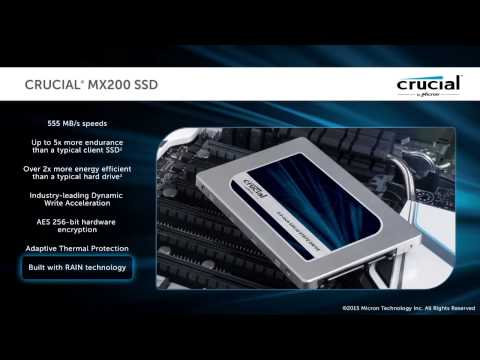
Oye, ¿tienes un Crucial MX200 en tu vida? ¡Genial elección! Es un SSD que puede darle un empujón tremendo a tu ordenador. Pero como en todo, hay cositas que pueden fallar si no estamos atentos.
Te cuento, he tenido mis propios tropiezos con este disco. A veces, las cosas más simples se convierten en unas locuras. Desde la instalación hasta la configuración, hay errores comunes que pueden hacerte perder tiempo y paciencia. Y sí, sé que eso es lo último que queremos cuando solo queremos disfrutar de una máquina rápida y sin problemas.
En este artículo vamos a charlar sobre esos errores frecuentes y, lo más importante, cómo evitarlos para que tu experiencia con el MX200 sea smooth como mantequilla. ¿Te apetece conocerlos? Vamos a ello.
Soluciones para el error de firmware no determinado en Crucial Storage Executive
Claro, hablemos del error de firmware no determinado en el Crucial Storage Executive. Este es un problema que puede aparecer cuando intentas actualizar el firmware de tu SSD Crucial MX200, y puede ser bastante frustrante. Así que, pongámonos en modo solucionador de problemas, ¿te parece?
El mensaje de **error de firmware no determinado** suele deberse a varios factores. Aquí te doy algunas claves para comprenderlo y, más importante aún, para solucionarlo.
1. Verifica la conexión: Asegúrate de que tu SSD esté correctamente conectado a la placa base. A veces un cable SATA mal conectado puede provocar este error. Es como cuando intentas cargar tu teléfono y la carga no empieza porque el cable está flojo.
2. Actualiza el Crucial Storage Executive: Mantén siempre la aplicación actualizada. Una versión antigua puede no reconocer adecuadamente el firmware del SSD. Solo ve al sitio web de Crucial y descárgala.
3. Compatibilidad del sistema: El sistema operativo juega un papel crucial aquí. Asegúrate de que estés utilizando Windows 10 o versiones superiores, ya que algunas versiones más antiguas pueden causar incompatibilidades.
4. Espacio en disco: Si tu SSD está casi lleno, eso podría afectar las actualizaciones de firmware. Libera algo de espacio; un 20% libre es una buena cifra para trabajar con comodidad.
5. Usa otro puerto SATA: Si después de todo sigues teniendo problemas, intenta conectar tu SSD en otro puerto SATA en la placa base. Hay veces que simplemente cambiar el puerto soluciona mágicamente el lío.
6. Desactivar programas antivirus: Algunos programas antivirus pueden interferir con las actualizaciones del firmware del SSD. Prueba desactivarlos temporalmente mientras haces la actualización (recuerda habilitarlos después).
Recuerdo una vez cuando estaba ayudando a un amigo con su ordenador; tenía un problema similar y resultó ser solo un cable suelto que causaba toda esa confusión con los errores del firmware… ¡es increíble cómo lo más simple puede generar tantos quebraderos de cabeza!
Si has probado todos estos pasos y nada funciona, quizás sea una buena idea contactar directamente con el soporte técnico oficial de Crucial para obtener ayuda especializada… al final, a veces se necesita ese toque profesional.
Así que ya sabes, si te encuentras con el error “firmware no determinado”, sigue estas pautas y da ese primer paso hacia la solución sin entrar en pánico ¡Todo tiene remedio!
Actualización de firmware para SSD Crucial en sistemas Linux: pasos y soluciones comunes
Claro, aquí tienes un texto con el enfoque que mencionas:
La actualización del **firmware** de un SSD Crucial, especialmente si usas una serie como el **MX200**, puede sonar un poco complicado, sobre todo en sistemas Linux. Pero no te preocupes, aquí te lo explico paso a paso y además te cuento algunos errores comunes que puedes encontrar.
Primero lo primero: ¿qué es el firmware? Es como el software interno que le dice a tu SSD cómo funcionar. A veces, los fabricantes lanzan actualizaciones para mejorar el rendimiento o solucionar problemas. Así que si eres del team Crucial MX200, ¡vamos al lío!
Paso 1: Preparativos
Asegúrate de tener todo listo antes de meterte en harina:
- Respalda tus datos: Siempre es buena idea tener una copia de seguridad.
- Asegúrate de tener suficiente batería o estar conectado a la corriente.
- Verifica qué versión de firmware está instalada usando herramientas como `lsblk` o `hdparm` en la terminal.
Paso 2: Descarga del firmware
Ve al sitio oficial de Crucial. Ahí encontrarás las actualizaciones necesarias. Busca el firmware específico para tu modelo y descárgalo.
Paso 3: Crear un USB booteable
Necesitarás un USB para llevar a cabo la actualización. Hay varias herramientas en Linux para crear USBs booteables, pero una muy popular es `dd`. Asegúrate de formatear correctamente el dispositivo y luego usa algo así:
«`
sudo dd if=nombre_del_firmware.img of=/dev/sdX bs=4M status=progress
«`
Recuerda reemplazar `/dev/sdX` por la ruta correcta de tu USB.
Paso 4: Reiniciar y actualizar
Conecta el USB y reinicia tu PC. Entra al **BIOS/UEFI** (usualmente presionando F2 o DEL durante el arranque) y selecciona bootear desde tu USB. Sigue las instrucciones que aparecerán en pantalla.
Ahora, mientras esperas que se complete la actualización, podrías recordar esa vez cuando se te olvidó hacer una copia de seguridad antes de un cambio importante… ¡no es agradable! Por eso este paso es clave.
Errores comunes:
Incluso haciendo todo lo correcto puedes encontrarte con problemas:
- Error “Firmware not found”: Asegúrate de que has descargado la versión correcta y que está bien situada en el USB.
- Corte inesperado: Esto puede pasar si no tienes suficiente batería o si hay un fallo eléctrico durante la actualización.
- No arranca desde USB: Verifica los ajustes en BIOS/UEFI para asegurarte que puedes bootear desde dispositivos externos.
Si después de intentar actualizar sigues viendo problemas con tu SSD MX200, como cuelgues o ralentizaciones bizarras, puede ser hora de considerar otras opciones como reemplazo o asistencia técnica especializada.
Así que ahí lo tienes: actualizar el firmware del SSD Crucial MX200 en Linux no tiene por qué ser un dolor de cabeza. Con estos pasos deberías poder hacerlo sin problemas. Y recuerda siempre realizar copias de seguridad antes de tocar algo importante. ¡Buena suerte!
Actualización de firmware para Crucial T710: Soluciones a problemas comunes y mejoras de rendimiento
Cuando te decides a hacer una actualización de firmware para tu Crucial T710, es como darle un buen baño a tu PC: lo deja más limpio y eficiente. Pero, a veces, esta tarea puede venir con sus propios desafíos. ¡Así que vamos a ver algunos problemas comunes y cómo puedes mejorarlos!
Primero que nada, ¿por qué querrías actualizar el firmware? Esta actualización puede mejorar el rendimiento y la estabilidad de tu lector. A veces, esto se traduce en velocidades de lectura o escritura más rápidas. Sin embargo, hay quienes se encuentran con errores durante el proceso. Te cuento algunos de los más comunes.
- Error al detectar el dispositivo: Esto puede suceder si el SSD no está correctamente conectado o si hay un problema con los puertos SATA de la placa madre. Verifica esas conexiones y asegúrate de que todo esté en su lugar.
- Corte de energía durante la actualización: Y aquí es donde las cosas pueden ponerse feas. Si se interrumpe la alimentación eléctrica mientras actualizas, podrías dejar tu dispositivo inútil. Utiliza un SAI (Sistema Ininterrumpido) para protegerte.
- Error en la compatibilidad: Chequea que estás usando la versión correcta del firmware para tu modelo T710. No quieras intentar instalar algo diseñado para otro dispositivo; eso podría causar problemas graves.
- Sistema operativo incompatible: Algunos sistemas operativos podrían dar guerra durante el proceso. Asegúrate de tener todos los controladores actualizados antes de empezar.
Aparte de estos problemillas, hay varias mejoras que puedes esperar después de una actualización exitosa:
- Aumento en la velocidad: Muchos usuarios han notado mejoras significativas en las velocidades tanto de lectura como de escritura tras una buena actualización.
- Manejo mejorado del consumo energético: Esto es especialmente útil si usas tu equipo portátil con frecuencia y quieres que la batería dure un poco más.
- Corrección de errores anteriores: Las actualizaciones suelen incluir parches para bugs encontrados en versiones anteriores del firmware, así que es como limpiar esos rincones polvorientos donde se esconden los problemas.
No obstante, antes de lanzarte a instalar cualquier archivo nuevo, asegúrate siempre de respaldar tus datos importantes y verificar qué incluye la actualización específica: lee las notas del fabricante. Y recuerda, aunque este artículo da algunas pautas útiles, no sustituye asesoramiento profesional si las cosas se complican demasiado.
Sigue estos consejos y estarás bien preparado para enfrentarte al mundo del firmware sin preocupaciones innecesarias. Al final del día, tener un equipo optimizado es lo que todos queremos—y tú puedes lograrlo!
Ah, el Crucial MX200, un excelente SSD que ha dado mucho de qué hablar entre los aficionados a la tecnología. Pero, como con cualquier hardware, hay algunos errores comunes que pueden hacer que tu experiencia no sea tan fluida como esperabas. Y, oye, a todos nos ha pasado alguna vez, ¿verdad? Te cuento una anécdota: la primera vez que instalé uno de estos bichitos en mi ordenador fue todo un espectáculo. Casi creía que había hecho magia al notar lo rápido que cargaba todo. Pero también cometí varios errores en el camino.
Uno de los más frecuentes es no actualizar el firmware del SSD. A veces creemos que está todo bien y nos olvidamos de revisar si hay actualizaciones disponibles. Esto puede causarte problemas de rendimiento y estabilidad. Así que, lo mejor es verificar periódicamente en la página de Crucial; solo toma unos minutos.
Otro error común es no habilitar TRIM. Esto ayuda a mantener tu unidad rápida y saludable a largo plazo. Si no está activado, tu SSD podría volverse más lento con el tiempo porque los datos antiguos no se eliminan correctamente en segundo plano. La manera más sencilla para comprobarlo es abrir la terminal y correr unos comandos; te prometo que vale la pena.
Y luego está el tema del espacio. Sabías que llenar un SSD al 100% puede causar problemas? O sea, si tu Crucial MX200 tiene pocos gigas libres, le costará más trabajar con los datos y eso se notará en las velocidades de lectura y escritura. Así que asegúrate siempre de dejar algo de espacio libre.
Aprovechando esta charla entre amigos sobre errores comunes, otro punto importante es la desfragmentación. Un clásico error pensar que hay que desfragmentar un SSD como lo harías con un disco duro tradicional. ¡No hagas eso! La desfragmentación hace más daño que beneficio aquí.
Y por último, te diría que prestes atención a las conexiones físicas del disco; puede parecer obvio pero muchas veces una mala conexión puede dar lugar a fallos misteriosos o incluso pérdida de datos.
Así que ya ves, son cositas sencillas pero fundamentales para disfrutar al máximo del Crucial MX200 sin tropiezos innecesarios. Totalmente vale la pena prestar atención a estos detalles para evitarte dolores de cabeza futuros, ¿no crees?