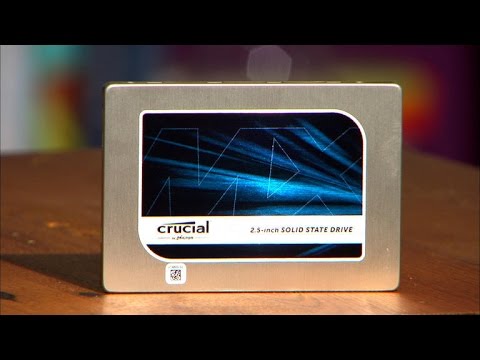
Oye, ¿cómo va eso? Hoy vamos a hablar de algo que puede llevar tu experiencia de gaming al siguiente nivel: la configuración del Crucial MX200. Sí, ya sé que es un SSD y que suena técnico, pero no te preocupes, aquí no vamos a complicar las cosas.
Si alguna vez has notado que tu juego favorito carga más lento de lo que te gustaría o que eso de entrar en batalla se siente un poco torpe, pues entonces este artículo es para ti. La cosa es que con la configuración adecuada puedes mejorar esos tiempos de carga y, en general, hacer que tu sistema sea más ágil.
Vamos a desmenuzar cómo sacarle el jugo a este SSD. ¿Listo? Te prometo que no será tan aburrido como suena. Al final, solo buscamos optimizar esa máquina para que arrase en cada partida. ¡Vamos al lío!
Actualización de firmware para Crucial T710: Soluciona problemas y mejora el rendimiento del almacenamiento.
Si tienes un Crucial T710, es probable que hayas sentido la necesidad de mejorar su rendimiento. La actualización del firmware puede ser una de las mejores maneras de lograrlo. Oye, yo misma he tenido mis peleas con el almacenamiento. Recuerdo una vez que mis juegos se congelaban por la falta de actualizaciones. ¡Menuda frustración!
Así que, vamos al grano. Una actualización de firmware no solo soluciona problemas existentes, sino que también puede mejorar la velocidad y estabilidad del dispositivo. Para el T710, esto puede significar tiempos de carga más rápidos y menos errores al guardar tus partidas.
Aquí te dejo algunos pasos clave para realizar esta actualización:
- Verifica tu versión actual: Antes de hacer cualquier cosa, mira la versión del firmware instalada en tu dispositivo. Puedes hacerlo usando el software de gestión de Crucial o herramientas como CrystalDiskInfo.
- Descarga el nuevo firmware: Ve al sitio oficial de Crucial y busca la sección dedicada a descargas. Busca específicamente el firmware para el T710. Asegúrate de seleccionar el correcto—no querrás liarte.
- Sigue las instrucciones: Crucial generalmente proporciona un manual detallado o instrucciones en su sitio web sobre cómo realizar la actualización. Es importante seguir cada paso al pie de la letra.
- No olvides hacer copia de seguridad: Siempre es bueno tener copias seguras por si acaso algo sale mal durante la actualización. Te ahorrará un dolor de cabeza mayor después.
- Reinicia tu dispositivo: Una vez que completes la actualización, reiniciar tu ordenador puede ayudar a aplicar los cambios correctamente.
No está demás mencionar que algunas personas reportan mejoras significativas en su experiencia gaming después de actualizar su crucible MX200 y otros SSDs similares. Aunque no todos los problemas se resolverán con una simple actualización, vale mucho la pena intentarlo si ya estás teniendo inconvenientes.
Aun así, si después de todo esto sigues experimentando problemas o quieres asegurarte de hacer las cosas bien, te aconsejo buscar ayuda profesional—especialmente si no te sientes cómodo haciendo estos cambios tú mismo.
Así que ahí lo tienes: Actualizar el firmware del Crucial T710 puede ser tu mejor jugada para optimizar rendimiento y evitar problemas molestos en tus juegos favoritos. Si sigues estos pasos con calma, estarás listo para disfrutar al máximo sin interrupciones indeseadas.
Soluciones para el error Crucial Storage Executive firmware no determinado en dispositivos de almacenamiento
El error «Crucial Storage Executive firmware no determinado» es más común de lo que crees, y puede ser frustrante, sobre todo si tienes un Crucial MX200 y quieres disfrutar de tus juegos sin problemas. Así que aquí te voy a contar algunas soluciones que podrían ayudarte.
Primero, asegúrate de que tu S.O. esté actualizado. A veces, un simple problema de compatibilidad puede causar ese error. Asegúrate de tener la última versión de Windows o del sistema operativo que uses. Conéctate a internet y verifica si hay actualizaciones pendientes.
Luego, verifica tu conexión del dispositivo. Si tu SSD no está bien conectado al puerto SATA o no tiene energía suficiente, el programa no podrá determinar el firmware. Desconéctalo y vuélvelo a conectar con cuidado, ¡o sea, como cuando intentas arreglar un cable enredado!
También puedes intentar reinstalar **Crucial Storage Executive**. ¿Sabías que a veces los programas pueden dañarse? Así que, ve a la página oficial de Crucial, descárgalo nuevamente e instálalo para ver si eso resuelve el tema.
Si tienes múltiples unidades conectadas a tu PC, es posible que Crucial esté confundido. Tal vez intenta desconectar otros dispositivos por un momento para dejar solo el MX200 conectado y prueba ejecutar el software otra vez.
Otro paso clave es habilitar los controladores AHCI (Advanced Host Controller Interface). Esto puede mejorar la comunicación entre tu SSD y tu computadora. Ve al BIOS/UEFI (eso es como el cerebro antes de iniciar) y asegúrate de que AHCI esté activado.
A veces los problemas pueden surgir por temas de firmware en sí. Si logras acceder al servicio del fabricante desde otro ordenador o incluso desde una máquina virtual con un sistema compatible, podrías actualizar manualmente el firmware del MX200. ¡Pero ojo! Esto requiere algo más de cuidado; siempre respalda lo importante antes.
Para aquellos usuarios experimentales, se recomienda ejecutar una prueba SMART (Self-Monitoring Analysis and Reporting Technology). Esto te da información valiosa sobre la salud del SSD y podría darte pistas sobre lo que podría estar mal.
Por último, recuerda siempre mantener un backup reciente de tus datos importantes. Tu disco puede estar funcionando perfectamente hoy, pero las sorpresas son parte del juego informático – ¡y no en la manera divertida!
Entonces ya sabes: actualiza tu S.O., revisa las conexiones y controla esos controladores AHCI. Y aunque estas sugerencias pueden ayudar bastante con ese molesto mensaje de error, si nada funciona mejor ni nada parece cambiar… siempre es buena idea consultar a un profesional quien pueda echarle un ojo directamente a tu equipo.
Total que espero estas ideas te ayuden a lidiar con ese error «firmware no determinado» para darle caña al gaming en tu **Crucial MX200** sin más interrupciones. ¡A jugar!
Actualización de firmware para SSD Crucial en sistemas Linux: pasos y consideraciones
Claro, aquí tienes un texto que te puede ayudar con eso:
Actualizar el firmware de tu SSD Crucial MX200 en sistemas Linux puede parecer un poco complicado, pero no te preocupes, en serio. Vamos a desglosarlo para que sea más fácil de seguir. Recuerda que siempre es mejor hacer una copia de seguridad de tus datos antes de comenzar cualquier proceso de este tipo.
Pasos para actualizar el firmware:
- Verifica la versión actual del firmware: Abre una terminal y ejecuta el comando
sudo hdparm -I /dev/sdX, donde «sdX» es tu SSD. Busca la línea que dice «Firmware Revision». Así sabrás si necesitas actualizar o no. - Descarga la herramienta adecuada: Necesitarás el software específico de Crucial para realizar la actualización. Ve al sitio web oficial y busca la sección de soporte. Puede que necesites descargar un archivo .iso o algún otro formato compatible.
- Crea un USB booteable: Si descargaste una imagen .iso, usa herramientas como
ddoEtcher, que son bastante sencillas, para crear un USB arrancable desde esa imagen. - Ajusta tu BIOS/UEFI: Reinicia tu computadora y entra al BIOS/UEFI (generalmente presionando F2 o DEL). Asegúrate de que el USB esté configurado como primera opción de arranque.
- Arena y juega: Una vez que estés en el entorno del firmware, sigue las instrucciones en pantalla. Normalmente son bastante simples: seleccionas tu SSD y le das a actualizar. Espera a que termine; no interrumpas este proceso por nada del mundo.
- Cierra y reinicia: Cuando todo esté listo, apaga tu computadora, quita el USB y vuelve a encenderla para asegurarte de que todo funcione bien.
Consideraciones importantes:
- Asegúrate siempre de tener suficiente batería o estar conectado a la corriente durante la actualización; una caída repentina puede dañar seriamente tu disco.
- No olvides comprobar si hay problemas conocidos con la versión nueva del firmware. A veces pueden surgir bugs inesperados.
- Sigue cada paso al pie de la letra; cualquier error puede resultar en problemas más graves. Si ves algo raro durante el proceso, busca ayuda antes de continuar.
(Me acuerdo una vez cuando actualicé el firmware de mi primer SSD; estaba tan emocionado por mejorar el rendimiento. Pero me quedé atascado porque no leí bien las instrucciones… ¡y perdí algunos archivos! Así que tómate tu tiempo.)
Cabe destacar que aunque estos pasos son bastante seguros, cada instalación puede tener sus particularidades dependiendo del sistema Linux específico y otros factores técnicos. Así que si después sigues teniendo problemas o dudas, no dudes en consultar con alguien más experimentado o buscar foros específicos donde te puedan echar una mano más detallada.
Totalmente vale la pena mantener tu SSD actualizado por temas como rendimiento y seguridad—pero hazlo con cuidado, ¿vale?
Hablemos un poco de almacenamiento, especialmente del Crucial MX200. Cuando lo tuve por primera vez, fue como si me hubiera subido en una montaña rusa. En fin, esos tiempos de carga que antes eran eternos se convirtieron en meros segundos. La cosa es que, si piensas en gaming y quieres aprovechar al máximo tu SSD, hay unas cuantas configuraciones que te pueden ayudar.
Primero, asegúrate de que tu sistema operativo esté instalado en el MX200. Esto ya es un paso clave para que las aplicaciones y los juegos se lancen más rápido. Después viene la magia del TRIM; activarlo ayuda a mantener la velocidad del SSD a medida que lo usas. Se siente raro, pero a veces uno olvida estas cosas.
¿Has notado cómo algunos juegos son más pesados y lentos? Puede que necesiten mucho espacio en disco. Así que asegúrate de tener suficiente espacio libre en el MX200; algo así como un 10-20% debería estar libre para que la unidad funcione bien. Oye, y ya sabes, también es conveniente desfragmentar las unidades tradicionales si tienes una en tu PC para darle aún más fluidez a todo.
Luego está el tema del over-provisioning. Suena complicado, pero no es más que dejar algo de espacio sin utilizar para ayudar al SSD a manejar mejor los archivos nuevos y viejos. Es un pequeño truco que puede hacer una gran diferencia a largo plazo.
Y no olvides actualizar el firmware del Crucial MX200 de vez en cuando. A veces esos pequeños parches solucionan problemas o mejoran el rendimiento general. Al final del día, solo piensas: «Oye, mi juego va como el rayo».
Recuerda siempre hacer copias de seguridad por si acaso; no querrás perder tus partidas épicas por un fallo inesperado. En fin, configurar bien tu Crucial MX200 puede ser la diferencia entre jugar cómodamente o andar sufriendo con cargas interminables. ¿Te imaginas volver a esos días? Totalmente no gracias.