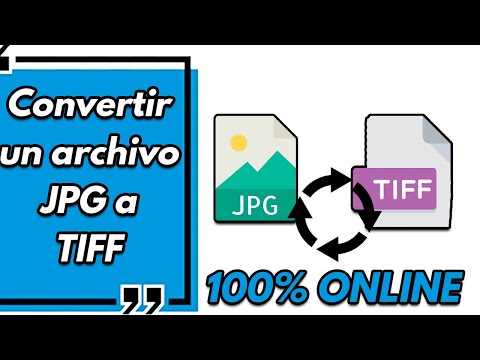
Oye, ¿alguna vez te has quedado mirando una imagen y has pensado, «esto podría verse mucho mejor»? Pues sí, todos hemos estado ahí. Imagínate que tienes esa foto increíble en formato JPG. Pero si la quieres imprimir y que se vea espectacular, lo ideal es convertirla a TIFF.
Entonces, ¿por qué TIFF? Bueno, este formato es como el truco secreto de los fotógrafos y diseñadores. Mantiene la calidad al máximo y eso es justo lo que necesitas para esas impresiones de alta calidad.
Aquí vamos a hablar de cómo hacer esa conversión sin complicarnos la vida. Te voy a contar varios métodos sencillos para conseguirlo. Así que, si estás listo para llevar tus imágenes al siguiente nivel, ¡sigue leyendo!
Cómo cambiar imágenes JPG a TIFF a 300 DPI para una mejor calidad de impresión
¡Hola! Hoy vamos a hablar de un tema que puede parecer un poco técnico, pero no te preocupes, lo haremos fácil. Seguro que alguna vez has intentado imprimir una imagen y el resultado no ha sido el que esperabas. Eso pasa porque la calidad de la imagen es muy importante, especialmente si quieres una impresión nítida y profesional. Vamos a ver cómo cambiar imágenes JPG a TIFF a **300 DPI** para lograr esa calidad de impresión que buscas.
¿Por qué TIFF y 300 DPI?
El formato TIFF es ideal para impresión porque guarda más detalles y no comprime la imagen tanto como JPG. La resolución de **300 DPI** (puntos por pulgada) es el estándar para impresión de alta calidad; esto significa que tendrás imágenes más claras y definidas.
Ahora, vamos al grano sobre cómo hacer esta conversión.
Pasos para convertir JPG a TIFF a 300 DPI:
- Abrir tu archivo JPG: Usa un programa de edición como Adobe Photoshop, GIMP o incluso algunas herramientas en línea. Si optas por GIMP, es gratis, así que es una buena opción.
- Cambiar la resolución: En Photoshop, ve a Imagen > Tamaño de Imagen. Ahí verás una opción para ajustar la resolución; ponla en **300 DPI**. Asegúrate de marcar «Remuestrear» si quieres mantener las dimensiones.
- Guardar como TIFF: Una vez ajustada la resolución, ve a Archivo > Guardar Como. Selecciona el formato **TIFF** en el menú desplegable y haz clic en guardar.
- Ajustar opciones del TIFF: Al guardar como TIFF, tendrás opciones para elegir; asegúrate de seleccionarlas adecuadamente según tus necesidades (puedes dejar las configuraciones predeterminadas si no sabes qué elegir).
Recuerda que siempre es bueno mantener el archivo original en JPG por si acaso necesitas volver atrás.
Anécdota rápida: La primera vez que intenté esto me olvidé completamente del DPI. Imprimí un paisaje hermoso y parecía un dibujo pixelado. ¡Un desastre total! Desde entonces aprendí lo importante que es cuidar esos detalles antes de hacer cualquier impresión.
Finalmente, aunque estos pasos son bastante sencillos, cada programa tiene su propia forma de manejar estos ajustes y puede haber ligeras variaciones. Si alguna vez sientes que te pierdes o prefieres algo más profesional, siempre puedes acudir a alguien que sepa más del tema.
En fin, ahora ya sabes cómo convertir imágenes JPG a TIFF con buena calidad. Así podrás imprimir esas fotos tan esperadas sin tener problemas con la resolución. ¡Suerte con tus impresiones!
Cómo hacer la conversión de JPG a TIFF sin perder calidad
Claro, aquí va un texto sobre la conversión de JPG a TIFF. ¡Vamos a ello!
Si te preguntas cómo convertir JPG a TIFF sin perder calidad, estás en el lugar adecuado. Hacer esta conversión es esencial cuando necesitas imágenes de alta calidad para impresión o edición avanzada. Te voy a contar cómo hacerlo de forma sencilla y efectiva.
Primero que todo, hay que recordar que el formato JPG es un formato comprimido, lo que significa que pierde algo de calidad cada vez que lo guardas. En cambio, el TIFF es un formato sin compresión que conserva más detalles y es ideal para la impresión.
Aquí te dejo algunas formas de hacer la conversión:
- Usar software de edición de imágenes: Programas como Adobe Photoshop son geniales para esto. Solo abre tu archivo JPG, ve a Archivo, luego a Guardar como y selecciona TIFF como formato. Asegúrate de configurar las opciones correctamente para no perder calidad.
- Aplicaciones en línea: Hay muchas páginas web donde puedes subir tu JPG y descargarlo como TIFF. Busca “convertir JPG a TIFF” y verás una lista larga de opciones. Fíjate en las recomendaciones o comentarios para elegir una confiable.
- Código abierto: Programas como GIMP también hacen el truco. Abre tu imagen, ve a Exportar, y selecciona TIFF como formato. Es bastante intuitivo.
No olvides comprobar la configuración del color al convertir tus imágenes. A veces, los perfiles de color pueden cambiar al pasar de JPG a TIFF, lo que puede alterar el aspecto final en impresiones.
También es una buena idea mantener siempre una copia original del archivo JPG por si acaso algo sale mal durante la conversión. Así te aseguras de no perder ese detalle clave en tus fotografías.
Dicho esto, ahí lo tienes: ¡una guía rápida para convertir tus imágenes JPG a TIFF sin perder calidad! Espero que te haya sido útil, y recuerda que para trabajos profesionales siempre es mejor contar con ayuda especializada si tienes dudas o necesitas resultados perfectos.
No dudes en profundizar más sobre formatos e impresiones; puede ser fascinante ver cómo cada pequeño ajuste afecta la calidad final de tus fotos.
Cómo convertir imágenes a formato TIFF sin complicaciones
¿Te has preguntado alguna vez cómo convertir imágenes a formato TIFF sin complicaciones? Bueno, la cosa es que el formato TIFF es genial si buscas impresiones de alta calidad. Vamos a ver cómo puedes hacer esto, ya sea que tengas un JPG y quieras pasarlo a TIFF o cualquier otra imagen. Te explico algunos métodos sencillos y directos.
Usar un programa de edición de imágenes es una opción popular. Programas como Adobe Photoshop o GIMP son muy útiles. La ventaja aquí es que te dan control sobre la calidad y puedes ajustar algunas cosas antes de convertir. Aquí van los pasos:
- Abre la imagen: Inicia el programa y carga tu archivo JPG.
- Selecciona “Guardar Como”: Busca en el menú superior esta opción.
- Elige TIFF como formato: En la lista de formatos, selecciona TIFF y ajusta las opciones según necesites.
- Guarda tu imagen: Dale a guardar, y ¡listo!
Pinta bien, ¿verdad? Ahora, si no tienes Photoshop y buscas algo más ligero, hay convertidores en línea. Son super prácticos. Algunos ejemplos son Zamzar o Convertio. Aquí te cuento cómo usar uno:
- Visita el sitio web del convertidor: Escribe su dirección en tu navegador.
- Carga tu imagen JPG: Busca el botón para subir ficheros, haz clic y selecciona tu foto.
- Selecciona TIFF como salida: Asegúrate de elegir este formato en las opciones disponibles.
- Inicia la conversión: Haz clic en botón para comenzar; luego descarga tu imagen convertida.
Pues bien, no dudes en probar ambas opciones. ¡Lo bueno es que ambas son fáciles! Pero recuerda, al final del día, si necesitas resultados más profesionales o tienes dudas sobre configuraciones específicas, lo mejor siempre va a ser consultar con un experto en impresión o diseño gráfico.
Total que ahí lo tienes: convertir imágenes a TIFF sin complicaciones. Con un poco de práctica, será pan comido. Y ya sabes, si alguna vez necesitas ayuda adicional con problemas técnicos más complejos (como tu impresora que no responde), aquí estoy para lo que necesites.
Oye tú, hablemos un poco sobre algo que probablemente te ha pasado: querrás imprimir una foto que sacaste en JPG y de repente te das cuenta de que, si quieres calidad de impresión top, lo mejor es convertirla a TIFF. Y aquí es donde entra la magia de la compresión sin pérdida. Suena técnico, pero no te preocupes, voy a tratar de desglosarlo.
La cosa es que JPG es genial para compartir fotos en redes sociales porque ocupa menos espacio. Pero cuando piensas en imprimir esas imágenes y ver cada detalle nítido, el formato TIFF se convierte en el rey del asunto. Este tipo de archivo no pierde información cuando lo guardas, así que los colores y las texturas se mantienen intactos.
Te cuento una anécdota: el otro día imprimí una foto familiar del verano pasado para regalarle a mi abuela. La saqué con el móvil en JPG y quedaba bien en digital, pero al imprimirla… ¡fue un desastre! Se veía pixelada y borrosa. O sea, me di cuenta tarde que tenía que haberla convertido a TIFF primero. Así que tomate esto como un consejo de amigo.
Para hacer la conversión fácil—digamos que usas un programa como Photoshop o incluso algunas herramientas online—solo seleccionas la imagen y eliges “guardar como” o “exportar”. La diferencia es notable: tus impresiones van a tener ese punch extra que merecen.
Recuerda siempre trabajar con copias; no me sea loco y sobrescribas tu JPG original sin pensar. La idea es tener siempre una versión por si las moscas. Así disfrutas de tus impresiones sin pensar en “¿y si hubiera hecho esto diferente?” En fin, convertir JPG a TIFF puede sonar como un paso más pero ¡vaya! Entre más calidad tengas, mejor será la experiencia al ver tus fotos impresas. ¡Ya sabes!