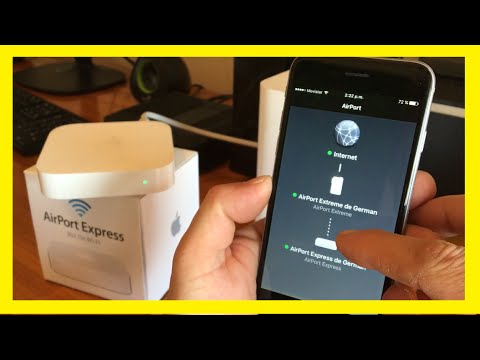
Oye, ¿sabías que el Airport Express puede ser tu mejor aliado para convertir cualquier rincón de tu casa en una sala de conciertos? Total, si eres de los que aman escuchar buena música o ver series sin interrupciones, este pequeño aparatito tiene mucho que ofrecer.
En este artículo, te voy a contar cómo configurarlo para que disfrutes de un streaming de alta calidad. No, no necesitas ser un genio de la tecnología ni nada por el estilo. Solo un par de pasos sencillos y estarás disfrutando de ese sonido nítido y envolvente que tanto buscas.
Así que si te interesa saber cómo sacarle el máximo provecho a tu Airport Express, quédate por aquí. Vamos a desmenuzar todo esto juntos y hacer que tu experiencia de entretenimiento sea aún más increíble. ¡Empezamos!
Pasos para conectar tu Airport Express a dispositivos Android sin complicaciones
Claro, aquí tienes un texto con la información que necesitas sobre cómo conectar tu Airport Express a dispositivos Android:
Conectar tu Airport Express a dispositivos Android puede parecer un rompecabezas al principio, pero no te preocupes, aquí vamos a desglosar los pasos para que puedas hacerlo sin complicaciones. ¿Listo? Vamos allá:
- Asegúrate de tener todo lo necesario: Necesitas tu Airport Express, un dispositivo Android y la aplicación AirPort Utility, que puedes descargar desde Google Play Store.
- Conecta el Airport Express a la corriente: Enchúfalo en una toma de corriente cerca de tu router. Déjalo encender unos segundos hasta que las luces parpadeen.
- Configura el Airport Express: Abre la aplicación AirPort Utility en tu dispositivo Android. La app debería detectar automáticamente tu Airport Express si está en modo configuración.
- Sigue las instrucciones en pantalla: Toca sobre el nombre del Airport Express cuando aparezca en la lista. La app te llevará paso a paso por el proceso de configuración. Aquí tendrás opciones para conectarlo a tu red Wi-Fi existente o configurarlo como una nueva red.
- Selecciona la red Wi-Fi adecuada: Si decides conectarlo a una red ya existente, selecciona tu Wi-Fi e ingresa la contraseña correspondiente. Este paso es clave para asegurar que se conecte correctamente.
- Configura Streaming de alta calidad: Una vez conectado, podrás configurar el streaming. Puedes ajustar las preferencias desde la app para garantizar que obtengas una calidad de sonido óptima.
- Finaliza la configuración: Después de ajustar todas tus preferencias, toca “Guardar” o “Hecho”. Tu Airport Express debería estar listo para usar!
- Prueba tu conexión: Para asegurarte de que todo funciona bien, abre cualquier aplicación de música o video compatible y selecciona el Airport Express como salida de audio. Si escuchas música sin problemas, ¡estás listo!
A veces es posible que te encuentres con problemas durante este proceso, como si el Airport no aparece en la app o no se conecta correctamente. En esos casos lo mejor es reiniciar tanto el router como el Airport Express y repetir los pasos anteriores.
Recuerda: si ves que las cosas se complican mucho o simplemente no puedes solucionarlo tú mismo, lo más sensato es buscar ayuda profesional.
Total que, conectar un Airport Express a dispositivos Android puede ser fácil si sigues estos pasos y haces alguna comprobación rápida aquí y allá. ¡Ya estás listo para disfrutar del streaming!
Solucionando la configuración de AirPort Express en Windows 10: pasos y recomendaciones
Claro, aquí te dejo información útil sobre cómo solucionar la configuración de AirPort Express en Windows 10. ¡Vamos al grano!
La AirPort Express es un pequeño pero poderoso dispositivo que permite hacer streaming de audio de alta calidad. Sin embargo, configurarla en Windows 10 puede ser un poco complicado si no sabes por dónde empezar. Aquí te dejo unos pasos y recomendaciones para que todo funcione como la seda.
Paso 1: Conectar el AirPort Express
Asegúrate de que tu AirPort Express esté conectado a la corriente y a tu router mediante un cable Ethernet, si es necesario. Si estás usando Wi-Fi, simplemente asegúrate de que esté encendido.
Paso 2: Descargar y utilizar el software AirPort Utility
Tienes que descargarte el AirPort Utility para Windows, que es una herramienta clave para gestionar tu dispositivo. Una vez descargado e instalado, ábrelo; lo necesitarás para configurar tu AirPort Express.
Paso 3: Buscar el dispositivo
En la interfaz del AirPort Utility, deberías ver tu AirPort Express listado. Si no aparece, asegúrate de que esté correctamente conectado a tu red y prueba reiniciar el dispositivo.
Paso 4: Configuración inicial
- Asegúrate de seleccionar la opción “Configurar” cuando te aparezca.
- Tendrás que elegir entre “Crear una nueva red” o “Añadir a una red existente”. Si ya tienes wifi en casa, probablemente querrás añadirlo.
- Sigue las instrucciones en pantalla para ingresar los detalles necesarios como el nombre de la red y la contraseña.
Paso 5: Configuración del streaming de audio
Aquí es donde se pone interesante. Una vez configurado, puedes ir al apartado de «Streaming» dentro del software donde podrás elegir las opciones adecuadas para conseguir esa alta calidad de audio que buscas.
Paso 6: Verificación final y ajustes adicionales
- Asegúrate de probar si todo está funcionando correctamente haciendo streaming desde alguna aplicación compatible.
- No dudes en ajustar parámetros como el volumen y las preferencias audiovisuales según lo necesites.
- Si notas lag o mala calidad (que es básicamente como si escuchas música desde un teléfono con mala señal), revisa tu conexión Wi-Fi o considera usar un cable Ethernet para mayor estabilidad.
Recomendaciones finales:
- Mantén siempre actualizado el firmware del dispositivo. Esto mejora tanto su rendimiento como su seguridad.
- No olvides reiniciar tanto tu router como tu AirPort Express después de hacer cambios importantes.
- Crea una copia de seguridad de tu configuración por si acaso necesitas restaurarla luego.
-
- Abrir AirPort Utility: En tu Mac o PC, busca la aplicación AirPort Utility. La puedes encontrar fácilmente en el Launchpad o simplemente buscando en el menú inicio si estás en Windows.
- Encontrar tu AirPort Express: Cuando abras la aplicación, verás varios dispositivos. Tu AirPort Express debería aparecer ahí. Si no lo ves, verifica que esté conectado correctamente y enciéndelo.
- Seleccionar “Editar”: Haz clic en el icono del dispositivo y selecciona “Editar”. Aquí es donde haremos los cambios para configurarlo como repetidor.
- Cambiar el modo de operación: Dentro del menú, busca la opción “Red”. Cambia la configuración de “Crear una red” a “Extender una red existente”. Esto le permitirá tomar la señal de tu router principal.
- Elegir la red adecuada: Selecciona tu red Wi-Fi principal de la lista. Tienes que ingresar la contraseña para conectar el AirPort Express a tu red. Asegúrate de escribirla bien; un solo error puede dejarte sin conexión.
- Configurar parámetros adicionales: Puedes ajustar otras configuraciones como nombre del dispositivo y seguridad según tus preferencias. Recuerda que mantener una buena seguridad es clave.
- Aceptar y actualizar: Cuando hayas terminado con todos los ajustes, haz clic en «Actualizar» para aplicar los cambios. Espera a que se reinicie; esto puede tardar unos minutos.
Total que, aunque puede sonar complicado al principio, configurar tu AirPort Express en Windows 10 no tiene por qué darle dolor de cabeza a nadie. Solo sigue estos pasos y consejos y deberías tenerlo todo bajo control muy pronto. Recuerda también que este tipo de guías no sustituye ayuda profesional si las cosas se ponen difíciles; siempre puedes consultar con alguien más especializado si sientes que estás atascado.
¡Espero que esto te ayude a disfrutar del mejor sonido!
Pasos para configurar tu AirPort Express como repetidor de señal
Configurar tu AirPort Express como repetidor de señal puede ser una gran idea si sientes que tu conexión Wi-Fi no llega como debería a todas las esquinas de tu casa. Oye, ¿quién no ha tenido problemas de señal mientras intentas ver esa serie en streaming? Así que aquí te voy a contar cómo hacerlo paso a paso.
Primero, asegúrate de que el AirPort Express esté actualizado y bien conectado. Conecta el dispositivo a la corriente y asegúrate de que está encendido. Luego, sigue estos pasos:
Total que cuando vuelva, debería estar funcionando como un repetidor. Puedes probarlo usando algún dispositivo para ver si ahora tienes mejor señal donde antes se cortaba. No olvides tener paciencia; algunas veces esto toma su tiempo.
A veces pueden surgir problemas durante este proceso; claro, no te preocupes si algo no sale bien del primer intento. Revisa todas las conexiones y asegúrate de estar usando la contraseña correcta. Y recuerda: si todo esto te suena muy complicado o tienes problemas más serios con tu red, siempre es buena idea pedir ayuda profesional; nadie quiere quedarse sin internet mientras ve su serie favorita, ¿verdad?
Sigue estos pasos y disfruta de un streaming más fluido sin esos molestos cortes por mala señal. ¡Suerte!
Oye, hablemos un poco del Airport Express y su configuración para streaming. La verdad, tengo buenas anécdotas sobre esto. Hace un tiempo, estaba en casa de un amigo que tenía el Airport Express conectado a su equipo de sonido. El tipo se volvió loco con la calidad del audio al hacer streaming desde su iPhone. Era como si estuviera en un concierto, ¿sabes? Eso es lo que llamamos «alta calidad».
Ahora, claro, no todo es tan simple. A veces, la configuración puede ser un poco más complicada de lo que parece a simple vista. La cosa está en asegurarte de que tu red Wi-Fi sea sólida y sin obstáculos para evitar los típicos saltos o interrupciones (vaya faena). Esos momentos en los que estás a punto de cantar a todo pulmón tu canción favorita y ¡pum! se corta el sonido. Frustrante, ¿verdad?
Entonces, si tienes uno y buscas mejorar esa experiencia musical o audiovisual, deberías entrar al menú de configuración del Airport Express. Asegúrate de seleccionar el modo correcto para tu red y optimizar las opciones de streaming. Ajustar la calidad puede ser clave también; no siempre tienes que ir por la opción más alta si tu conexión no da la talla.
Una vez lo configuré con mis altavoces Bluetooth y fue increíble cómo mejoró el sonido al instante. Lo mejor es que puedes moverlo donde quieras y seguir disfrutando sin perder calidad. Así que ya sabes: si te animas a probarlo o necesitas ayuda con la configuración, ¡cuenta conmigo! Al final, todo se trata de disfrutar del audio como merece ser escuchado.