¿Alguna vez has tenido un montón de imágenes en formato BMP y no sabes qué hacer con ellas? Bueno, a mí me ha pasado, y es un rollo. Las imágenes BMP pueden ser pesadas y no siempre se cargan tan rápido en redes sociales o en tu galería.
Entonces, ¿qué hacemos con eso? La solución es convertirlas a JPG. Así tus fotos estarán más ligeras y se verán genial. Y lo mejor de todo: ¡es súper fácil! En este artículo te voy a contar cómo hacerlo de manera sencilla y rápida, sin complicaciones.
Así que, agarra tu café y vamos al lío. ¡Vas a ver que en un abrir y cerrar de ojos tendrás tus archivos listos!
Cómo realizar la conversión de imágenes BMP a JPG sin complicaciones
Convertir imágenes de BMP a JPG es algo que muchos hacemos sin pensar demasiado en el proceso y, sin embargo, puede resultar un poco más complicado de lo que parece. Si alguna vez te has preguntado cómo hacerlo sin complicaciones, aquí te explico varias maneras para que encuentres la que mejor se adapte a ti.
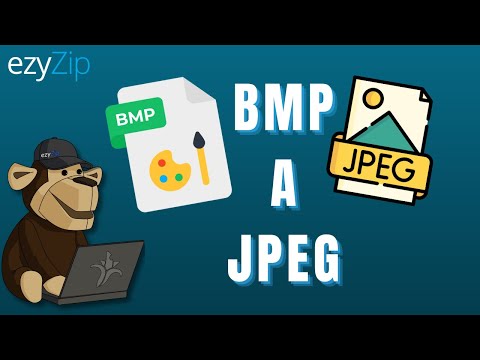
Primero, hablemos un poco sobre ¿qué es un BMP? Bueno, BMP es un formato de archivo de imagen que a veces ocupa mucho espacio porque almacena cada pixel individualmente. Por otro lado, JPG es un formato más comprimido ideal para fotos y gráficos en web. Así que lo que queremos es convertir esos archivos pesados en sencillos JPG para facilitar su uso.
Una forma rápida y fácil de realizar esta conversión es usando programas ya instalados en tu computadora. Te muestro cómo hacerlo:
Usando Paint (en Windows):
– Abre la imagen BMP con Paint.
– Ve a “Archivo” y selecciona “Guardar como”.
– Escoge “JPEG” como tipo.
– Elige el nombre y la ubicación donde quieras guardar la imagen.
– ¡Listo! Ya tienes tu imagen convertida.
Otra opción bastante práctica son las herramientas en línea. Hay muchas páginas donde puedes hacer esto en pocos pasos. Te dejo algunas:
- Convertio
- Online-Convert
- Zamzar
Simplemente sigue estos pasos:
1. Sube tu archivo BMP al sitio web.
2. Selecciona el formato de salida (JPG).
3. Haz clic en convertir.
4. Descarga tu nueva imagen.
Cuidado, eso sí: siempre revisa si no hay límites de tamaño o si te piden datos personales, ya sabes cómo son algunas páginas… En fin, no está de más ser cauteloso.
Si prefieres herramientas más robustas y completas, te cuento sobre programas como GIMP o Photoshop—aunque estos son más avanzados y podrías sentirte un poco confundido al principio si no estás acostumbrado a ellos.
Usando GIMP:
– Abre GIMP e importa tu imagen BMP.
– Luego ve a “Archivo”, selecciona “Exportar como”.
– Elige JPG de la lista de formatos disponibles.
– Ajusta calidad o configuración según necesites.
Por último, nunca está demás recordar que convertir imágenes puede llevar consigo una pérdida leve de calidad al pasar a JPG—especialmente si eliges una compresión alta—pero esto suele ser imperceptible al ojo humano.
Recuerda también que si estás manejando imágenes importantes o sensibles, siempre guarda una copia del original antes de hacer cualquier cambio. Así evitas sorpresas desagradables o cualquier pérdida accidental.
Y eso es todo por hoy acerca de cómo convertir tus BMP a JPG sin complicaciones ni dramas técnicos. ¡Espero que te sirva! ¿Te animas? Si tienes dudas o necesitas ayuda extra con algún paso específico ¡pregunta sin problema!
Cómo cambiar imágenes BMP a JPG sin costo alguno
Si tienes algunas imágenes en formato BMP y quieres convertirlas a JPG porque ocupan mucho espacio o, simplemente, porque prefieres este formato, estás en el lugar correcto. Cambiar de BMP a JPG es un proceso bastante sencillo y aquí te cuento cómo hacerlo sin gastar ni un centavo.
Primero, ¿por qué querrías hacer esto? Bueno, el formato BMP suele ser más pesado, ya que guarda mucha más información de la imagen. En cambio, JPG es ideal para fotos y permite una compresión que reduce el tamaño del archivo. ¡Menos espacio ocupado!
Aquí van las opciones que puedes considerar para hacer la conversión:
- Usar herramientas en línea: Hay muchas páginas web que permiten convertir imágenes gratis. Solo subes tu archivo BMP y eliges JPG como formato de salida. Un ejemplo popular es Online-Convert. Lo bueno de esto es que no necesitas instalar nada.
- Utilizar software gratuito: Programas como GIMP (que es una opción muy completa) o IrfanView son excelentes para la conversión. Con GIMP, abres la imagen BMP y eliges «Exportar» para guardarla como JPG. Es fácil y rápido.
- Sistemas operativos: Si trabajas con Windows 10 o 11, puedes usar la aplicación «Fotos». Abres la imagen BMP con Fotos, haces clic en los tres puntos en la esquina superior derecha y eliges «Guardar como». En el menú desplegable seleccionas JPEG.
No obstante, siempre ten en cuenta que al cambiar de formato puede perderse algo de calidad debido a la compresión del JPG. Eso es normal; sin embargo, si solo planeas compartir las imágenes por internet o usarlas en redes sociales, no deberías notar mucha diferencia.
A veces me acuerdo cuando intenté cambiar unas cuantas imágenes antiguas que tenía guardadas desde hace años. Tenía un par de buenas fotos familiares en ese formato tan pesado (típico en los viejos tiempos), así que decidí pasarme a JPG para poder compartirlas más fácilmente con mis amigos. La transición fue smooth—me tomó menos de cinco minutos.
Mira tú: si alguna vez necesitas convertir imágenes BMP a JPG sin complicarte mucho ni gastar dinero, tienes alternativas rápidas y gratuitas a tu alcance. Así que empieza a liberar espacio en esos dispositivos llenos de archivos pesados—¡tú puedes!
Recuerda siempre hacer copias de seguridad antes de realizar cambios masivos con tus imágenes; nunca se sabe cuándo podrías necesitar esa versión original más adelante.
Cómo Cambiar BMP a JPG sin Perder Calidad en tus Imágenes Favoritas
Cambiar un archivo de imagen BMP a JPG puede parecer un rollo, pero la verdad es que es más fácil de lo que parece. Los BMP son imágenes que suelen ocupar mucho espacio, y convertirlas a JPG no solo te ahorra megas, sino también facilita su uso en redes sociales o en tu galería. Además, hacerlo sin perder calidad es esencial para que tus imágenes favoritas sigan viéndose bien. Vamos al grano.
¿Por qué cambiar de BMP a JPG?
Las imágenes BMP son geniales porque son de alta calidad, pero ocupan una cantidad de espacio brutal en tu disco duro. En cambio, el formato JPG es ideal para compartir y publicar porque comprime las imágenes sin perder mucha calidad. Entonces, convertirlas te permite tener más espacio y mantener una buena apariencia visual.
Pasos para convertir BMP a JPG
- Usa un software adecuado: Puedes usar programas como Paint (si tienes Windows), GIMP o incluso herramientas online como Zamzar o Convertio. Estos te facilitan la vida.
- Abrir el archivo BMP: Si usas Paint, solo abre el programa y arrastra tu imagen BMP dentro.
- Guardar como JPG: En Paint, ve a «Archivo» y selecciona «Guardar como». Allí podrás elegir el formato JPG (también conocido como JPEG).
- Ajustar la calidad: Algunas herramientas permiten ajustar la calidad al guardar. Intenta mantenerla al máximo posible antes de guardar.
Oye tú, aquí hay algo importante: **no siempre se puede evitar una pérdida mínima de calidad**, pero con estos pasos puedes minimizarla bastante. Por ejemplo, cuando guardas en Paint, si eliges “calidad alta” al guardarlo como JPG te ayudará mucho.
Ejemplo práctico
Imagina que tienes esa foto chula del último viaje con tus amigos en formato BMP y ocupa un montón de espacio en tu ordenador. La abres en Paint y la guardas como JPEG con “calidad alta”. Ahora puedes compartirla por WhatsApp o subirla a Facebook sin dramas.
En algunos casos extremos donde tengas que hacer conversiones masivas (como decenas de archivos), quizás quieras buscar software especializado que haga esto por ti automáticamente.
En fin, convertir tus imágenes BMP a JPG no tiene por qué ser complicado ni doloroso. Con las herramientas adecuadas y unos pequeños pasos ya puedes tener esas fotos bien optimizadas para cualquier ocasión—sin perder mucha calidad. Pero recuerda: si trabajas con imágenes muy importantes o profesionales, lo mejor siempre es hacer una copia antes de experimentar con conversiones.
Espero haberte ayudado a aclarar este asunto ¡y mantén esas imágenes favoritas bajo control!
Oye, a veces nos encontramos con esos archivos BMP que, la verdad, son un poco pesados y no tan prácticos para compartir. Es como cuando tienes una mochila súper grande para llevar solo un par de libros, ¿sabes? Total que, en algún momento, todos hemos sentido la necesidad de convertir esos BMP a JPG. Y lo bueno es que no es tan complicado como parece.
El otro día, estaba tratando de enviar unas fotos antiguas a una amiga. Tenía algunas en formato BMP y quería mandárselas rápido. Entonces pensé: “Mira, ¿por qué no las convierto? Así serán más ligeras y más fáciles de compartir”. Así que me puse manos a la obra.
Primero probé con un programa que tenía instalado. Pero total que tardó más de lo esperado y estaba a punto de perder la paciencia. Luego me acordé de las herramientas online. Y ahí fue donde todo cambió: subí mis archivos en cuestión de segundos y ¡pum! Solo hice clic en «convertir» y listo, todo en formato JPG. Fue increíble lo rápido que se hizo.
Lo bueno de convertir BMP a JPG es que el JPG suele ser mucho más ligero. Eso significa menos espacio ocupado en tu dispositivo y también menos tiempo al subir o enviar fotos por correo o redes sociales. Pero ojo, hay una pequeña trampa: al hacerlo puedes perder algo de calidad debido a la compresión JPG. Aunque para la mayoría de las ocasiones esto no suele ser un gran problema.
Así que si alguna vez estás lidiando con esos pesados archivos BMP, no te estreses por ello: busca una buena herramienta de conversión y listo. En un abrir y cerrar de ojos tendrás tus imágenes listas para compartir sin complicaciones. Esas pequeñas victorias tecnológicas siempre alegran el día, ¿no crees? ¡A convertir se ha dicho!