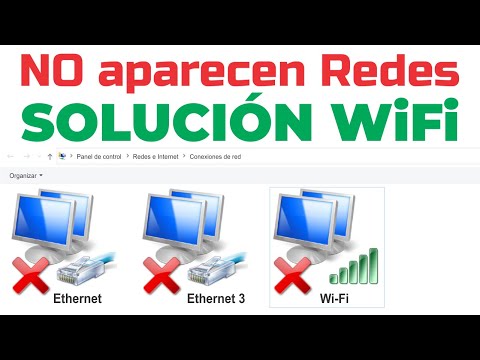
¿Sabes ese momento en el que estás tratando de ver tu serie favorita y, de repente, el WiFi te deja tirado? Es frustrante, ¡lo sé! La conexión se corta, la ruedita de la muerte girando y tú sin saber qué pasa. Vaya lío, ¿no?
La cosa es que muchas veces los problemas vienen por errores en los controladores del WiFi. Y no es solo un rollo técnico; a todos nos ha pasado. En este artículo vamos a ver esos errores comunes que nos hacen sufrir y, lo mejor de todo, cómo solucionarlos. Así que prepárate para deshacerte de esos problemas y volver a disfrutar de tu conexión como se merece. ¡Vamos a ello!
Soluciones a la falta de conexión WiFi en tu PC con Windows 11
Claro, aquí tienes un texto que responde a ese tema de forma directa y detallada. Espero que lo encuentres útil.
Oye, ¿te ha pasado que enciendes tu PC con Windows 11 y simplemente no hay conexión WiFi? A mí me ha pasado más de una vez, y es frustrante. Vamos a revisar algunas soluciones prácticas para esos molestos errores del controlador WiFi. ¡Venga!
Primero que nada, lo más común es el error en los controladores. Los controladores son programas que permiten a tu PC comunicarse con el hardware, como la tarjeta de red. Si están desactualizados o dañados, puede causar problemas. Así que la primera cosa que debes hacer es actualizar esos controladores.
- Abrir el Administrador de Dispositivos: Haz clic derecho en el botón de inicio y selecciona «Administrador de dispositivos». Aquí verás una lista de componentes hardware.
- Buscar «Adaptadores de red»: Despliega esta sección y busca tu adaptador WiFi. Puede tener un nombre como «Intel Wireless» o «Realtek».
- Actualizar controlador: Haz clic derecho sobre tu adaptador y selecciona «Actualizar controlador». Opta por buscar automáticamente actualizaciones. Si hay alguna disponible, ¡genial!
A veces, aunque tengas todo actualizado, puede haber conflictos con otros programas. ¿Sabes? Una vez tuve un colega que instaló un programa para gestionar conexiones WiFi y le causó esto mismo. Por eso, si has instalado algo nuevo recientemente o no has hecho cambios en mucho tiempo, considera deshabilitar temporalmente ese software.
Si después de todo eso aún nada funciona, entonces otra opción es restablecer la configuración del adaptador.
- Abrir Configuración: Haz clic en el botón de inicio y selecciona “Configuración”.
- Navegar a red e Internet: En este menú selecciona “Estado” y luego “Restablecimiento de red” al final.
- Confirmar restablecimiento: Esto desactivará todos los adaptadores y reinstalará todos los controladores predeterminados. Reinicia el PC cuando termines.
A veces también la solución está en los ajustes básicos del router. Asegúrate de reiniciarlo; eso soluciona más problemas de los que piensas. Fíjate si otros dispositivos (como el móvil) logran conectarse sin problemas; si no pueden conectar tampoco, tal vez haya un problema con tu router o proveedor de internet.
No olvides revisar si el modo avión está activado accidentalmente o si tu WiFi está habilitado desde las configuraciones rápidas (haz clic en el icono del WiFi en la barra inferior). A veces son cosas sencillas pero se nos pasan por alto.
Tener Windows 11 puede traer mejoras, pero también algunos errores nuevos. Mantente al tanto porque Microsoft lanza actualizaciones frecuentemente para solucionar bugs conocidos. Checa las actualizaciones desde Configuración > Actualización y seguridad > Windows Update.
Total que estas son algunas soluciones rápidas al problema común de falta conexión WiFi. Si después aplicar todo esto sigues sin tener Internet, lo mejor sería buscar ayuda profesional porque podría ser un problema físico con tu tarjeta o router. Seguro entiendes mi frustración cuando pasa esto; uno quiere estar conectado siempre.
Cualquier duda adicional no dudes en preguntar ¡y buena suerte conectando esa red!
Soluciones para el problema de la ausencia de redes WiFi en Windows 10
Oye, ¿qué tal? A veces la conexión a internet se vuelve un verdadero dolor de cabeza, especialmente cuando tu ordenador con Windows 10 no encuentra redes WiFi. No te preocupes, aquí te dejo algunas soluciones para ese problemón, en especial si crees que tiene que ver con el controlador WiFi.
Primero que nada, es bueno que sepas que la ausencia de redes puede deberse a varios factores. Puede ser un fallo en el controlador de red, problemas con el adaptador o incluso conflictos de configuración. Así que ¡vamos al grano!
- Reiniciar el equipo y el router: A veces lo más simple funciona. Reinicia tu ordenador y desconecta tu router durante unos segundos antes de volver a encenderlo. Es básico pero sorprendentemente efectivo.
- Verificar el modo avión: Comprueba si accidentalmente activaste el modo avión en Windows 10. Ve al área de notificaciones y asegúrate de que está desactivado.
- Actualizar los controladores: Esto es crucial. Ve al Administrador de dispositivos (puedes buscarlo desde la barra de tareas) y busca tu adaptador WiFi en «Adaptadores de red». Haz clic derecho sobre él y selecciona «Actualizar controlador». Si tienes suerte, Windows encontrará una versión más reciente.
- Reinstalar los controladores: Si actualizar no funcionó, prueba desinstalarlo. Haz clic derecho sobre tu adaptador WiFi y selecciona «Desinstalar dispositivo». Luego reinicia tu PC; Windows debería reinstalar automáticamente el controlador correcto.
- Ejecutar el solucionador de problemas: A veces, Windows sabe mejor que tú lo que pasa. Ve a «Configuración» > «Actualización y seguridad» > «Solucionar problemas» > «Solucionadores adicionales» y selecciona «Conexiones a Internet». Sigue las instrucciones; puede encontrar algún error que tú ni imaginabas.
- Ajustar configuraciones avanzadas: Puede parecer complicado, pero vale la pena intentarlo. En la misma ventana del Administrador de dispositivos, haz clic derecho en tu adaptador WiFi y selecciona «Propiedades». Luego ve a la pestaña “Avanzado”. Aquí puedes ajustar parámetros como “Modo 802.11” o “Poder del transmisor”. Experimenta con distintos ajustes hasta encontrar uno que funcione mejor.
- Restablecer la configuración de red: Si todo lo demás falla, puedes restablecer las configuraciones de red del sistema. Ve a «Configuración» > «Red e Internet» > «Estado», desplázate hacia abajo y haz clic en “Restablecimiento de red”. Recuerda: esto eliminará todas tus contraseñas guardadas, así que ten eso en cuenta.
Total que si sigues teniendo problemas después de probar todo esto o si no te sientes cómodo haciendo cambios por ti mismo, considera contactar a un profesional para obtener ayuda más específica sobre tu problema particular. ¡No hay vergüenza en pedir ayuda!
Así que ahí lo tienes: unas cuantas ideas para arreglar esa locura con las redes WiFi en Windows 10 sin volverte loco/a en el proceso. Espero te sea útil; ya sabes cómo va esto: ¡conectividad primero! Y si aún no funciona… pues ya sabes dónde encontrarme para otra charla tecnológica.
Soluciones para que tu PC reconozca tu red WiFi cuando no lo hace
¿Te ha pasado que tu PC no reconoce la red WiFi? Es una sensación súper frustrante, ¿verdad? A veces, el problema está en el controlador WiFi. Total que vamos a ver algunas soluciones para esos problemas comunes.
1. Verifica el estado del adaptador de red
Primero, asegúrate de que tu adaptador WiFi esté habilitado. A veces, lo desactivas sin querer al intentar ahorrar batería o porque estás jugando con las configuraciones. Ve a Panel de Control > Centro de redes y recursos compartidos. Haz clic en Cambiar configuración del adaptador. Si ves tu red desactivada, ¡dale un clic derecho y selecciona «Activar»!
2. Actualiza el controlador WiFi
A veces, los controladores se vuelven viejos y eso causa conflictos con la conexión. Puedes actualizarlo manualmente:
- Ve al Administrador de dispositivos.
- Búscate el adaptador de red.
- Dale clic derecho y selecciona Actualizar controlador.
Puedes elegir buscar automáticamente o incluso descargarlo desde la página del fabricante si te sientes aventurero.
3. Reinstala el controlador WiFi
If you are feeling brave and it still doesn’t work, consider uninstalling and reinstalling the driver:
- Nuevamente en el Administrador de dispositivos.
- Clic derecho sobre tu adaptador y selecciona Desinstalar dispositivo.
- No olvides reiniciar; normalmente Windows se encargará de reinstalarlo automáticamente.
4. Comprobar conflictos con otro software
A veces otros programas pueden interferir con tu conexión. Software como VPNs o antivirus tiene fama por causar problemas inesperados en la red. Prueba a desactivarlos temporalmente y verifica si así se soluciona algo.
5. Ajusta la configuración del router
No todo es culpa de tu PC; puede ser un problemita en el router también. Comprueba:
- Asegúrate de que el router esté encendido y funcionando.
- Asegúrate de que no tiene filtros MAC activados que bloqueen tu PC.
- Puedes hacer un reinicio suave al router: apágalo unos segundos y luego vuélvelo a encender.
6. Resetear configuraciones de red en Windows
A veces es necesario resetear tus ajustes para empezar desde cero:
- Dale a «Configuración». Luego ve a «Red e Internet».
- Baja hasta donde dice «Restablecer red». Eso regresará todo a los valores predeterminados.
Anécdota rápida:
Recuerdo una vez cuando intenté conectar mi laptop a mi nueva red WiFi pero no había manera… Una noche entera buscando soluciones hasta que me di cuenta que solo tenía que reiniciar el router (¡qué vergüenza!). Así que aprende de mis errores, a veces lo más simple es lo primero que hay que probar!
Mira, si sigues teniendo problemas después de todo esto, quizás sea hora de buscar ayuda profesional porque podría haber un problema más serio con el hardware o el software del sistema operativo.
Oye tú, ¡espero haberte ayudado! Si tienes alguna pregunta más o algún truco propio para compartir, ¡déjamelo saber!
Oye, te cuento que hace un par de meses, estaba intentando ver una serie con un amigo y de repente, puff, mi conexión WiFi empezó a ir y venir como si estuviera jugando a las escondidas. Me quedé pensando, “¿Pero qué le pasa al controlador WiFi?” Es uno de esos momentos en los que te entra la desesperación y no sabes si gritar o reírte.
Los errores del controlador WiFi son más comunes de lo que crees. A veces solo se trata de una actualización que se pasó por alto o tal vez alguno se corrompió. ¡Es increíble cómo algo tan pequeño puede arruinar tu maratón de series!
En fin, aquí hay algunas cosas que suelen pasar y cómo podrías solucionarlas. Primero, verifica siempre si tu controlador está actualizado. La mayoría de las veces, solo necesitas ir al administrador de dispositivos y hacer clic derecho para actualizarlo. A veces parece complicado, pero es más simple de lo que parece.
También está ese clásico: el conflicto con otros dispositivos. Imagínate que tu computadora se pelea con otra por el ancho de banda… ¡vaya lío! Puedes intentar desconectar algunos dispositivos para ver si eso mejora la conexión.
Otro error frecuente es la configuración inadecuada del adaptador. ¿Sabías que a veces simplemente tienes que habilitar ciertas opciones en el panel de control? Es como tener la luz apagada en una habitación y preguntarte por qué no ves nada.
Entonces, ¿qué hacer si te encuentras con un problema persistente? Fácil: reiniciar tu router nunca falla. Es como un respiro para tu red; a veces necesita un pequeño descanso para recuperar energías.
Esta experiencia me enseñó algo: muchas veces los problemas técnicos tienen soluciones sencillas y rápidas. Así que si te encuentras con mal funcionamiento del controlador WiFi en algún momento, ya sabes por dónde empezar. Al final del día, sólo queremos navegar sin problemas y disfrutar nuestro tiempo en línea—bueno, eso espero yo después de esa noche tan rara con mi amigo frente al televisor.