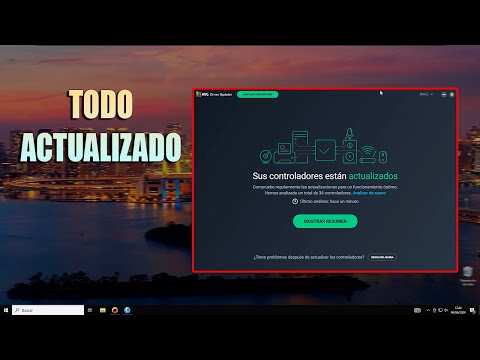
Oye, ¿te ha pasado eso de que enciendes tu computadora y la pantalla se queda en blanco? O peor, imágenes raras que parecen sacadas de una película de terror. Uff, es un lío, ¿verdad?
La verdad es que esos problemas de pantalla a menudo tienen que ver con los controladores de video. Sí, esos pequeños programas que hacen magia para que tu tarjeta gráfica y tu monitor se entiendan como viejos amigos. Cuando se rompen, la cosa puede volverse un caos.
En este artículo vamos a desenmarañar todo ese rollo. Vamos a ver cómo diagnosticar qué está fallando y cómo solucionarlo. Hablaremos desde cosas sencillas hasta esos problemas más complicados. Así que si alguna vez te has encontrado frente a una pantalla rebelde, esto es para ti.
Prepárate para convertirte en el maestro del diagnóstico de pantallas. ¡Vamos!
Resolviendo Problemas de Controladores con Driver Verifier: Soluciones Efectivas para Errores de Sistema
Claro, vamos a meternos en el tema de los problemas de controladores con Driver Verifier y cómo puede ser una herramienta útil para resolver errores de sistema, especialmente cuando se trata de esos molestos problemas de pantalla relacionados con controladores de video.
Driver Verifier es una herramienta que viene incluida en Windows y fue diseñada para ayudar a identificar controladores problemáticos. Al usarla, forzarás a tu sistema a verificar la estabilidad de los controladores instalados. Pero ojo, porque esto puede hacer que aparezcan pantallas azules si detecta algo raro. ¿Te acuerdas cuando tu computadora se quedaba congelada y tú pensabas: “¿Qué le pasa ahora?” Bueno, aquí es donde Driver Verifier entra al rescate.
Primero que nada, necesitas activar Driver Verifier. Aquí te va cómo hacerlo:
- Escribe “verifier” en la barra de búsqueda y dale a Enter.
- Selecciona la opción “Crear configuración estándar” o “Crear configuración personalizada” según lo que necesites.
- Sigue las instrucciones para elegir los controladores que quieres verificar. Si no estás seguro, elige «Todos los conductores».
- Luego selecciona las opciones que más te interesen, como «Comprobar las reglas» o «Comprobar la memoria», por decirlo así.
- Puedes reiniciar tu computadora para aplicar los cambios.
A veces parece un juego peligroso activar cosas así, pero ¡tranquilo! Si el sistema empieza a dar problemas graves tras activarlo, solo tendrás que revertirlo desde el modo seguro. La manera más sencilla es volver a ejecutar la herramienta y seleccionar “Restaurar configuración”.
Ahora bien, ¿qué deberías observar? Fíjate en si tu pantalla da errores específicos o si notas un comportamiento extraño al usar ciertos programas. Digamos que abres un juego y justo ahí se cuelga todo… eso podría ser un indicativo claro de un driver malicioso o corrupto.
Por otro lado, si obtienes mensajes de error o pantallas azules después de usar Driver Verifier, eso significa que has encontrado al culpable. Anota esos códigos porque serán útiles para investigar por qué está fallando ese controlador específico. Muchas veces solo necesitas unas actualizaciones simples para solucionar todo este lío.
- Asegúrate siempre de tener tus drivers actualizados desde el sitio web del fabricante.
- No dudes en desinstalar cualquier controlador problemático e instalar la versión más reciente.
- En ocasiones, retroceder a una versión anterior del controlador también soluciona problemas, especialmente si después de una actualización empiezas a notar cosas raras.
Aquí viene la clave: hay situaciones donde estos errores son causados por incompatibilidades entre hardware y software. Así que vale la pena revisar los requisitos del dispositivo antes de ponerte a instalar cualquier cosa nueva por ahí.
Recuerda también que aunque Driver Verifier es súper útil, no debería ser tu única herramienta en el arsenal. Siempre está bien respaldar tus datos y contar con un plan B. Y si sientes que todo esto se te escapa un poco o no sabes cómo proceder, ¡busca ayuda profesional! A veces es mejor dejarle esas cosas complicadas a alguien con más experiencia.
Totalmente normal encontrarse con problemas técnicos; lo importante es saber cómo abordarlos sin desesperarse demasiado. Así que ya sabes: usa Driver Verifier como tu aliado en esta lucha contra los controladores rebeldes!
Soluciones para Identificar Problemas en Controladores de Dispositivos
Cuando de repente tu pantalla comienza a hacer cosas raras, como parpadeos o se queda en negro, lo más probable es que haya un problema con los controladores de video. Pero no te preocupes, aquí vamos a ver cómo identificar esos problemas y encontrar soluciones.
Primero que nada, debes saber qué son los controladores. Básicamente, son programas que permiten que el sistema operativo y el hardware, en este caso tu tarjeta gráfica, se comuniquen. Si estos conductores no están bien instalados o actualizados, pueden traerte problemas. Entonces, ¿cómo podemos darnos cuenta de esto?
- Mira el Administrador de dispositivos: Este es tu primer punto de partida. Puedes acceder haciendo clic derecho en «Este PC» y luego seleccionando «Administrar». Ahí verás la opción «Administrador de dispositivos». Si hay algún símbolo amarillo junto a la entrada de adaptadores de pantalla, eso es una señal clara de problemas con tus controladores.
- Actualiza los controladores: A veces solo necesitas la versión más reciente del controlador para solucionar fallos. Puedes buscar en el sitio web del fabricante de tu tarjeta gráfica (como NVIDIA o AMD) y descargar los controladores adecuados. Recuerda elegir la versión correcta según tu sistema operativo.
- Reinstala los controladores: Si actualizar no funciona, puede ser buena idea desinstalar el controlador actual y reinstalarlo. Haz esto desde el Administrador de dispositivos: haz clic derecho sobre el controlador y selecciona «Desinstalar». Reinicia tu computadora y Windows intentará reinstalarlo automáticamente.
- Prueba con Controladores genéricos: En ocasiones usar un controlador genérico puede resolver problemas temporales. Esto lo puedes hacer desde el Administrador de dispositivos también; haz clic derecho sobre tu adaptador gráfico y selecciona «Actualizar controlador», luego opta por buscar automáticamente drivers en línea.
- Mira la resolución y frecuencia de actualización: A veces lo que parece un problema con los controladores es solo una configuración incorrecta. Verifica que la resolución esté ajustada a las capacidades de tu monitor (es importante revisar esto) y asegúrate que la tasa de refresco esté bien configurada.
A veces cometemos errores tontos como no tener suficiente energía en nuestra laptop o un cable mal conectado; así que siempre revísalo todo bien antes de entrarle al software. Y si después de todo esto sigues teniendo problemas, puede ser una buena idea consultar con un profesional para evitar quebraderos de cabeza innecesarios.
Total que identificando bien los síntomas e intentando estas soluciones deberías poder resolver muchos problemas relacionados con tus controladores gráficos. ¡Suerte!
Cómo comprobar el estado de los controladores en Windows 11 y solucionar problemas comunes
Claro, aquí tienes un texto detallado sobre cómo comprobar el estado de los controladores en Windows 11 y solucionar problemas comunes, especialmente los relacionados con la pantalla y controladores de video.
Primero que nada, si estás teniendo problemas con tu pantalla, como parpadeos o se queda en negro, puede que sea un tema de drivers. No te preocupes, comprobar el estado de los controladores en Windows 11 es más sencillo de lo que piensas. En serio, ¡no es necesario ser un experto!
Para empezar, abre el Administrador de dispositivos: haz clic derecho en el botón de inicio y selecciona «Administrador de dispositivos». Ahí verás una lista con todos los componentes de tu PC.
- Busca «Adaptadores de pantalla»: Haz clic en esta opción para expandirla y ver qué tarjetas gráficas tienes instaladas.
- Controla el estado del controlador: Si ves algún símbolo amarillo junto a tu adaptador gráfico, eso es señal de problemas. ¡Alerta roja!
A continuación, para actualizar tus controladores:
- Haz clic derecho sobre tu adaptador gráfico y selecciona «Actualizar controlador».
- Puedes elegir entre buscar automáticamente o buscar en tu equipo. La opción automática es la más fácil; Windows se encargará del resto.
A veces, un simple reinicio puede hacer magia después de actualizar. Pero si sigue sin funcionar, no te desesperes. Aquí van otros pasos a seguir.
Desinstalar el controlador: Si la actualización no da resultados y aún hay problemas:
- Clic derecho otra vez en el adaptador gráfico y selecciona «Desinstalar dispositivo».
- Asegúrate de marcar la casilla que dice “Eliminar el software del controlador para este dispositivo” antes de confirmar.
- Reinicia tu computadora; Windows debería reinstalar automáticamente el controlador adecuado al arrancar.
Luego está la opción del «Solucionador de problemas»:
- Puedes acceder a esta herramienta desde Configuración > Actualización y seguridad > Solucionar problemas.
- Búscate ahí “Hardware y dispositivos” y sigue las instrucciones. Esto puede ayudarte a encontrar fallos ocultos.
A veces hasta las configuraciones gráficas pueden estar causando conflictos. Así que asegúrate también que las opciones dentro del sistema están optimizadas para tu monitor:
- Clic derecho en el escritorio y selecciona «Configuración de pantalla».
- Asegúrate que la resolución esté ajustada a la recomendación del fabricante del monitor.
No olvides tener siempre actualizados tanto Windows como tus aplicaciones; eso puede prevenir futuros dolores de cabeza. Ahora bien, si después de todo esto sigues con tus problemas relacionados con los controladores gráficos, podría ser necesario acudir a ayuda profesional porque podrías estar lidiando con un problema más complicado o incluso fallas hardware.
Total que ahí lo tienes: unos pasos sencillos para revisar tus controladores gráficos. Espero haberte ayudado; ahora ya sabes cómo mantener todo funcionando como debería ¿verdad?
Oye, ¿alguna vez has estado en medio de una partida épica o viendo tu serie favorita y de repente la pantalla se vuelve un caos? ¡Qué frustración! Te juro que tengo una anécdota donde me pasó justo eso. Estaba jugando un juego de carreras, todo iba genial, y de pronto, mi pantalla se congeló en medio de un salto. El coche volando por los aires y yo mirando un pixel gigante. Fue como ver una película parada. Y claro, empecé a pensar: “¿Qué demonios ha pasado aquí?”.
La cuestión es que muchas veces esos problemas de pantalla tienen mucho que ver con los controladores de video. Son como el enlace entre tu hardware (tu tarjeta gráfica) y los programas que usas. Si están desactualizados o corruptos, pueden causar todo tipo de locuras visuales. Imagínate tener una Ferrari y echarle combustible viejo; no va a correr bien, ¿verdad?
Así que si te encuentras en una situación parecida, lo primero que deberías hacer es revisar esos controladores. Por lo general, lo mejor es visitar la página del fabricante de tu tarjeta gráfica y buscar las actualizaciones más recientes. A veces, hasta puedes usar herramientas automáticas que ellos ofrecen para detectar y actualizar.
Y ojo, si ves que después de la actualización sigue fallando algo… ahí puede haber más problemas en juego: quizás el cable está mal conectado o incluso podría ser un problema físico con la tarjeta misma. Pero antes de llegar a ese nivel dramático, prueba siempre primero con los drivers.
En fin, diagnosticar errores relacionados con la pantalla puede parecer complicado al principio; pero si sigues este proceso paso a paso vas a notar cómo poco a poco va mejorando todo. La próxima vez que veas que tu pantalla se vuelve loca, recuerda: checa esos controladores antes de entrar en pánico. ¡Y no olvides mantener la calma! Al final del día son solo máquinas… aunque algunas nos hagan perder la paciencia a veces.