Oye, ¿tienes AVG instalado? Ese antivirus es bastante popular, pero a veces no lo aprovechamos al máximo. ¿Sabes? Hay un montón de configuraciones que pueden llevar tu protección a otro nivel.
En este artículo, vamos a hablar de cómo ajustar esos drivers de AVG para que estén listos para cualquier amenaza. Y no te preocupes, no es nada complicado. A veces solo hace falta un pequeño empujón para mejorar tu seguridad en línea.
Te voy a contar los secretos que quizás no conocías. Así que, si quieres sentirte más protegido mientras navegas, queda con nosotros y vamos a sumergirnos en la configuración avanzada del driver AVG. ¡Vamos!
Soluciones comunes de problemas con AVG Driver: Diagnóstico y Reparación
Al lidiar con problemas relacionados con AVG Driver, es como si tu PC hiciera un pequeño drama. A veces puede ser la configuración, otras veces el propio driver que se vuelve un poco rebelde. Pero no te preocupes, aquí te dejo algunas soluciones comunes de problemas que pueden ayudarte a diagnosticar y reparar lo que esté fallando.
1. Actualización del driver AVG: Si sientes que tu sistema está más lento de lo normal, verifica si tienes la última versión de AVG Driver. Las actualizaciones suelen corregir errores previos y mejorar el rendimiento. Para hacerlo, abre AVG y dirígete a la sección de actualizaciones.
2. Restaurar configuración predeterminada: A veces, trastear un poco puede causar más problemas de los necesarios. Si has cambiado la configuración avanzada y ahora todo es un caos, simplemente restaura los ajustes originales. Esto se hace fácilmente desde el menú de configuración dentro del programa.
3. Comprobar conflictos con otros programas: Oye, a veces los programas se llevan mal entre ellos. Si tienes instalado otro software de gestión de drivers o antivirus, desactívalo temporalmente para ver si eso soluciona el problema.
4. Reinstalación del driver AVG: Si después de actualizar sigues experimentando problemas, una buena opción es desinstalar AVG Driver y luego reinstalarlo desde cero. Esto elimina cualquier archivo corrupto que pueda estar causando molestias.
5. Verificar compatibilidad: Asegúrate de que tu sistema operativo sea compatible con la versión actual del driver AVG que estás utilizando. A veces, las actualizaciones del sistema operativo pueden hacer que algunos drivers antiguos se comporten extraño.
- Sistemas operativos compatibles:
- Asegúrate siempre de leer las especificaciones antes de instalar cualquier cosa nueva.
6. Ejecutar como administrador: Algunos problemas están relacionados con permisos en Windows. Intenta ejecutar AVG Driver como administrador haciendo clic derecho sobre su icono y seleccionando «Ejectuar como administrador«.
7. Activar diagnóstico avanzado: En la sección avanzada puedes habilitar opciones de diagnóstico para obtener información más detallada sobre qué podría estar fallando en tus drivers.
A veces me acuerdo de esa vez en la cual intenté actualizar mis drivers justo antes de una partida importante y terminé con más errores que antes… ¡Sufrí bastante! Así que recuerda que a veces es mejor tomarse un momento cuando algo no funciona.
Sin embargo, si nada parece funcionar o sientes que complicas más las cosas, no dudes en buscar ayuda profesional; siempre hay alguien disponible para echarte una mano.
Aprovecha estas soluciones comunes para mantener tu PC corriendo suavemente; ya sabes cómo va esto: ¡la tecnología puede ser traicionera!
Instrucciones para instalar AVG Driver Updater sin complicaciones
Claro, aquí tienes un texto sobre cómo instalar AVG Driver Updater de manera sencilla. Espero que te sirva:
Instalar el AVG Driver Updater es más fácil de lo que parece. Si alguna vez te has peleado con drivers desactualizados, sigue estos pasos y verás que no hay complicaciones, ¿vale? Aquí vamos:
- Descargar el software: Primero, ve al sitio oficial de AVG. Busca la sección de Driver Updater, donde podrás descargar el archivo del programa. Asegúrate de elegir la versión correcta para tu sistema operativo, ya sabes, Windows o Mac.
- Ejecutar el instalador: Una vez descargado, localiza el archivo en tu carpeta de descargas. Haz clic derecho sobre él y selecciona “Ejecutar como administrador”. Esto es importante porque así le das permisos suficientes al programa para hacer su trabajo.
- Aceptar los términos: Durante la instalación, se abrirá una ventana con los términos y condiciones. Tómate un momento para leerlos (o no), y si estás de acuerdo, dale al botón “Siguiente”. Aquí no queremos sorpresas, ¿verdad?
- Seleccionar componentes a instalar: En este paso podrás elegir si deseas configurar algún componente adicional o dejar que se instale todo por defecto. Si no sabes qué hacer, mejor deja las opciones por defecto; suelen ser las más recomendadas.
- Pantalla de finalización: Al terminar la instalación, llegarás a una pantalla que te indicará que todo ha salido bien. Aquí puedes elegir abrir AVG Driver Updater inmediatamente o hacerlo más tarde; eso depende de ti.
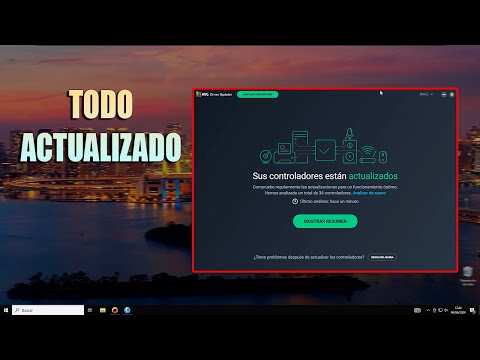
Una vez instalado, es buena idea hacer un escaneo completo para asegurarte de que todos tus drivers están actualizados. Así evitarás problemas con dispositivos como impresoras o tarjetas gráficas —que son un dolor si fallan.
No olvides que aunque este software es útil para mantener tus drivers en forma, siempre es recomendable tener un plan B. ¿Te acuerdas cuando tu coche se queda sin gasolina justo antes de llegar a casa? Bueno, esto sería algo así: nunca está demás contar con apoyo profesional si ves que las cosas no van bien.
Total que ya tienes todo lo necesario para instalar AVG Driver Updater sin complicaciones. Dale una oportunidad y mantén tu sistema funcionando como nuevo. ¡Suerte!
Cómo conseguir una licencia gratuita para Driver Updater y mantener tu sistema en óptimas condiciones
Conseguir una licencia gratuita para un programa como Driver Updater puede sonar complicado, pero hay formas de hacerlo. La clave está en buscar opciones legítimas y gratuitas que te ayuden a mantener tu sistema operativo al día. Vamos a desglosarlo.
Para **Driver Updater**, hay algunas opciones interesantes que podrías considerar:
- Pruebas gratuitas: Muchos programas ofrecen un periodo de prueba gratuito. Así que puedes buscar versiones de Driver Updater que te permitan utilizarlas sin costo por un tiempo limitado. Es una buena manera de ver si realmente te conviene antes de comprometerte a comprar.
- Promociones y sorteos: Mantente atento a las promociones o sorteos organizados por los desarrolladores o sitios web confiables. A veces regalan licencias como parte de campañas publicitarias.
- Software alternativo gratuito: Existen otras herramientas de actualización de drivers que son completamente gratis y funcionan bastante bien. Programas como Snappy Driver Installer, por ejemplo. Te permiten escanear tu sistema y actualizar tus drivers sin gastar un centavo.
Ahora, una anécdota: el otro día, uno de mis amigos me decía que su PC andaba muy lento, y al final resultó ser por unos controladores desactualizados. Se pasó horas buscando la forma de actualizar sin pagar, hasta que encontró uno de estos programas gratuitos. Fue increíble ver su cara cuando notó la diferencia; ¡su computadora volvió a la vida!
Pero no solo se trata de conseguir los drivers correctos; también es crucial configurarlos bien para proteger tu sistema al máximo, especialmente si estás usando AVG.
- Configuración avanzada del driver AVG: Al instalar AVG, asegúrate de explorar las opciones avanzadas donde puedes ajustar qué tipos de amenazas quieres que esté buscando el software.
- Activar el escaneo en tiempo real: Esto ayuda a interceptar cualquier problema antes que afecte tu equipo. Configura alertas para recibir notificaciones si algo sospechoso se detecta.
- Mantenimiento regular: Establece recordatorios o revisa cada cierto tiempo para asegurarte que tu software se actualiza automáticamente y está funcionando como debería.
En fin, aunque puede sonar complicado, conseguir y mantener tus controladores actualizados no tiene por qué ser una pesadilla ni hacerte gastar mucho dinero. Así que, ¡manos a la obra! Si no estás seguro sobre algún paso o surge algún problema más serio, siempre es buena idea consultar con un profesional para evitar complicaciones mayores.
Oye, ¿te acuerdas de esa vez que trataste de instalar un antivirus y te quedaste atascado en la configuración? Te pones a jugar con todos esos sliders y opciones, pero al final terminas más confundido que antes. Bueno, eso me pasó una vez con AVG. Al principio, solo quería proteger mi ordenador, pero acabé dándome cuenta de que la configuración avanzada puede realmente marcar la diferencia en la seguridad.
Entonces, empecé a explorar las opciones que ofrece AVG. Fíjate que no es solo cuestión de activar el escudo y ya está; hay más chichas detrás. Por ejemplo, puedes ajustar la sensibilidad del escaneo en tiempo real. Esto significa que puedes decidir cuánto quieres «protegerte» sin hacer que tu PC se sienta lento como un caracol.
También están las opciones del firewall. Recuerdo haber tenido problemas con algunas aplicaciones porque el firewall bloqueaba su acceso a Internet sin que yo me enterara. Pero cuando lo ajustas bien, entonces todo fluye como si nada estuviera pasando.
Ah, y algo muy interesante son los informes de actividad. Al principio pensé: “Bah, eso no importa”, pero después de ver cómo AVG detectaba ciertas amenazas y las acciones recomendadas, empecé a tomar esas recomendaciones en serio. Es como tener un pequeño consejero cibernético al lado.
En fin, la clave aquí es tomarse el tiempo para explorar esas configuraciones avanzadas. No solo te ayudará a tener una protección óptima contra amenazas, sino también a optimizar el rendimiento de tu máquina para seguir disfrutando tus juegos o esas series maratónicas sin interrupciones raras.
Así que si alguna vez te encuentras perdido entre todas esas opciones en AVG o cualquier otro software de seguridad, recuerda: vale la pena dedicarle unos minutos para ajustar todo y conseguir una máxima protección sin sacrificar el rendimiento. ¡Es como encontrar ese equilibrio perfecto entre defensa y velocidad!