Oye, ¿alguna vez has tenido problemas con el controlador de tu cámara? Es frustrante, ¿verdad? Te entiendo perfectamente.
Imagina que estás en un momento único, a punto de capturar algo increíble y, ¡puf! Tu cámara se queda pillada. Qué rabia. Por eso hoy vamos a charlar sobre cómo prevenir esos fallos en los controladores de cámara.
Vamos a ver algunos tips sencillos y prácticos que te ayudarán a mantener tu equipo en condiciones y evitar esos sustos. Al final, queremos que tu experiencia con la fotografía sea lo más fluida posible. Así que, ¡prepárate para tomar nota!
Cómo solucionar problemas de la cámara en tu laptop con Windows 11
Claro, aquí tienes un texto que responde al tema de cómo solucionar problemas con la cámara en tu laptop con Windows 11. Espero que te resulte útil.
Si alguna vez has intentado usar la cámara de tu laptop y no ha funcionado, sabes lo frustrante que puede ser. Eso me pasó una vez cuando tenía una videollamada importante y ¡pum!, la cámara decidió tomarse el día libre. Pero bueno, hablemos de cómo evitar esos problemas y qué hacer si ya estás en un lío.
1. Verifica que la cámara esté habilitada
A veces, es tan simple como que la cámara esté desactivada. Para esto:
- Ve a Configuración.
- Haz clic en Privacidad y seguridad.
- Selecciona Cámara y asegúrate de que el acceso esté permitido.
2. Chequea los controladores
La mayoría de los problemas de las cámaras son por fallas en los controladores. Puedes actualizar o reinstalar los controladores siguiendo estos pasos:
- Pulsar las teclas Windows + X.
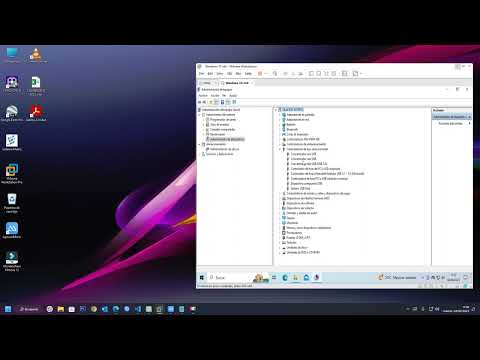
- Seleccionar Administrador de dispositivos.
- Buscar “Cámaras”, expandirlo, hacer clic derecho sobre tu cámara y elegir Actualizar controlador.
Tip interesante: Si ves que hay errores o marcas amarillas junto a ella, esto podría indicar un problema serio con el controlador.
3. Solucionador de problemas incorporado
No olvides usar la herramienta de solución de problemas que ya trae Windows 11. Es como un pequeño mecánico dentro del sistema:
- Abrir Configuración.
- Irritarte menos buscando “Solucionar problemas” en el buscador.
- Clic en “Otros solucionadores de problemas”. Aquí eliges “Cámara” y sigues los pasos.
4. Ajustes en aplicaciones específicas
A veces no es culpa del sistema operativo, sino de la aplicación que estás usando. Asegúrate que tenga permiso para acceder a la cámara:
- Sí estás usando Zoom, Teams o Skype: ve a configuración dentro de cada app y verifica si reconoce la cámara.
A veces ayuda reiniciar las apps o incluso tu computadora para refrescar todo.
No olvides revisar actualizaciones del sistema operativo también!
Puedes verificar esto yendo a Configuración > Actualización y seguridad > Buscar actualizaciones.) A veces esas pequeñas descargas arreglan muchos glitches.
Aquí va un recordatorio muy importante:
- Tener siempre copias respaldadas antes de hacer cambios grandes.
Solución a problemas comunes del controlador de cámara en Windows 10
Claro, vamos al grano. El controlador de cámara en Windows 10 puede dar varios dolores de cabeza. Aquí te dejo algunas soluciones útiles para esos problemas comunes.
1. Actualiza tu controlador: Una de las causas más frecuentes de fallos es que el controlador está desactualizado. Para actualizarlo:
- Haz clic derecho en el menú de inicio y selecciona «Administrador de dispositivos».
- Busca la sección «Cámaras» o «Dispositivos de imágenes».
- Haz clic derecho sobre tu cámara y selecciona «Actualizar controlador».
- A continuación, elige «Buscar controladores automáticamente».
2. Reinstala el controlador: Si la actualización no funciona, reinstalarlo puede ser una buena idea.
- Sigue los mismos pasos para llegar al «Administrador de dispositivos».
- Haz clic derecho en tu cámara y selecciona «Desinstalar dispositivo».
- Reinicia tu PC. Windows debería reinstalar automáticamente el controlador.
3. Permisos de la cámara: Oye, a veces es cuestión de permisos.
- Dirígete a Configuración > Privacidad > Cámara.
- Asegúrate que las aplicaciones que quieres usar tengan acceso a la cámara activado.
4. Verifica si hay conflictos con software antivirus o cortafuegos: Puede que tu antivirus esté bloqueando la cámara.
- Intenta desactivar temporalmente tu antivirus o cortafuegos. Si la cámara funciona, ahí tienes el problema.
- No olvides volver a activarlo después.
5. Usa Solucionador de problemas de Windows: Esta herramienta puede ayudarte a detectar y solucionar problemas automáticamente.
- Ve a Configuración > Actualización y seguridad > Solucionar problemas.
- Bajo “Solucionadores adicionales”, selecciona “Cámara” y sigue las instrucciones.
6. Verifica conexiones físicas (en cámaras externas): Total que, si usas una cámara USB, asegúrate que esté bien conectada.
- Cambia el puerto USB si es necesario y verifica que no haya polvo o suciedad en los conectores.
Recuerda que, aunque estas soluciones son bastante efectivas para muchos problemas comunes del controlador de cámaras en Windows 10, no sustituye ayuda profesional si los problemas persisten. En serio, nunca está demás pedir ayuda a un técnico especializado si ves que esto se complica más allá de lo normal. Así evitarás llorar por una webcam perdida.
Solución a problemas comunes al activar la cámara en Windows 10
Activar la cámara en Windows 10 puede parecer sencillo, pero a veces se convierte en un verdadero dolor de cabeza. Hay varios problemas comunes que pueden surgir y que, si no les pones atención, pueden arruinar tu día. Así que, si te ha pasado, no te preocupes, aquí vamos a ver cómo solucionar esos inconvenientes y también a prevenirlos.
Primero que nada, asegúrate de que los controladores de la cámara estén actualizados. A veces son la raíz del problema. Un controlador es como un traductor entre el hardware (en este caso tu cámara) y el software (Windows). Si está desactualizado o corrupto, es muy probable que tu cámara no funcione.
- Actualiza tus controladores: Ve al Administrador de dispositivos, busca «Cámaras», haz clic derecho sobre tu dispositivo y selecciona «Actualizar controlador». A veces Windows se encarga solo, pero si no lo hace, puedes visitar la página del fabricante para obtener la última versión.
- Verifica los permisos: Es esencial que aplicaciones como Skype o Zoom tengan acceso a tu cámara. Dirígete a Ajustes > Privacidad > Cámara, y asegúrate de que esté activado el acceso para las apps que necesiten usarla.
- Ajusta la configuración: Algunas veces las configuraciones de video tienen ajustes raros. Abre la aplicación de cámara y verifica si has seleccionado correctamente la calidad o el formato adecuado.
- Prueba en otra aplicación: Si tienes problemas en una app específica, intenta abrir otra app como Cámara. Si funciona ahí, probablemente el problema sea con esa aplicación en concreto.
- Reinicia Windows: Aunque suene simple, reiniciar el sistema puede resolver problemas temporales cuando algo no responde. Es como darle un respiro a tu PC.
No sé tú, pero yo recuerdo una vez cuando estaba preparando una videoconferencia importante. La cámara simplemente no quería funcionar. Fui primero por los controladores… ¡y bingo! Tenía uno viejo instalado. Lo actualicé y ¡listo! Ese tip me salvó el día.
A veces también nos olvidamos de comprobar si hay conflictos con otros dispositivos. Si tienes otras cámaras conectadas (como webcams externas), quítalas temporalmente para descartar esa posibilidad.
No obstante, si después de todo esto sigue sin funcionar tu cámara, entonces podría haber algún fallo más profundo o daño físico en el hardware. En ese caso lo mejor es recurrir a ayuda profesional para evitar complicaciones adicionales.
Total que tener una buena atención sobre estos detalles puede cambiar las reglas del juego para ti al momento de usar la cámara en Windows 10. Y recuerda: siempre es bueno hacer mantenimiento regular tanto del software como del hardware para prevenir futuros inconvenientes.
No dudes en comentar si tienes alguna otra pregunta sobre este tema o algún otro problema técnico. Estoy aquí para ayudarte!
Oye, ¿alguna vez te ha pasado que estás en medio de una grabación épica y, de repente, la cámara se queda pillada o el controlador no responde? A mí me ocurrió una vez en un evento familiar, ¡fue un desastre! Tenía toda la emoción del momento lista para ser capturada y, de repente, nada. Me sentí como si hubiera perdido un pequeño tesoro.
Entonces, si hay algo que he aprendido con esas experiencias es que la prevención de fallos en los controladores de cámara es crucial. Te lo digo porque esos contratiempos pueden arruinar momentos únicos e irrepetibles. Primero que nada, asegúrate de tener siempre los controladores actualizados. Es como si le dieras vitaminas a tu cámara; los mantiene fuerte y saludable.
Luego está el tema de las conexiones. Fíjate bien en los cables y puertos. A veces un simple cable suelto puede hacer que todo se vuelva loco, ¿verdad? Así que asegúrate de revisarlos antes de cada sesión. Y no olvides probar tu equipo antes del gran momento. Nada peor que darte cuenta justo cuando todo está listo para empezar.
Y hablando de prevenidos, ten a mano baterías extra o algún sistema alternativo para alimentar tu equipo. Imagínate quedarte sin batería justo cuando estás a punto de captar esa sonrisa perfecta o ese paisaje impresionante.
La cosa es que prevenir fallos en los controladores no se trata solo de evitar problemas; es cuidar esos momentos especiales que queremos preservar. Así que échale un vistazo a tu equipo y toma algunas medidas simples para asegurarte de que todo funcione como debe. Al final del día, solo quieres disfrutar y crear recuerdos sin preocupaciones técnicas por el camino. ¿No crees?