Oye, ¿alguna vez te has encontrado con que tu impresora Brother está a medio gas? Eso pasa más de lo que pensamos. A veces, un pequeño detalle puede hacer que tu impresora se sienta como si estuviera en la prehistoria.
¿Y sabes qué es eso? Los controladores. Esos programas son los que le dicen a la impresora qué hacer. Así que, actualizar el controlador puede ser la clave para un rendimiento top.
En este artículo, vamos a ver cómo hacerlo sin complicaciones. Te voy a llevar de la mano en este proceso y te prometo que no me voy a poner técnico ni aburrido. ¿Listo para darle una nueva vida a tu Brother? ¡Vamos al lío!
Pasos para actualizar el firmware de la impresora Brother DCP-T510W
Claro, aquí te dejo un texto que habla sobre cómo actualizar el firmware de la impresora Brother DCP-T510W, como si estuviera hablando con un amigo.
¿Listo para darle un empujón a tu impresora Brother DCP-T510W? Actualizar el firmware es una buena manera de asegurarte de que todo funcione correctamente y que tengas acceso a las últimas mejoras. Así que aquí vamos.
Primero, asegúrate de tener todo listo. Necesitarás:
- Tu impresora conectada a la corriente y encendida.
- Una computadora o laptop con acceso a internet.
- El cable USB para conectar la impresora o la red Wi-Fi, dependiendo de cómo quieras hacerlo.
Paso 1: Conoce tu modelo. Aunque ya tienes claro que es una DCP-T510W, siempre es bueno verificar el número de serie que está en la parte posterior de la impresora. Esto te ayudará a encontrar el firmware correcto.
Paso 2: Ve al sitio web de Brother. Abre tu navegador y ponte en marcha hacia el [sitio oficial de Brother](https://support.brother.com). Ahí busca “DCP-T510W” en la barra de búsqueda. ¡Es como buscar esas galletas escondidas en el fondo del armario!
Paso 3: Encuentra el firmware. Una vez estés en la página del modelo, dirígete a la sección de descargas. A veces hay un apartado específico para firmware; si no lo ves, busca bajo «drivers» o «software». Ahí debería estar lo último disponible.
Paso 4: Descarga e instalación. Descarga el archivo correspondiente al sistema operativo que estés usando (Windows o Mac). No desesperes si parece un poco técnico; solo sigue las instrucciones en pantalla cuando lo ejecutes. Normalmente habrá un asistente que te guiará paso a paso.
Si vas por Wi-Fi, asegúrate de seleccionar esa opción durante el proceso. A veces es fácil elegir USB sin darte cuenta.
Paso 5: Conecta tu impresora. Si elegiste hacerlo por USB, simplemente conecta el cable entre tu impresora y computadora antes de comenzar con la instalación del firmware. Si optaste por Wi-Fi, asegúrate de tener tu red disponible y seleccionada.
Paso 6: Reinicia todo. Después de completar la actualización del firmware (esto puede tomar unos minutos), apaga y vuelve a encender tanto tu computadora como tu impresora. A veces esto ayuda a asentar los cambios realizados.
Recuerda siempre consultar el manual específico si sientes que algo no cuadra. La tecnología puede ser caprichosa y seguro no querrás liarte más.
Actualizar los controladores también es vital para un rendimiento óptimo; así que eso sería otro tema interesante si quieres mantenerte al día con las actualizaciones frecuentes.
Y ahí lo tienes, amigo. Con esos pasos deberías tener tu impresora lista para seguir imprimiendo sin problemas por mucho tiempo más. Si sientes alguna dificultad técnica más allá de esto o te asalta una duda gorda, mejor busca ayuda profesional; nunca está demás tener apoyo extra cuando se trata de tecnología moderna.
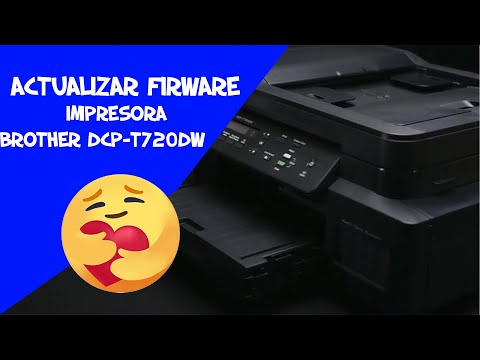
Solucionar problemas al actualizar la impresora Brother DCP-T720DW
¡Vale, hablemos de la impresora Brother DCP-T720DW! Seguro que más de una vez te has encontrado con el problemón de que no se actualizan los controladores, o que cuando lo haces, algo va mal. Lo primero que necesitas es saber por qué es tan importante tener el controlador actualizado. Cuando actualizas el controlador de tu impresora, estás asegurando un rendimiento óptimo y capacidad para hacer frente a cualquier problema en la comunicación entre tu ordenador y la impresora.
¿Cómo solucionar problemas al actualizar? Bueno, aquí van unos pasos que podrían ayudarte a salir del apuro:
- Verifica la conexión: Antes de hacer cualquier cosa, asegúrate de que tu impresora está bien conectada. Puede sonar obvio, pero muchas veces nos olvidamos. Comprueba si está encendida y conectada a la red (si es inalámbrica).
- Descarga el controlador correcto: Ve al sitio web oficial de Brother, busca el modelo DCP-T720DW y descarga siempre el controlador más reciente para tu sistema operativo.
- Desinstala versiones anteriores: Si ya habías instalado un controlador antes y ahora tienes problemas, puede ser útil desinstalarlo primero. Ve al Panel de Control en Windows, busca «Programas» y luego «Desinstalar un programa». Elimina cualquier rastro del viejo controlador.
- Instalación limpia: Luego de eliminar el viejo controlador, instala el nuevo siguiendo las instrucciones. Asegúrate de elegir la opción “Instalación limpia” si se presenta; esto ayudará a evitar conflictos.
- Cuidado con los antivirus: Algunos programas antivirus pueden bloquear la instalación del controlador sin que te des cuenta. Si no avanza nada en el proceso, intenta desactivar temporalmente tu antivirus durante la instalación.
- Ajustes en Windows: A veces las configuraciones en Windows pueden crear conflicto también. Así que puedes intentar ir a «Configuración» > «Dispositivos» > “Impresoras y escáneres”. Busca tu impresora y verifica si está predeterminada.
- Limpieza de cola de impresión: Es posible que tengas trabajos atascados en la cola de impresión que estén causando problemas. Entra a «Dispositivos e impresoras», haz clic derecho sobre tu impresora y selecciona «Ver lo que se está imprimiendo». Elimina cualquier trabajo pendiente si hay atasco.
No olvides reiniciar!. Después de cada cambio importante (como reinstalar controladores o ajustar configuraciones), hazle un favor a tu computadora y reiníciala.
Un día estaba ayudando a un amigo con su Brother DCP-T720DW, porque no podía imprimir nada después de una actualización reciente del sistema operativo. Mira tú por dónde, resultó ser un driver anticuado lo que estaba causando todo el lío; fue cuestión de un par de minutos actualizarlo desde la web oficial y ¡listo! Impresión sin complicaciones otra vez.
La clave es mantener tus controladores actualizados para evitar sustos futuros. Y recuerda: si sientes que has probado todo este proceso sin éxito o se complica más allá del entendimiento común, lo mejor es hablar con alguien profesional para evitar empeorar las cosas todavía más.
Así que bueno, espero haberte dado una mano con esto. Si sigues teniendo dudas o algo no funciona como debería, aquí estoy para ayudarte con más info o pasos a seguir. ¡Suerte!
Solución para problemas de impresión: Cómo actualizar controladores de impresoras Brother
Oye, ¿te has encontrado alguna vez con problemas en tu impresora Brother? Como que no imprima o se quede atascada ahí, en un bucle eterno de “procesando”? Puede ser frustrante, lo sé. A menudo, la solución a estos problemas está en actualizar los controladores. Aquí va un pasito a paso para que puedas hacerlo sin complicaciones.
Primero, es importante entender qué son los controladores. Son como el traductor entre tu computadora y la impresora. Si están desactualizados o dañados, pueden causar que la impresora no funcione correctamente. Así que actualizar esos controladores puede hacer maravillas por tu dispositivo.
¿Cómo actualizas los controladores de tu impresora Brother?
- Paso 1: Identifica el modelo de tu impresora. Esto lo puedes encontrar en la parte frontal o detrás del dispositivo. Por ejemplo, podría ser un modelo como MFC-J995DW.
- Paso 2: Visita el sitio web oficial de Brother. Ahí encontrarás una sección dedicada a soporte y descargas. Simplemente escribe el modelo de tu impresora en la barra de búsqueda del sitio.
- Paso 3: Descarga el controlador correspondiente. Asegúrate de seleccionar la versión adecuada según tu sistema operativo (Windows, Mac, etc.).
- Paso 4: Instala el controlador descargado. Solo sigue las instrucciones en pantalla y asegúrate de reconectar la impresora cuando te lo pidan si es mediante USB. Si estás usando WiFi, asegúrate de tenerla conectada a la red correcta.
- Paso 5: Reinicia tu computadora. Aunque no siempre es necesario, reiniciar puede asegurar que todos los cambios se guarden correctamente y que todo funcione bien después de la actualización.
- Paso 6:Aprovecha para probar la impresión. Envía un documento a imprimir para comprobar que todo funciona como debe.
Total que esta actualización debería darte una mejor experiencia con tu impresora. Pero si sigues teniendo problemas después de esto—como atascos o mensajes raros—es posible que necesites ayuda profesional. No dudes en acudir a un técnico si sientes que no puedes resolverlo solo.
Básicamente, mantener tus controladores al día puede evitar dolores de cabeza y prolongar la vida útil de tus dispositivos. Así que ya sabes cómo ponerte al día con tu impresora Brother; ¡no dudes en hacerlo! ¿Tienes alguna otra pregunta sobre este tema o algo relacionado? ¡Pregúntame!
Oye, ¿te ha pasado que te sientes frustrado porque tu impresora Brother no deja de hacerte la vida difícil? A mí me pasó una vez. Estaba en medio de un proyecto grande y, de repente, mi impresora comenzó a imprimir cosas raras: líneas en vez de texto y colores que no tenían nada que ver. Una locura total. Resulta que todo era porque no tenía el controlador actualizado, así que fui a buscar cómo hacerlo y ¡vaya si aprendí!
Actualizar el controlador de tu impresora Brother es clave para sacarle el máximo provecho. Cuando no tienes la versión más reciente, puede que te pierdas mejoras importantes o corrección de errores. A veces, eso se traduce en menor calidad de impresión o incluso problemas de conexión, que ya sabes lo pesados que son.
Para actualizarlo, lo primero es ir al sitio web oficial de Brother y buscar la sección de soporte. Ahí encontrarás todos los modelos disponibles. Solo necesitas tu modelo específico, así que asegúrate de tenerlo a mano. Una vez allí, eliges el sistema operativo que usas (ya sea Windows o macOS) y descargas el controlador más reciente.
Es importante seguir las instrucciones al pie de la letra; yo sé que a veces es fácil querer saltarse un paso por prisa. Pero créeme, vale la pena tomarse un momento para asegurarte de que estás haciendo las cosas bien.
Después descarga e instala el controlador como cualquier otro programa y reinicias tu computadora si es necesario. Cuando vuelvas a conectar la impresora…, ¡voilà! Deberías notar una mejora inmediata en su rendimiento.
Al final del día, mantener tus dispositivos actualizados no solo mejora su funcionamiento; también evita quebraderos de cabeza cuando más los necesitas. Así que ya sabes: ponle atención a esos controladores y dale ese cariño extra a tu impresora Brother. Nunca se sabe cuándo va a necesitarlo… ¡y tú tampoco!