Oye, ¿alguna vez has intentado actualizar la tarjeta gráfica de tu PC y se han presentado algunos problemas? Te entiendo. Es un paso importante si quieres mejorar el rendimiento de tus juegos o simplemente disfrutar de una mejor experiencia visual. Pero, ¿sabes qué? A veces es más complicado de lo que parece.
La cosa es que hay varios errores comunes que podemos cometer cuando nos aventuramos en esta tarea. Puede ser desde un simple clic en el lugar equivocado hasta olvidarnos de desinstalar algo antes de instalar la nueva versión. Total, que entre tanto driver y tanta configuración, uno acaba mareado.
En este artículo, vamos a hablar sobre esos tropiezos habituales al actualizar tu tarjeta gráfica. Así evitarás esos momentos de «¿qué ha pasado aquí?» y podrás disfrutar de tus juegos sin contratiempos. ¡Vamos a ello!
Actualización de la tarjeta gráfica en Windows 11: pasos y soluciones para un rendimiento óptimo
Claro, vamos a darle un vistazo a cómo hacer una actualización de tu tarjeta gráfica en Windows 11. A veces, actualizar esto puede ser un poco complicado y te puede dar algunos quebraderos de cabeza. Pero no te preocupes, aquí estoy para guiarte por el camino.
Primero que nada, ¿sabes qué es una tarjeta gráfica? Básicamente, es el componente que se encarga de procesar las imágenes y videos que ves en tu pantalla. Una buena tarjeta gráfica puede marcar la diferencia entre un juego que va lento y uno que se ve espectacular. Así que, actualizarla es algo crucial si quieres disfrutar de la mejor experiencia.
Pasos para actualizar tu tarjeta gráfica en Windows 11:
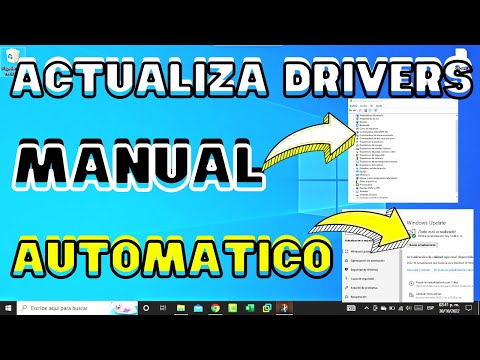
- Verifica tu hardware actual: Antes de lanzarte al mar, asegúrate de saber qué tarjeta gráfica tienes. Puedes hacerlo desde el Administrador de dispositivos. Haz clic derecho en el menú Inicio, selecciona “Administrador de dispositivos” y luego busca “Adaptadores de pantalla”.
- Descargar controladores: Dirígete al sitio web del fabricante (como NVIDIA o AMD) y busca el modelo exacto de tu tarjeta gráfica. Descarga los controladores más recientes compatibles con Windows 11.
- Desinstalar los controladores viejos: A veces, los problemas surgen porque los drivers antiguos no se llevan bien con los nuevos. Ve nuevamente al Administrador de dispositivos, haz clic derecho sobre tu tarjeta gráfica y selecciona “Desinstalar dispositivo”. Asegúrate de marcar la opción “Eliminar el software del controlador para este dispositivo” si aparece.
- Instalar los nuevos controladores: Ejecuta el archivo .exe que descargaste previamente y sigue las instrucciones en pantalla. Esto generalmente implica aceptar términos y elegir algunas opciones.
- Reiniciar la computadora: Nunca está demás reiniciar después de hacer cambios importantes en tu sistema. Esto ayuda a asegurarte de que todo esté correctamente cargado.
Ahora bien, hay errores comunes al actualizar la tarjeta gráfica que pueden ponerle un freno a tus planes:
- Error 1: Incompatibilidad del controlador: Si descargas un driver que no es compatible con tu sistema operativo o con tu modelo específico, podrías tener problemas serios como fallos gráficos o incluso pantallas negras.
- Error 2: Olvidar desinstalar controladores antiguos: Como ya mencioné antes, dejar viejos drivers puede ocasionar conflictos entre versiones nuevas y antiguas.
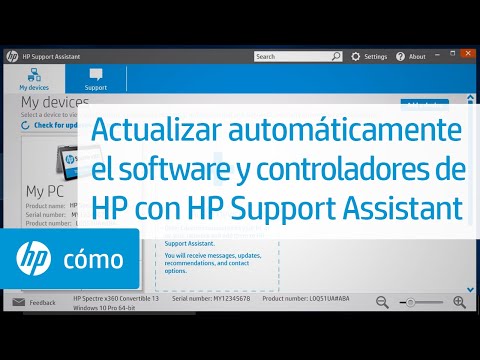
- Error 3: Actualizaciones automáticas desactivadas: Si Windows Update está desactivado, corres el riesgo de quedarte atrás con las actualizaciones necesarias desde Microsoft.
- Error 4: No reiniciar después de actualizar: Puede sonar básico pero algunas personas se olvidan totalmente porque están muy emocionadas por probar lo nuevo.
Te cuento una anécdota: una vez tenía un amigo que estaba listo para jugar su título favorito tras actualizar su GPU. Pero como no revisó si todo estaba bien instalado ni actualizó sus drivers como se debía… bueno, terminó viendo más arte abstracto en su pantalla que otra cosa ¡Menuda obra maestra! Así aprendió a nunca omitir esos pasos.
Y recuerda, si después de seguir todos estos pasos sigues teniendo problemas o simplemente no te atreves a hacerlo solo por miedo a romper algo… ¡Está bien pedir ayuda! Hay profesionales dispuestos a echarte una mano.
Así que ya estás listo para llevar tu experiencia visual al siguiente nivel sin tropezar con esos problemillas comunes.
Pasos para Actualizar tu Tarjeta Gráfica Nvidia y Solucionar Problemas Comunes
Actualizar tu tarjeta gráfica Nvidia puede parecer un proceso complicado, pero en realidad, es más sencillo de lo que piensas. Vamos a recorrer los pasos juntos y también vamos a hablar de algunos errores comunes que pueden surgir en el camino. Así que, ponte cómodo y ¡vamos allá!
Paso 1: Verifica la compatibilidad
Antes de hacer cualquier cosa, asegúrate de que tu tarjeta gráfica sea compatible con tu sistema. Esto implica revisar la potencia de tu fuente de alimentación y el espacio físico en la caja. A veces, uno se emocionan tanto al ver un modelo nuevo que no se fijan en estos detalles.
Paso 2: Descarga los drivers más recientes
Visita la página oficial de Nvidia y busca la sección de controladores. Aquí puedes encontrar el driver específico para tu modelo de tarjeta gráfica. Selecciona tu producto y descarga >. Asegúrate también de elegir entre versión Game Ready o Studio, dependiendo del uso que le des.
Paso 3: Desinstala el controlador antiguo
Antes de proceder a instalar el nuevo driver, es recomendable desinstalar el antiguo. Puedes hacerlo desde «Panel de Control» > «Programas» > «Desinstalar un programa». Busca Nvidia y elimina todas las aplicaciones relacionadas, incluyendo el software GeForce Experience si lo tienes.
Paso 4: Instala el nuevo driver
Ahora sí, ejecutarás el instalador del controlador descargado. Simplemente haz doble clic y sigue las instrucciones en pantalla. Elige la opción «Instalación limpia» para asegurarte de no dejar residuos del viejo driver.
Paso 5: Reinicia tu máquina
Es probable que necesites reiniciar para aplicar los cambios correctamente. Después del reinicio, verifica que todo funcione bien abriendo un juego o software gráfico exigente.
Problemas comunes al actualizar tu tarjeta gráfica:
- Error 43: Este suele aparecer si Windows no reconoce correctamente tu tarjeta gráfica después del update.
- Pantalla negra: A veces sucede tras la instalación; prueba iniciar en modo seguro para revertir cambios.
- Bajos FPS: Si notas una caída significativa en rendimiento, revisa si has instalado todos los controladores necesarios.
- Error al iniciar GeForce Experience: Puede darse si hay problemas con otros drivers instalados; reinstala GeForce después.
La anécdota aquí es mía. Un día actualicé mis drivers antes de jugar con unos amigos online y terminé con una pantalla negra justo cuando más emoción tenía por entrar al juego. No fue nada divertido tener que lidiar con eso justo antes del combate final.
Si encuentras alguno de estos problemas o algo más raro aún tras actualizar tus drivers, lo mejor siempre es buscar ayuda profesional o consultar foros especializados donde usuarios comparten experiencias similares.
Así que ya sabes, actualizar tu tarjeta gráfica puede ser un paseo por el parque… o una pequeña montaña rusa si no tienes cuidado. ¡Mucha suerte!
Cómo actualizar la tarjeta gráfica Intel para mejorar el rendimiento de tu PC
¡Oye, amigo! Si estás pensando en actualizar la tarjeta gráfica Intel de tu PC para sacarle más jugo, has llegado al lugar correcto. Te cuento que no es tan complicado como parece, pero hay algunos errores comunes que puedes evitar. Aquí vamos.
Actualizar tu tarjeta gráfica puede mejorar tu rendimiento en juegos y aplicaciones gráficas. Así que, primero que nada, asegúrate de saber qué modelo de tarjeta gráfica tienes. Puedes encontrar esa información fácil desde el «Administrador de dispositivos» en Windows. ¿Lo ves? A veces es más simple de lo que parece.
Ahora, revisemos cómo hacer esta actualización y los típicos errores que podrías encontrarte en el camino.
- Visitar el sitio oficial: Siempre ve al sitio web oficial de Intel para buscar controladores (drivers). No te fíes de sitios extraños porque podrías acabar con algo lleno de virus. En su página hay una sección específica para controladores.
- Descargar el controlador correcto: Asegúrate de seleccionar el correcto basado en tu modelo específico. A veces descargas uno equivocado y el sistema no lo acepta. ¡Es como querer poner una llave en una cerradura equivocada!
- Desinstalar versiones antiguas: No está mal desinstalar el driver anterior antes de instalar uno nuevo; esto puede ayudar a evitar conflictos. Pero cuidado: asegúrate de tener un punto de restauración en Windows por si las moscas.
- Desactivar antivirus temporalmente: Algunos antivirus pueden bloquear la instalación del nuevo controlador porque piensan que es un software sospechoso. Así que, desactívalo solo durante la instalación y luego lo vuelves a activar.
- Reiniciar después della instalación: Y esto es clave; a menudo olvidamos reiniciar la máquina después de instalar algo nuevo. Tu PC necesita hacer magia para reconocer los cambios.
Errores comunes al actualizar pueden incluir:
- Cargar un driver incorrecto: Ya te conté sobre esto, ¡así que ahora no hay excusa! Siempre verifica el modelo.
- No prestar atención a las especificaciones: Algunas actualizaciones son solo para ciertos sistemas operativos o hardware compatible.
- No leer las instrucciones: Sí, esas cosas pequeñas ahí en la página son importantes. Son como señales viales en un camino desconocido.
Y te comparto una anécdota rápida: un amigo intentó actualizar su tarjeta gráfica sin desinstalar la versión anterior y terminó con pantallas azules cada vez que encendía su PC; fue un drama total hasta que le ayudé a arreglarlo.
Total, actualizar tu tarjeta gráfica Intel puede dar un empujón a tu sistema si lo haces bien y evitas esos pequeños tropiezos comunes. Recuerda que si algo no sale bien o no tienes claro algún paso, siempre puedes buscar ayuda profesional o preguntarle a alguien que sepa más del tema.
Así que ya sabes: visita el sitio oficial, descarga lo correcto y mantén tus drivers al día para jugar sin problemas ni lags raros (ese momento incómodo cuando todo se paraliza). ¡Suerte!
¡Oye! Hablemos de algo que le ha pasado a más de uno cuando intenta actualizar la tarjeta gráfica. O sea, no sé tú, pero yo recuerdo una vez que estaba emocionado por instalar una nueva GPU para jugar ese juego que había estado esperando. El corazón me latía rápido mientras lo hacía, pero al final… ¡vaya lío!
Entonces, una de las cosas más comunes es no desinstalar los drivers antiguos antes de poner los nuevos. Es como querer cambiar la ropa pero dejando el abrigo viejo puesto. Luego, te encuentras con conflictos y esos pantallazos azules que todos tememos. Y claro, tu PC empieza a hacer cosas raras, como si estuviera enojado contigo.
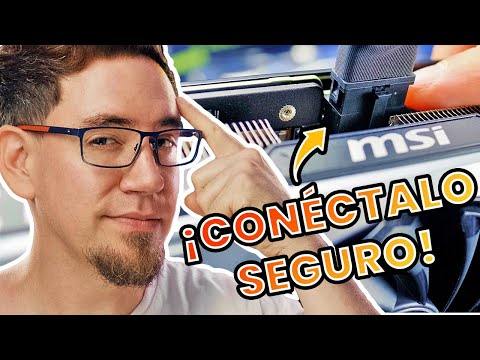
También está el tema de las conexiones físicas. A veces estamos tan emocionados que nos olvidamos de asegurarnos de que todo esté bien conectado. Te lo digo porque en esa misma aventura donde metí la nueva gráfica, me di cuenta de que un cable se había quedado suelto. Imagínate mi cara cuando no lograba encender el monitor y pensaba: “¿Qué hice mal?”. Esos minutos sintiéndome un completo inútil fueron eternos.
Y no hablemos de la falta de compatibilidad. Algunas veces, compramos tarjetas gráficas pensando que todo va a funcionar perfecto sin verificar si nuestra placa madre las soporta o si nuestra fuente tiene suficiente potencia para alimentar ese monstruo nuevo.
Al final del día, actualizar la tarjeta gráfica puede ser un paseo en parque o una montaña rusa emocional según cómo te prepares y tomes tus precauciones. Así que ya sabes, si decides darle un upgrade a tu PC: asegúrate de desinstalar lo viejo primero, revisar conexiones como si fueras un detective y confirmar la compatibilidad antes de lanzarte al abismo tecnológico. ¿Ves? Total que vale la pena tomarse unos minutos para evitar esos momentos “¿qué he hecho?” después. ¡Suerte con tu actualización!