Oye, ¿alguna vez te has sentido frustrado con la velocidad de tu red Wi-Fi? A mí me ha pasado más veces de las que quisiera admitir. Total que te compras un buen router 802.11n y parece que deberías estar volando en internet, pero a veces es como si estuvieras arrastrándote.
La cosa es que ese estándar puede dar mucho más de sí. En este artículo, vamos a explorar cómo mejorar el rendimiento de ese controlador 802.11n en tu red. Y no, no vamos a entrar en tecnicismos raros ni nada por el estilo. Aquí la idea es que puedas entender y aplicar algunos trucos sencillos.
Así que si estás listo para sacar el máximo provecho de tu conexión y olvidarte de esas molestas caídas o lentitudes, quédate conmigo. Vamos a darle una buena paliza a esos problemas de red. ¡Vamos al lío!
Resolviendo problemas comunes con el controlador 802.11n para una conexión Wi-Fi más estable
¡Hola! Vamos a hablar de un tema que puede ser un verdadero dolor de cabeza: el controlador 802.11n. Si tienes problemas con tu conexión Wi-Fi, es posible que este pequeño componente esté causando más estragos de lo que imaginas. Te contaré cómo resolver algunos problemas comunes y mejorar el rendimiento de tu red.
Primero, hablemos un poco sobre qué es el controlador 802.11n. Básicamente, es el encargado de gestionar la comunicación entre tu computadora y el router. Si este controlador no está funcionando como debería, puedes experimentar caídas en la conexión, lentitud o incluso desconexiones constantes.
1. Actualiza los controladores: Muchas veces, los problemas surgen por tener controladores desactualizados. Así que, primero asegúrate de que tienes la versión más reciente del controlador para 802.11n. Puedes ir al sitio web del fabricante de tu tarjeta de red y buscar la sección de descargas. Aquí encontrarás actualizaciones que suelen solucionar errores conocidos.
2. Verifica las configuraciones del adaptador: A veces, las configuraciones predeterminadas no son las adecuadas para tu entorno. Accede al Panel de Control y busca «Administrador de dispositivos». Ahí localizas tu adaptador Wi-Fi y haces clic derecho para abrir sus propiedades. Fíjate en las opciones avanzadas; algunas configuraciones como “Modo 802.11” pueden estar limitadas a una sola frecuencia (2.4 GHz o 5 GHz). Cambia eso si es necesario.
3. Rebota el router: Aunque suene básico, reiniciar el router puede hacer maravillas. Esto ayuda a refrescar todas las conexiones y puede resolver problemas temporales que parecen persistentes.
- 4. Cambia la ubicación del router: La posición juega un papel crucial en la calidad de la señal Wi-Fi. Si está muy alejado o detrás de objetos grandes como paredes o muebles, tal vez ahí radica parte del problema.
- 5. Interferencias: Otros dispositivos electrónicos pueden interferir con tu señal Wi-Fi—como microondas o teléfonos inalámbricos—intenta alejarlos si puedes.
- 6. Prueba con un canal diferente: A veces muchos dispositivos están usando el mismo canal en una área densamente poblada, lo que puede causar congestionamiento; prueba cambiarlo desde la configuración del router.
- 7. Desactiva programas que consumen ancho de banda: Hay aplicaciones en segundo plano como actualizaciones automáticas o programas para compartir archivos que pueden saturar tu conexión sin que te des cuenta.
A veces me acuerdo cuando intenté ver una serie online y cada cinco minutos se interrumpía por culpa del Wi-Fi—fue terrible! Así aprendí a revisar cada uno de estos puntos antes de culpar a mi proveedor de Internet.
No olvides siempre realizar pruebas después de cada cambio para ver si ha mejorado la situación; puedes usar sitios web como Speedtest para medir la velocidad después de ajustar tus configuraciones.
No dudes en buscar ayuda profesional si después de probar todo esto sigues teniendo problemas serios con tu conexión ¡es mejor asegurar una experiencia fluida sin dolores! Mantente conectado y espero que esto te ayude a tener una red más estable y rápida!
Resolviendo problemas de conexión: Instalación del controlador 802.11n NIC en Windows 10
Si te has encontrado con problemas de conexión y estás tratando de instalar el controlador 802.11n NIC en Windows 10, no te preocupes, estoy aquí para ayudarte. Hay algunos pasos sencillos que puedes seguir para mejorar el rendimiento de tu red. Vamos a ello.
Primero, asegúrate de tener los archivos necesarios. Si no tienes el controlador a la mano, puedes conseguirlo desde la página oficial del fabricante de tu adaptador de red. Esto es crucial porque usar controladores incorrectos puede hacer más daño que bien.
Pasos para instalar el controlador 802.11n NIC:
- Abre el “Administrador de dispositivos”. Puedes hacerlo haciendo clic derecho en el botón «Inicio» y seleccionando esa opción.
- Busca “Adaptadores de red” y expande la lista para ver tu adaptador.
- Haz clic derecho sobre tu adaptador 802.11n y selecciona “Actualizar controlador”.
- Aparecerá una ventana donde elegirás “Buscar controladores automáticamente”. Windows intentará encontrarlo por ti.
A veces este método no funciona o puede que el controlador necesite ser instalado manualmente. Si ese es tu caso, aquí van los pasos:
- Descarga el controlador desde la web del fabricante.
- Una vez descargado, regresa al “Administrador de dispositivos” y haz clic derecho en tu adaptador nuevamente.
- Selecciona “Actualizar controlador”, pero ahora escoge “Buscar software de controlador en el equipo”.
- Navega hacia donde descargaste el archivo y selecciona la carpeta correcta.
Consejos adicionales:
- Asegúrate de reiniciar tu computadora después de la instalación; a veces es necesario para activar completamente los cambios.
- No olvides revisar las configuraciones del router; tal vez todo esté bien en tu PC, pero hay un problema con la señal wifi.
Puedo contarte que una vez un amigo mío tenía problemas similares. Instaló un nuevo router sin actualizar su adaptador, lo cual le causó muchos dolores de cabeza hasta que se dio cuenta del error. Al final resulta que solo necesitaba un par de ajustes simples en su sistema y todo volvió a funcionar como si nada hubiera pasado.
Si después de realizar estos pasos sigues lidiando con problemas, lo mejor es contactar con un profesional que pueda analizar más a fondo lo que está pasando. A veces hay conflictos más complejos dentro del sistema operativo o incompatibilidades que son difíciles de identificar sin herramientas adecuadas.
No olvides: Mantén siempre tus controladores actualizados; esto no solo mejora tu conexión sino también puede ayudarte a tener mejor rendimiento general en tu computadora.
Eso es todo por ahora ¿Te quedó algo claro o hay alguna duda? ¡Aquí estoy para resolverla!
Soluciones para Problemas de Conexión WiFi con Drivers 802.11n en Windows 7
Bueno, hablemos de ese dolor de cabeza que puede ser la conexión WiFi, especialmente si estás usando drivers 802.11n en Windows 7. Si has notado que tu conexión está más lenta que una tortuga en un día nublado, no te preocupes. Aquí van algunas soluciones y consejos para mejorar tu rendimiento.
Verifica tus controladores. Primero lo primero, ¿tienes los drivers más recientes instalados? A veces, con las actualizaciones se corrigen fallos y se mejora el rendimiento. Puedes ir al administrador de dispositivos:
- Haz clic derecho en «Equipo» y selecciona «Propiedades».
- Ve a «Administrador de dispositivos».
- Expande «Adaptadores de red». Busca tu adaptador 802.11n.
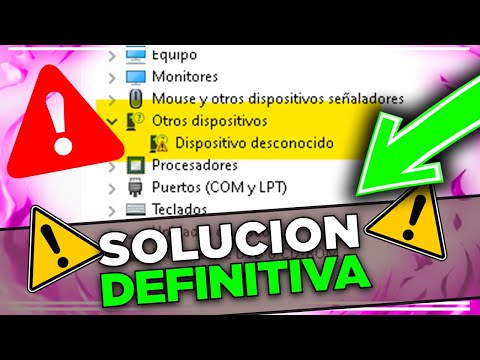
Si ves que hay un signo de exclamación amarillo, eso significa que hay un problema con el driver. Ahí mismo puedes actualizar o desinstalar y volver a instalar.
Cambia la configuración del adaptador. A veces, el problema no es el driver en sí, sino cómo está configurado. Para esto:
- Haz clic derecho sobre tu adaptador WiFi en el administrador de dispositivos.
- Selecciona «Propiedades» y luego ve a la pestaña «Avanzado».
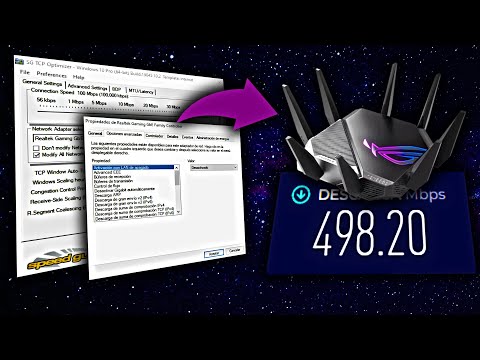
- Aquí encontrarás varias opciones; prueba ajustando la configuración del modo “802.11n” o “Auto”. Esto puede mejorar mucho la estabilidad.
Recuerda guardar los cambios antes de salir.
Revisa la interferencia de señal. La red WiFi puede sufrir interferencias por varios factores: otras redes cercanas, microondas o incluso paredes gruesas. Trata de:
- Mover tu router a una posición más central en casa.
- Cambiar el canal inalámbrico del router (puedes hacer esto desde su configuración).
A veces pequeños cambios pueden hacer una gran diferencia.
Comprueba la configuración del router. El rendimiento también depende del router. Asegúrate de que esté utilizando los estándares correctos y que tenga habilitado el modo “N”. Si estás corriendo con una versión más antigua como “G”, eso puede ser un verdadero cuello de botella.
Desactiva programas conflictivos. En ocasiones, hay programas que consumen ancho de banda sin que te des cuenta. Por ejemplo, aplicaciones que hacen actualizaciones automáticas o descargas en segundo plano pueden estar robándote velocidad:
- Accede al administrador de tareas (Ctrl + Shift + Esc).
- Mira qué procesos están activos y ciérralos si no son necesarios.
Recuerda: ¡no todo tiene que ser caótico!
En cuanto a mi experiencia personal con estos problemas… me acuerdo cuando intentaba jugar online y me daba cuenta que cada vez que mi hermana ponía el microondas o algo así, mi conexión se caía como si hubiera tirado algo pesado al suelo. Totalmente frustrante. Pero al final cambiamos el router a un lugar mejor y configuramos algunas cosas; ¡el juego empezó a fluir!
Por último, ten presente que cada caso es único; a veces lo mejor es consultar con un profesional si las cosas no funcionan después de probar todo esto. Arreglar problemas de conexión puede llevar tiempo pero siempre hay formas de optimizar tu red WiFi para disfrutarla al máximo.
Oye, ¿te has puesto a pensar en lo frustrante que puede ser cuando tu conexión Wi-Fi no responde como debería? A veces, estás trabajando o disfrutando de una buena serie y, de repente, el video empieza a cargar como si estuviéramos en la época de los 56k. ¡Un horror!
Bueno, en mi caso, lo que me pasó fue que decidí conectarme desde la habitación, un lugar donde la señal siempre parecía temblar. Así que, buscando resolver ese lío, me encontré con el tema del controlador 802.11n. La cosa es que este tipo de tecnología permite conexiones inalámbricas rápidas y estables… al menos cuando está bien configurada.
La primera prueba que hice fue revisar la ubicación del router. A veces parece obvio, pero lo adaptamos al lugar más «estético» en casa y no necesariamente al más óptimo para señal. Así que lo moví un poco —te sorprende saber cuánto importa esto— y boom: la señal mejoró bastante.
Luego indagué sobre los controladores del adaptador de red en mi computadora. Resulta que algunos drivers viejos pueden causar problemas; es como intentar correr con una mochila llena de piedras. Entonces fui a la página del fabricante y actualicé todo. Te juro que sentí como si le hubiera dado un nuevo aire a mi máquina.
Además, no viene nada mal usar bandas diferentes si tu router lo permite; por ejemplo el 2.4 GHz para cosas casuales y el 5 GHz para tareas que requieren más velocidad. ¡Esas pequeñas cosas pueden hacer una gran diferencia!
Total que aprender sobre cómo optimizar el rendimiento del controlador 802.11n se convirtió en una especie de aventura personal para mí. Y yo pensaba que solo iba a ponerme a ver series sin interrupciones… pero acabé descubriendo un montón sobre redes también.
Al final, no se trata solo de disfrutar de internet rápido; también hay algo muy gratificante en entender cómo funcionan las cosas detrás del telón y hacer pequeñas mejoras aquí y allá para tener una experiencia más fluida. Así que si te encuentras lidiando con problemas similares, ya sabes: investiga un poco sobre esos controladores y juega con la configuración… ¡tú mismo puedes ser el héroe de tu red!