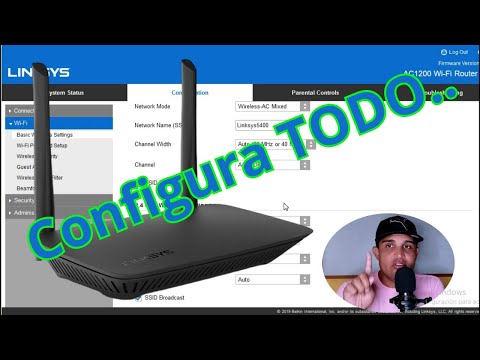
Oye, ¿qué tal? Hoy vamos a hablar de algo que todos hemos hecho alguna vez: ¡configurar un router Linksys! Sí, ya sé, puede sonar un poco aburrido, pero créeme, esto es clave para disfrutar de una conexión estable y rápida.
Imagínate eso que te pasa cuando estás viendo tu serie favorita y de repente, ¡plaf! Se corta la señal. O simplemente no puedes conectar tu consola porque el WiFi decide tomarse un descanso. La frustración es real, ¿verdad? Bueno, por eso estamos aquí.
En este artículo, vamos a desmenuzar todo lo que necesitas saber para configurar tu router Linksys sin complicaciones. Te prometo que será más sencillo de lo que piensas, y al final tendrás una red que funcione como un reloj suizo.
Así que prepárate para convertirte en el rey o la reina del WiFi en tu casa. ¡Vamos a ello!
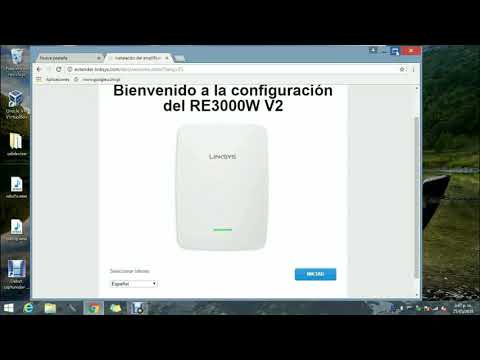
Pasos para configurar tu router Linksys como repetidor y mejorar la cobertura de tu red
Primero que nada, si estás teniendo problemas de conexión a internet en ciertas partes de tu casa, es probable que la señal de tu router original no llegue. Oye, eso no es nada raro, ¿sabes? Muchas veces tenemos una casa grande o algunos obstáculos que lo complican. Así que aquí te voy a contar cómo puedes usar tu router Linksys como repetidor para mejorar esa cobertura.
Lo primero, asegúrate de tener a mano tu equipo: el router Linksys y algún dispositivo con conexión a internet para hacer la configuración. Además, si tienes un cable Ethernet, será muy útil para conectarlo temporalmente al otro router.
Paso 1: Conéctate al router Linksys
Conecta un extremo del cable Ethernet al puerto LAN del Linksys y el otro extremo a tu computadora. Esto garantiza una conexión estable mientras configuras el repetidor.
Paso 2: Accede a la interfaz del router
Ahora abre tu navegador y escribe la dirección IP de tu router Linksys en la barra de direcciones. Generalmente es 192.168.1.1. Te pedirá un usuario y contraseña; por defecto suele ser admin/admin o admin/sin contraseña.
Paso 3: Configura el modo Repetidor
Una vez dentro, busca la opción «Setup» o «Configuración» en el menú principal y luego ve a «Wireless» o «Inalámbrico». Aquí deberías ver una opción que dice «Repetidor» o “Repetidor inalámbrico”. Elige esta opción.
Pasos para conectar al router principal:
- Tendrás que escanear las redes disponibles.
- Selecciona la red Wi-Fi de tu router principal (el que quieres extender).
- Introduce la contraseña de esa red.
Voy a hacer un paréntesis aquí para contarte algo rápido: cuando configuramos mi propio Linksys como repetidor, me di cuenta de que una señal más fuerte te hace sentir más conectado, sobre todo cuando te das cuenta de que los videos que ves ya no se paran cada dos por tres. ¡Es genial!
Paso 4: Define los ajustes de seguridad
Asegúrate también de establecer las mismas configuraciones de seguridad —como WPA2— que tienes en tu red principal. Esto ayuda a evitar problemas (y también intrusos).
Paso 5: Guarda los cambios
Después de ajustar todo, guarda los cambios e incluso puedes reiniciar el dispositivo si te lo pide.
Paso 6: Desconéctalo y ubícalo correctamente
Ya con todo configurado, desconéctalo del cable Ethernet y colócalo en un lugar donde pueda recibir buena señal del router principal pero también donde necesites mejorarla. Tal vez en una esquina lejana, ¿me sigues?
Recuerda siempre revisar si hay actualizaciones disponibles para tu firmware desde la misma interfaz web del Linksys; esto puede mejorar mucho el rendimiento.
Si después de seguir estos pasos sigues teniendo problemas con la conexión o si algo no funciona como debería, es mejor buscar ayuda profesional porque cada casa y configuración puede tener su propia complejidad.
Así que ya sabes, ¡prueba esto y dale vida nueva a esos rincones muertos donde no llegaba ni un byte!
Soluciones para Problemas Comunes en Routers Linksys
Claro, vamos a hablar de los problemas comunes que pueden afectar a tu router Linksys y cómo solucionarlos. Así que, si tienes un problema con tu conexión, ¡no te preocupes! Aquí van algunas soluciones sencillas.
1. Conexión inestable
Esto puede ser frustrante, ¿verdad? A veces parece que el Wi-Fi juega al escondite. La primera cosa que debes hacer es reiniciar el router. Total, a veces solo necesita un pequeño empujón, como cuando tu amigo se queda atascado en el sofá porque no sabe cómo levantarse.
–
–
–
Si después de eso sigues con problemas, revisa la ubicación del router. Colocarlo en un lugar elevado y centrado en tu casa puede atraer más señal.
2. No puedes acceder a la interfaz del router
Puede suceder que intentes entrar al panel de configuración y ¡pum!, error 404 o simplemente no carga. Verifica primero la conexión entre tu dispositivo y el router.
–
–
Si aún así no puedes acceder, prueba restablecer el router a los valores de fábrica: hay un pequeño botón para esto en la parte trasera, pero asegúrate de tener tus datos listos porque perderás toda configuración previa.
3. Problemas con el Wi-Fi
A veces los dispositivos se desconectan sin razón aparente o simplemente no pueden encontrar la red Wi-Fi del Linksys.
–
–
Recuerda siempre actualizar el firmware del router; esta es una buena práctica para corregir errores.
4. Dispositivo lento al navegar
Entiendo lo molesto que puede llegar a ser esto; te sientes como si estuvieras en una carrera y tu internet va en modo tortuga.
–
–
En ocasiones, cambiar entre bandas (2.4GHz y 5GHz) también puede ser útil dependiendo de tus necesidades y dispositivo.
5. Olvidé la contraseña
Este suele ser uno de los problemas más comunes; todos hemos estado ahí alguna vez… buscas por todos lados esa nota donde anotaste la contraseña.
Si has olvidado la contraseña de tu red:
–
–
6. Luz LED parpadeando
Esas luces pueden ser confusas, pero generalmente indican algo importante sobre el estado del dispositivo ¿sabes? Si ves que está parpadeando fuertemente:
–
–
Así que ahí lo tienes: algunos problemas comunes con routers Linksys y cómo resolverlos sin volverse loco en el intento.
De verdad espero que estos consejos te ayuden a mantener esa conexión estable y rápida para disfrutar tus series o videojuegos favoritos sin interrupciones inesperadas—¡porque eso nunca es divertido! Si nada funciona al final, no dudes en buscar ayuda profesional; ellos pueden ofrecerte soporte más específico según tu situación particular.
Cómo usar un router Linksys como repetidor WiFi sin necesidad de cables
Oye, hoy vamos a ver cómo puedes usar tu router Linksys como repetidor WiFi, sin necesidad de cables. Esto es genial si tienes una zona de tu casa donde la señal no llega bien. Así que, ¡prepárate!
Paso 1: Accede a la interfaz del router. Primero, conecta tu ordenador o dispositivo al router Linksys. Puedes hacerlo por WiFi o con un cable. Una vez conectado, abre un navegador y escribe en la barra de direcciones 192.168.1.1 o linksyssmartwifi.com. Te pedirá un usuario y contraseña. Si no lo has cambiado, prueba con «admin» para ambos.
Paso 2: Configuración de modo repetidor. Una vez dentro, busca la opción que diga algo como «Configuración» o «Wireless». Luego ve a «Basic Settings». Ahí verás una opción para seleccionar el modo del router; elige “Repetidor”. Dependiendo del modelo de tu Linksys, puede aparecer como “Repeater” o “Range Extender”.
Paso 3: Conecta con el router principal. Necesitas indicarle al router Linksys cuál es tu red principal. Busca la opción que diga «Wireless Repeating» o similar y haz clic en ella. Introduce el nombre (SSID) de tu red principal y su contraseña. Es importante que esto esté correcto para que se conecte bien.
- Asegúrate de elegir el mismo canal: Esto ayudará a evitar interferencias entre los routers.
- No olvides guardar los cambios: Muchas veces olvidamos este paso y ¡vaya lío se arma!
- Verifica conexiones: Después de guardar los cambios, desconéctate del Linksys y vuelve a conectarte a tu red ampliada.
Una vez hecho esto, deberías tener una cobertura WiFi más amplia en casa. Recuerdo cuando intenté hacer esto por primera vez; estaba tan emocionado de poder llegar con wifi hasta el jardín pero me di cuenta que había olvidado poner la contraseña correcta… ¡casi tiro todo por la ventana! Así que revisa dos veces antes de salir corriendo para disfrutar del nuevo alcance.
Paso 4: Últimos detalles. Si ves que no tienes internet en esa área aún, asegúrate también de que el firmware del router esté actualizado. Para eso ve a “Administration” y luego “Firmware Upgrade”. Allí podrás cargar cualquier actualización necesaria.
Y así es como puedes usar un router Linksys como repetidor WiFi sin cables, ayudándote a mejorar esa conexión irregular en casa. Pero ojo, si te encuentras con problemas serios o si nada parece funcionar después de varios intentos bien hechos… considera llamar a un profesional para que te eche una mano más específica.
Totalmente fácil ¿verdad? Ahora ya no tienes excusa para quedarte sin señal donde más lo necesitas.
Cuando hablamos de configurar un router Linksys, es como hablar de encender la luz en una habitación oscura. Te cambia la vida, ¿sabes? Yo recuerdo la primera vez que tuve que hacer esto en casa, tenía un viejo router que se caía cada rato y me volvía loco. Quiero decir, nada como esa sensación de estar en medio de una partida épica y que el internet se caiga. ¡Horrible!
La cosa es que un buen router puede ser la clave para mantenerte conectado sin problemas. Primero, asegúrate de tener todos los cables necesarios a mano; no querrás estar buscando por toda la casa cuando ya estás listo para empezar. Y ojo con colocarlo en un buen lugar: alejado de muros gruesos y otros dispositivos electrónicos.
Lo primero que tienes que hacer es conectarlo a tu módem. Después, accedes a la configuración del router a través de tu navegador, normalmente teclearás algo como 192.168.1.1 o 192.168.0.1 (esto depende del modelo). Aquí entra en juego tu nombre de usuario y contraseña, que pueden ser admin/admin si no los has cambiado.
Una vez dentro, chequea las opciones de seguridad; nunca está demás ponerle una buena contraseña a tu red Wi-Fi para evitar intrusos indeseables—ya sabes cómo son esos vecinos curiositos…
Luego puedes establecer el canal adecuado para evitar interferencias con otras redes cercanas; cambiarlo a 1, 6 o 11 suele funcionar bien en áreas saturadas.
Y no olvides guardar los cambios antes de salir; imagínate lo incómodo que sería hacer todo eso y no aplicarlo al final… ¡Vaya lío! En fin, al final del proceso deberías probar tu conexión para asegurarte de que todo esté corriendo suave como la seda.
En resumen—bueno, ya sabes cómo es esto—configurar tu router Linksys puede parecer complicado al principio pero al final es más sencillo de lo que parece y vale totalmente la pena tener esa estabilidad en tu red doméstica o incluso en la oficina. Así podrás disfrutar sin cortes esas series o juegos tan esperados sin interrupciones molestas. ¡Suerte con eso!