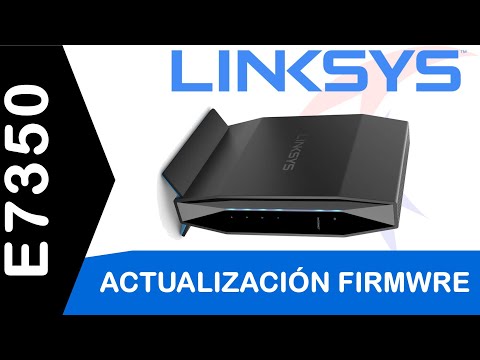
Oye, ¿alguna vez te has preguntado cómo mejorar la conexión de tu Wi-Fi? Si tienes un router Linksys, entonces estás en el lugar correcto. Hoy vamos a hablar sobre algo que puede parecer un poco técnico, pero no te asustes.
Hablaremos de la actualización del firmware de tu router. Puede sonar un poco raro, pero actualizar el firmware es como darle un “refresco” a tu dispositivo. Es como si le dieras vitaminas para que funcione mejor y esté más seguro.
Y no te preocupes, no necesitamos ser ingenieros para hacerlo. Te voy a guiar paso a paso. Todo lo que necesitas es un poco de paciencia y ganas de mejorar tu conexión.
Al final del día, queremos que tu internet sea rápido y sin caídas, ¿a que sí? Vamos a meternos en esto juntos y hacer que tu router Linksys esté al 100%. ¡Vamos!
Cómo resolver problemas al actualizar el firmware del Linksys E900
Si estás intentando actualizar el firmware de tu router Linksys E900 y te encuentras con problemas, no te preocupes, no eres el único. Yo también he pasado por ahí y es un lío, la verdad. Vamos a ver cómo puedes resolver esos problemas comunes de una manera clara y sencilla.
1. Verifica la conexión a Internet: Antes de hacer nada, asegúrate de que tu router esté conectado a Internet correctamente. A veces, es solo un cable suelto lo que está causando todo el drama. Verifica que los cables estén bien enchufados y que las luces del router estén encendidas como se supone.
2. Accede al panel de administración: Una vez que estés seguro de que todo está bien conectado, abre un navegador web e ingresa la dirección IP de tu router, normalmente suele ser 192.168.1.1. Desde ahí ingresa tus credenciales; si nunca las has cambiado, probablemente sea «admin» para ambos campos.
3. Descarga el firmware correcto: Ve al sitio oficial de Linksys para descargar el firmware más reciente para tu modelo E900. Asegúrate de elegir el archivo correcto; si descargas uno para otro modelo, eso puede causar problemas mayores.
4. Aplica la actualización del firmware: En el panel de administración, busca la sección “Firmware Upgrade” o “Actualización del Firmware”. Carga el archivo que descargaste antes y haz clic en “Actualizar”. Este proceso puede tardar unos minutos.
5. No interrumpas la actualización: Aquí viene lo importante: no apagues ni reinicies el router durante este proceso, porque esto podría corromper el firmware y dejarte sin conexión.
Si después de hacer todo esto tu router sigue sin funcionar correctamente o se queda atascado en “actualizando”, intenta lo siguiente:
- Restablecer a valores de fábrica: Si nada parece funcionar, puedes restablecer tu router a su configuración predeterminada pulsando un botón pequeño en la parte trasera durante unos 10 segundos.
- Prueba otro navegador: A veces los navegadores pueden ser caprichosos; si tienes problemas con uno, prueba con otro como Chrome o Firefox.
- Asegúrate del tamaño del archivo: El firmware no debe ser muy grande ni estar dañado; verifica si hay alguna alerta sobre eso en el sitio web donde lo descendiste.
- Limpia caché: Si vuelves a intentar acceder al panel y sientes que algo va raro, borra la caché del navegador.
Recuerda siempre tener una copia de seguridad de tu configuración actual antes de hacer cambios drásticos como estas actualizaciones. ¡Nunca se sabe cuándo podría fallar algo! Y aunque espero haberte ayudado con esto, si sigues teniendo problemas o te sientes incómodo haciendo estos pasos tú solo, no dudes en contactar a un profesional.
Así es como se hace paso a paso: fácil pero efectivo cuando tu Linksys E900 decide dar guerra durante una actualización. ¿Ves? Al final todo tiene solución… ¡solo hay que tener paciencia y seguir probando!
Descarga y Soluciones para el Firmware del Linksys WRT54G v8.2
El Linksys WRT54G v8.2 es un router que, aunque es algo viejo, aún puede ser una opción muy válida para muchos usuarios. Sin embargo, a veces se vuelve un poco problemático, y aquí es donde entra el tema del firmware. Actualizarlo puede mejorar su rendimiento y solucionar problemas de conectividad. Así que vamos al grano.
Primero, veamos cómo descargar el firmware adecuado.
- Identificar la versión del router: Antes de hacer cualquier cosa, asegúrate de que realmente tienes un WRT54G v8.2. Puedes encontrar esta información en la etiqueta en la parte inferior del dispositivo.
- Visitar el sitio web de Linksys: Dirígete a la página oficial de Linksys y busca la sección de soporte. Es bueno saber que hay actualizaciones específicas para cada modelo.
- Buscar firmware: Una vez que estés en la página del modelo correcto, encontrarás una sección dedicada a descargas. Aquí podrás descargar el último firmware disponible para tu router.
- Guarda el archivo: Descarga el archivo .bin o .img (dependiendo del formato) y guárdalo en un lugar fácil de recordar en tu ordenador.
Ahora que tienes el firmware descargado, vamos a actualizarlo.
- Abrir navegador y acceder al router: Entra en tu navegador e ingresa la dirección IP del router (por lo general es 192.168.1.1). Necesitarás tus credenciales; si no las has cambiado, debería ser admin/admin por defecto.
- Navegar hasta el apartado de actualización: Busca una pestaña llamada «Administración» o «Firmware Upgrade». Aquí es donde se hace magia.
- Cargar el nuevo firmware: Selecciona «Examinar» o «Browse», busca ese archivo que has descargado antes y arrástralo ahí.
- Iniciar actualización: Haz clic en «Actualizar» y espera pacientemente mientras se carga el nuevo firmware. No apagues tu router durante este proceso; podrías dejarlo inservible.
Cuando termine, deberías ver un mensaje confirmando que la actualización fue exitosa. Es un momento emocionante: ¡como cuando arreglas un cableado pero mejor!
Si después de esto sigues teniendo problemas con tu conexión, podría haber otras razones detrás, como fallos en hardware o configuraciones incorrectas. A veces lo más simple funciona: reiniciar tu router o restaurar ajustes de fábrica puede hacer maravillas.
En fin, recuerda siempre guardar tus configuraciones actuales antes de hacer actualizaciones importantes; así puedes volver atrás si algo sale mal.
Y eso sería todo sobre cómo manejarte con el firmware del WRT54G v8.2. Si sientes que necesitas ayuda extra, no dudes en buscar soporte técnico profesional porque ¡nunca está de más!
Cómo obtener el software Linksys Connect para el modelo E900
Claro, aquí tienes un texto detallado sobre cómo obtener el software Linksys Connect para el modelo E900 en un formato fácil de seguir.
Cuando se trata de configurar tu router Linksys E900, tener el software Linksys Connect puede facilitarte la vida. Pero, ¿cómo lo obtienes? Aquí vamos.
Primero que nada, **asegúrate de que tu router esté encendido y conectado a tu computadora**. Esto es crucial porque necesitas acceso a la red que genera tu router. Entonces, sigue estos pasos:
- Visita la página oficial de Linksys. Abre tu navegador y dirígete a la página oficial de soporte de Linksys (link aquí).
- Busca tu modelo. En la barra de búsqueda, escribe “E900” y selecciona el modelo correcto de la lista que aparece.
- Navega a la sección de descargas. Una vez en la página del E900, busca una pestaña o enlace que diga “Descargas” o “Software”.
- Selecciona Linksys Connect. Cerca del firmware o los controladores debería haber una opción donde puedes encontrar el software Linksys Connect. Si no lo ves, puede ser que solo esté disponible en un paquete específico.
- Descarga e instala. Haz clic en descargar y sigue las instrucciones en pantalla para instalarlo. ¡No olvides aceptar los términos del servicio!
Ahora, si al buscar no encuentras el software por ningún lado, no te preocupes. A veces, las actualizaciones recientes cambian los métodos. Puedes intentar **consultar foros o comunidades en línea**; otros usuarios pueden haber enfrentado lo mismo y podrían tener soluciones.
Un detalle curioso es que cuando intenté instalar este software hace un tiempo, me encontré con dificultades similares. Pero al final descubrí que también podía configurar mi router manualmente accediendo a su dirección IP desde un navegador (generalmente es 192.168.1.1). Ingresé mis credenciales (que típicamente son admin/admin), y voilà, allí estaban todas esas opciones de configuración.
Recuerda siempre verificar si hay **actualizaciones disponibles** para tu firmware después de instalar el software. Esto asegura que tengas todas las últimas funciones y parches.
Por último, nunca dudes en buscar ayuda profesional si sientes que algo está fuera de lugar o complicado. Es mejor prevenirse que lamentarse urgando sin tener claro qué hacer.
Espero que esta información te sea útil para manejar tu E900 como un pro. ¡Suerte!
Oye, ¿sabes esa sensación de frustración cuando el WiFi no va como debería? Total que un día me encontré con eso. Estaba en plena maratón de una serie, y de repente, se empezó a congelar la imagen. Ya te imaginas el drama, ¿no? Ahí fue cuando me acordé de que mi router Linksys tenía un par de actualizaciones pendientes. Y tú dirás, “¿actualizar el firmware? ¿Eso qué es?” Pero te juro que hacer eso puede ser la solución a muchos problemas.
Mira, actualizar el firmware del router es como darle una puesta a punto. Esos pequeños programas controlan todo lo que hace tu router: la conexión, la seguridad y hasta cómo maneja varias conexiones al mismo tiempo. Entonces, si tienes problemas de velocidad o desconexiones frecuentes, tal vez sea hora de revisar si hay algo nuevo disponible.
La cosa es que no siempre nos acordamos de hacer esas actualizaciones. A veces estamos tan metidos en otras cosas que olvidamos lo básico. Pero en serio, dedicándole unos minutos a esto puedes mejorar mucho tu experiencia en línea.
Primero, asegúrate de saber qué modelo tienes y ve al sitio web de Linksys. Busca en la sección de soporte para ver si hay actualizaciones disponibles para tu modelo específico. Normalmente vas a encontrar un archivo descargable y unas instrucciones para seguir. La parte más crítica es asegurarte de seguir los pasos al pie de la letra porque un error aquí puede dejar tu router inservible, y eso sí que sería un problema.
Cuando estés listo para actualizarlo, conéctate por cable al router si puedes; esto evita posibles interrupciones durante el proceso. Luego accede a la interfaz del router con su dirección IP (normalmente es algo como 192.168.1.1) e introduce tus credenciales (si no las has cambiado desde que lo compraste). Ahí busca la opción para subir el nuevo firmware.
Recuerda reiniciar el router después de hacerlo; así aseguramos que todo funcione bien.
Al final del día, después de todo este proceso mi serie volvió a fluir sin cortes ni lags raros. Esas pequeñas acciones marcan una gran diferencia y nos ayudan a aprovechar mejor nuestra tecnología diaria. Así que, antes de volver a perderte ese capítulo clave o quedarte atrapado en una pantalla congelada otra vez, dale cariño a tu router; ¡puede ser lo mejor para tu conexión!