Oye, ¿tienes un router D-Link y sientes que la conexión es más lenta que un caracol? ¡Te entiendo! Todos hemos estado ahí, frustrados con el Wi-Fi que no llega a la habitación.
La buena noticia es que hay formas de optimizar tu configuración y hacer que esa señal vuele. En este artículo, vamos a ver juntos algunos trucos sencillos para mejorar tu experiencia online.
Te prometo que no necesitas ser un genio de la tecnología para lograrlo. Así que, coge tu café y vamos a darle un empujón a esa conexión, ¿te parece? ¡Comencemos!
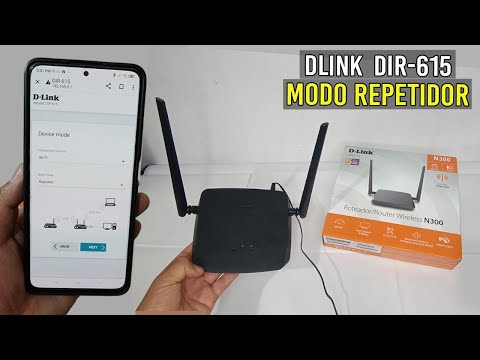
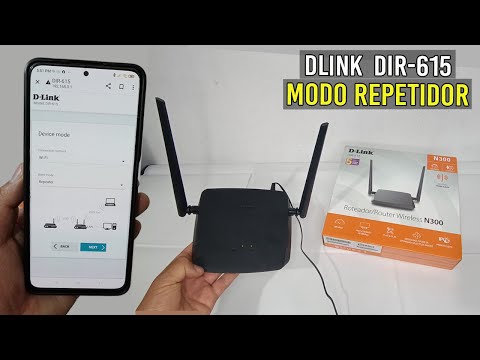
Instrucciones para configurar un Router D-Link como repetidor de señal wifi
Claro, aquí va un texto que te puede ayudar a entender cómo configurar tu router D-Link como repetidor de señal WiFi. ¡Vamos al grano!
Primero que nada, asegúrate de que tu router D-Link sea compatible con la función de repetidor. No todas las versiones tienen esta opción. Para saberlo, puedes consultar el manual o buscar en la página web del fabricante.
Ahora, empecemos con los pasos:
- Conectar el router: Conecta tu router D-Link a una toma de corriente y usa un cable Ethernet para conectarlo a un ordenador. Este paso es crucial para evitar cualquier problema durante la configuración.
- Abrir el navegador: Una vez conectado, abre cualquier navegador web (como Chrome o Firefox) y escribe la dirección IP del router. Usualmente, es 192.168.0.1 o 192.168.1.1. Si no funciona, verifica la etiqueta en la parte inferior del router.
- Iniciar sesión: Aquí tendrás que introducir el nombre de usuario y la contraseña. Por defecto suele ser admin/admin. ¡Cambia esto luego!
- Navegar a Configuración Inalámbrica: Busca una opción que diga «Configuración Inalámbrica» o «Wireless Settings». Ahí encontrarás varias opciones relacionadas con la señal WiFi.
- Ajustar modo de operación: Busca un menú llamado «Modo Repetidor» o «Repeater Mode». Selecciona esa opción. Algunos modelos tienen un asistente que facilita esta parte.
- Selecciona tu red principal: Ahora tendrás que elegir la red WiFi a la que quieres conectar tu repetidor; selecciona el SSID correcto (el nombre de tu red principal). Normalmente hay una lista desplegable donde puedes elegirla.
- Asegurar conexión: Introduce la contraseña de tu red principal cuando te lo pida y asegúrate de guardar los cambios antes de salir.
- Ajustar configuraciones adicionales:b>: Puede ser útil cambiar el canal de transmisión si experimentas interferencias; esto lo haces dentro del menú inalámbrico también.
No olvides reiniciar el router después de hacer todos estos ajustes para asegurarte de que se apliquen correctamente.
A veces me ha pasado eso mismo: he hecho todos los cambios y luego se me olvida reiniciar… ¡y no pasa nada! Es frustrante porque al final crees que lo hiciste mal cuando solo era eso!
Finalmente, tras reiniciar, verifica si tienes acceso a Internet cargando alguna página web desde dispositivos conectados al repetidor. Si todo ha salido bien, deberías tener una señal más fuerte en esas zonas difíciles donde antes había poco o nada de cobertura.
Pues nada, si ves problemas o no logras conectar, no dudes en buscar ayuda profesional; cada red es única y puede haber detalles específicos en tu configuración personal.
Suerte con el proceso y ¡que disfrutes esa nueva señal WiFi más fuerte!
Resolución de Problemas Comunes con la IP 192.168.0.1 en Routers D-Link
Si tienes un router D-Link, es probable que estés familiarizado con la IP 192.168.0.1. Esta dirección se usa para acceder a la configuración del router, y a veces puede dar algún que otro dolor de cabeza. Vamos a ver algunos problemas comunes que podrías encontrar al usarla y cómo resolverlos.
Primero, ¿por qué es importante esta IP? Bueno, porque es la puerta de entrada a todas las configuraciones de tu red local. Si no puedes acceder a ella, no podrás ajustar parámetros importantes como el nombre de tu red (SSID), la contraseña o incluso el tipo de seguridad de tu conexión. ¿Te imaginas tener un vecino entrometido robándose tu WiFi? No está nada divertido.
- No puedo acceder al router usando 192.168.0.1: Este es uno de los problemas más comunes. Asegúrate de que estás escribiendo correctamente la dirección en el navegador (sin “http://” ni “www”). Si aún así no puedes, intenta hacer un reset del router manteniendo presionado el botón en la parte trasera durante unos segundos.
- Error de conexión: Si ves algún mensaje relacionado con la conexión, verifica que tu dispositivo esté conectado al router ya sea por cable o por WiFi. A veces los dispositivos pueden perder conexión sin previo aviso.
- Cambio en la dirección IP: Algunos routers pueden tener una dirección IP diferente por defecto, como 192.168.1.1. Revisa el manual del usuario para verificar cuál es la correcta o consulta en línea si tienes dudas.
- No puedo cambiar mi contraseña WiFi: Esto suele pasar si hay restricciones en las configuraciones del router que no permiten cambios sin permisos especiales o si estás usando una cuenta restringida para iniciar sesión.
- Pérdida constante de señal: Puede deberse a interferencias con otros dispositivos o simplemente a un mal posicionamiento del router. Prueba moverlo a una zona más central en casa para mejorar la cobertura.
Aparte de esos problemas típicos, hay otras cosas que puedes optimizar para mejorar tu experiencia con el D-Link:
- Cambiar el canal WiFi: Si vives cerca de muchas otras redes, podría ser buena idea cambiar el canal en las configuraciones avanzadas del router para evitar interferencias.
- Actualizar firmware: Siempre checa si hay nuevas actualizaciones disponibles para tu modelo específico; estas pueden traer mejoras importantes y parches de seguridad.
- Ajustar parámetros DHCP: Puedes asignar direcciones IP fijas dentro del rango DHCP para dispositivos clave como impresoras o consoles; así evitas conflictos y aseguras buenas conexiones.
Total que lidiar con esta IP puede parecer complicado al principio pero una vez que le agarras el truco, te será mucho más fácil manejar toda la configuración y optimizarla según tus necesidades. Y recuerda: si algún problema persiste o duda te queda sin respuesta, lo mejor es buscar ayuda profesional siempre!
No olvides compartir tus experiencias aquí u otros problemas raros que hayas tenido, ¡así nos ayudamos todos!
Solución a Problemas Comunes al Configurar el Router D-Link DIR-600
Es un clásico, ¿verdad? Te compras un router D-Link DIR-600 y lo primero que quieres hacer es conectarte a Internet como un campeón. Pero, ¡bum! Aparecen esos problemas típicos que a todos nos han hecho arrancarnos los pelos. Así que, aquí estoy para ayudarte a solucionar esos inconvenientes comunes al configurar tu router.
1. Acceso a la interfaz del router:
Primero, asegúrate de estar conectado al router ya sea por cable o Wi-Fi. Abre tu navegador favorito y escribe “192.168.0.1” en la barra de direcciones. Si no abre nada, prueba con “192.168.1.1”. A veces, la configuración predeterminada puede variar.
2. Usuario y contraseña:
Cuando llegues a la pantalla de inicio de sesión, normalmente el usuario es “admin” y la contraseña también es “admin”, o podría estar en una etiqueta pegada en el propio router. Si no recuerdas haber cambiado estas credenciales y no funcionan, a veces vale la pena dejar todo como estaba desde fábrica haciendo un reset.
3. Configuración del tipo de conexión:
Dependiendo de tu proveedor de Internet (ISP), tendrás opciones como PPPoE o DHCP para configurar la conexión a Internet en el D-Link DIR-600. Si no estás seguro, contacta con ellos para obtener esta información.
4. Problemas con la señal Wi-Fi:
Si ves que te llega señal pero está muy débil o se cae constantemente, ¡ojo! Revisa que no haya obstáculos entre el router y tus dispositivos; cosas como paredes gruesas pueden hacer maravillas en despedazar tu señal.
- Cambia el canal Wi-Fi: A veces hay interferencias con otros routers cercanos; así que cambiar el canal puede ayudar.
- Cambia el ancho del canal: Probar entre 20 MHz y 40 MHz puede darte mejores resultados dependiendo de tu entorno.
5. Actualiza el firmware:
Asegúrate siempre de tener la última versión del firmware instalada en tu router D-Link DIR-600 porque eso suele corregir problemas conocidos y mejorar el rendimiento general.
6. Configuración del firewall:
Si tu dispositivo tiene acceso limitado a ciertos sitios o aplicaciones, revisa las configuraciones del firewall desde la interfaz del router. Puedes permitir conexiones específicas si están bloqueadas.
¿Te suena alguna vez haber tenido un problema tonto por olvidar algunos pasos? Total que lo importante aquí es ir paso a paso sin omitir detalles; así evitas frustraciones innecesarias.
Y ya sabes: si después de seguir estos pasos sigues teniendo problemas serios, siempre puedes contactar con el soporte técnico profesional para obtener ayuda personalizada; porque al final hay cosas que pueden superar nuestras capacidades técnicas día a día.
Espero que esto te ayude a configurar tu D-Link DIR-600 sin demasiados quebraderos de cabeza; ¡ya me contarás cómo va!
Optimizar la configuración de tu router D-Link puede sonar como algo complicado, pero en realidad no es para tanto. Recuerdo la vez que me di cuenta de que mi señal Wi-Fi estaba más lenta que una tortuga. Me sentía frustrado porque estaba tratando de ver una serie y cada vez que llegaba a una parte emocionante, ¡pum!, se paraba la reproducción. Fue un momento de desesperación total.
Entonces, me puse a investigar cómo optimizarlo y, al final, el resultado fue como un respiro fresco en un día caluroso. Lo primero que aprendí fue que la ubicación del router realmente importa. Si lo tienes escondido en un rincón oscuro o detrás de una estantería, pues te cuento que no vas a tener la mejor señal. Intenta ponerlo en un lugar central y elevado de tu casa.
Luego está el tema de las interferencias. Por ejemplo, el microondas o el teléfono inalámbrico pueden causar problemas con tu conexión. Así que intenta mantener el router alejado de esos aparatos para mejorar la calidad de tu señal.
Otra cosa importante es cambiar el canal del Wi-Fi. A veces hay muchas redes alrededor compitiendo por el mismo canal y eso puede causarte dolor de cabeza (o retrasos). Puedes usar aplicaciones que te ayuden a identificar qué canal está menos congestionado y así elegir uno mejor.
Y no olvides actualizar el firmware del router. O sea, a veces dejamo las cosas tal cual están porque nos da pereza, pero esas actualizaciones pueden ofrecer mejoras importantes en rendimiento y seguridad.
En fin, al final del día optimizar tu router D-Link no solo mejora tu conexión sino también tu experiencia online, ya sea viendo series o jugando videojuegos con amigos. Es como si hubieras cambiado las ruedas de un coche viejo; ahora todo fluye mejor y te sientes más satisfecho con lo que haces en línea. Si alguna vez te sientes perdido con esto, recuerda: siempre puedes volver a empezar y ajustar lo necesario hasta encontrar la configuración perfecta para ti.