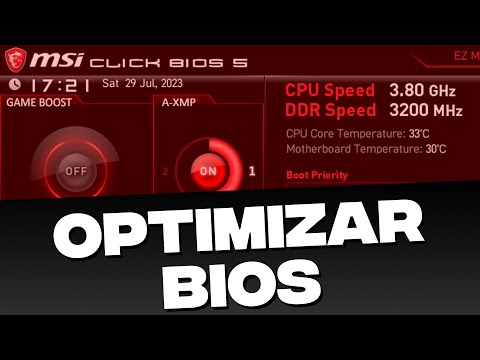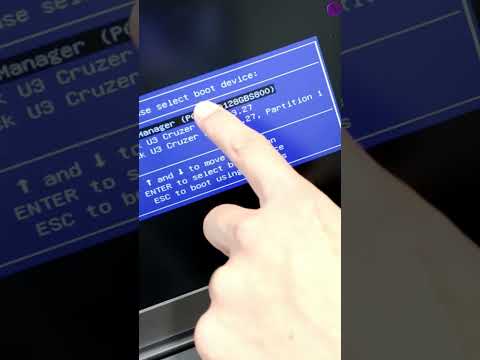
¿Sabes qué? Hablemos del BIOS. Ese lugar misterioso y un poco intimidante que puede ser la clave para que tu computadora vuele, o sea, si lo ajustas bien. La cosa es que muchos lo pasamos por alto, pero realmente tiene un papel importante en cómo se comporta tu máquina.
Ajustar la configuración del BIOS puede sonar a tarea de magos o ingenieros de la NASA, pero aquí estoy yo para desmitificarlo. Te prometo que no es tan complicado como parece. Si alguna vez has sentido que tu PC podría dar un poquito más, ¡este artículo es para ti!
Vamos a repasar algunas configuraciones clave que te pueden ayudar a optimizar el rendimiento de tu equipo. Con un par de cambios estratégicos, podrías notar una diferencia notable al usar tus programas favoritos o jugar esos juegos intensos que tanto amas. Así que si estás listo para meterle mano a esa configuración y sacar el máximo provecho a tu máquina, ¡acompáñame en esta aventura técnica!
Cómo ajustar la BIOS para aumentar el rendimiento de tu PC
Claro, vamos a hablar de cómo puedes ajustar la BIOS de tu PC para mejorar su rendimiento. La BIOS (que es como el cerebro inicial de tu computadora) es una parte fundamental que te permite controlar varios aspectos del hardware. Si le das un buen retoque, podrías ver un aumento en el rendimiento. ¡Vamos a ello!
Primero, tienes que entrar a la BIOS. Esto lo haces al encender la PC y presionar una tecla específica como F2, Delete o ESC, dependiendo del modelo. Cuando estés dentro, vas a ver un montón de opciones, y puede ser un poco abrumador al principio.
Aquí van algunos ajustes clave que puedes revisar:
- Orden de arranque: Asegúrate de que tu disco duro o SSD donde está instalado el sistema operativo esté en la parte superior del orden de arranque. Esto hace que tu computadora inicie más rápido.
- Overclocking: Si tienes conocimientos básicos, puedes intentar aumentar la velocidad del procesador editando las frecuencias. Pero ten cuidado aquí; demasiado overclocking puede dañar tu hardware si no tienes buena refrigeración.
- XMP (Extreme Memory Profile): Si tienes RAM compatible, activa esta opción para obtener su rendimiento máximo. Esto le dice a la BIOS cómo debe funcionar tu memoria RAM.
- Ajustes de voltaje: Puedes probar ajustar los voltajes de la CPU y RAM para una mayor estabilidad y rendimiento. Pero hazlo con precaución: una pequeña variación puede hacer mucho.
- Ahorro energético: Desactivar algunas configuraciones relacionadas con el ahorro energético puede ayudar si buscas ese máximo rendimiento en tareas intensivas.
Recuerda que cada BIOS es un mundo diferente, así que quizás no encuentres exactamente estas opciones con estos nombres. Siempre recomiendo tener cuidado: si tocas algo y no estás seguro, mejor no lo hagas.
Una vez hechos los cambios, guarda y sal de la BIOS normalmente presionando F10. Tu PC se reiniciará y deberías notar las mejoras en el rendimiento.
Ah, antes que se me olvide… si bien esto puede ayudar mucho a mejorar tu experiencia general con la computadora, tampoco esperes milagros: hay otros factores como el hardware adicional (como buenos discos SSD o suficiente memoria RAM) que también influyen.
En fin, ajustar la BIOS puede ser algo muy útil pero recuerda siempre tener presente que cualquier cambio tiene sus riesgos y nunca viene mal consultar con alguien especializado si no estás seguro del paso siguiente. ¡Suerte ajustando esos parámetros!
Ajustes Efectivos para el BIOS de Placas Base Gigabyte
Claro, vamos a sumergirnos en el mundo del BIOS de las placas base Gigabyte. Si no sabes mucho de esto, no te preocupes. Aquí vamos a desglosar algunos ajustes que pueden mejorar el rendimiento de tu ordenador. ¡Vamos al grano!
Primero lo primero: ¿qué es el BIOS? Bueno, es como el corazón de tu computadora, donde se configuran muchas cosas vitales para el funcionamiento del sistema. Los ajustes en el BIOS pueden modificar cómo interactúan todos los componentes. Así que, ¡manos a la obra!
1. Acceder al BIOS
Para comenzar, necesitas entrar al BIOS cuando tu PC arranca. Por lo general, al iniciar la máquina, hay que pulsar la tecla Supr o F2. Esto puede variar según el modelo de tu placa madre Gigabyte, pero tiene que estar ahí.
2. Configuración del Modo de Arranque
Dentro del menú del BIOS, busca la sección llamada «Boot». Aquí puedes establecer las prioridades de arranque. Por ejemplo:
3. Activar XMP para la RAM
Esto es un truco genial para aumentar el rendimiento de tu memoria RAM. Busca la opción XMP (Extreme Memory Profile) dentro del menú de configuración avanzada.
4. Ajustes en CPU y Ventilación
A muchos les gusta hacer overclocking para exprimir cada gota de potencia de sus CPUs.
5. Desactivar Funciones Innecesarias
Es bueno desactivar opciones como:
6. Actualizar el BIOS
A veces es necesario actualizarlo para tener compatibilidad con nuevas tecnologías o solucionar problemas existentes.
Recuerda que estos ajustes dependen mucho del uso que le des a tu computadora y los componentes específicos con los que estés trabajando; así que no tengas miedo de experimentar un poco dentro de lo razonable.
En fin, si bien estos consejos son bastante útiles, si sientes que algo va mal o te da miedo meter mano al BIOS —que es totalmente comprensible— busca ayuda profesional o consulta el manual específico de tu placa madre Gigabyte.
Así que ya sabes: hacer algunos cambios en el BIOS puede darte ese empujoncito extra en rendimiento que tanto buscas. ¡Suerte y manos a la obra!
Cómo ajustar la BIOS de tu ASUS para un rendimiento óptimo
Claro, hablemos de cómo ajustar la BIOS de tu ASUS para que tu PC corra como una máquina bien aceitada. La BIOS es como el cerebro básico de tu ordenador, y ajustarla puede marcar una gran diferencia en el rendimiento. Así que, ¡vamos al grano!
Primero que nada, para entrar en BIOS, cuando enciendas tu PC ASUS, debes presionar la tecla DEL o F2 repetidamente antes de que aparezca el logo. A veces puede ser un poco complicado si no lo logras a la primera, pero no te preocupes; es cuestión de práctica y rapidez.
Una vez dentro, verás un montón de opciones. Aquí van unos ajustes clave que puedes hacer:
- Modo de arranque: Cambia a UEFI si tienes un disco duro SSD o configuraciones modernas. Esto acelera los tiempos de arranque.
- Ajustes de CPU: Si te sientes aventurero, sube la frecuencia del procesador (overclocking). Pero hazlo con cuidado y ve aumentando poco a poco. La última vez que lo hice, casi me vuelvo loco tratando de estabilizarlo porque el sistema se me apagaba; confía en mí.
- Comportamiento de RAM: Activa el perfil XMP para la memoria RAM si está disponible. Esto mejora bastante el rendimiento sin complicarte demasiado.
- Ajustes energéticos: Cambia las configuraciones a modo “Alto rendimiento”. Hay gente que dice que le gustan los modos más conservadores por ahorrar energía… Ahí tú decides.
- Ejecución rápida: Desactiva dispositivos innecesarios; por ejemplo, puertos USB o dispositivos ópticos si no los usas habitualmente. Menos carga significa más velocidad.
Antes de salir y guardar tus cambios, asegúrate de revisar todo bien. Te cuento una pequeña anécdota: una vez salí demasiado rápido sin comprobar lo que había tocado y terminé con un arranque rarísimo que hizo sudar frío a mis amigos cuando les pedí ayuda para solucionarlo.
Recuerda también tener cuidado con las temperaturas después del overclocking; puedes usar software como HWMonitor para chequear cómo va todo. No querrás quemar tu CPU ni nada por el estilo.
Una vez ajustado todo eso y estés listo para guardar tus cambios, usa la opción «Save & Exit». Y voilà! Tu PC debería sentirse más ágil.
Ten presente que estos ajustes pueden variar dependiendo del modelo específico y su uso. Si no te sientes cómodo haciendo modificaciones en la BIOS o algo sale mal, ¡busca ayuda profesional! No hay nada malo en pedir apoyo cuando lo necesitas.
Cuando hablamos de la BIOS, esa pequeña maravilla que se esconde antes de que Windows o cualquier otro sistema operativo aparezca, muchos sienten un escalofrío. Y es que, oye, es como ese primer amor: emocionante pero a la vez aterrador, ¿no? La BIOS puede parecer un terreno complicado, pero ajustar su configuración para mejorar el rendimiento de tu equipo no es tan complicado como parece.
La primera vez que jugué con la BIOS fue un poco como intentar descifrar jeroglíficos. Estaba cansado de que mi PC tardara una eternidad en arrancar y decidí hacer algo al respecto. Así que ahí estaba yo, en medio de una interfaz oscura con más opciones de las que podía contar. ¡Qué locura! Pero bueno, tras unos sustos y varios «¿Y esto qué hace?», descubrí un par de opciones que marcaron la diferencia.
Ajustar la configuración del BIOS puede ayudarte a optimizar aspectos clave como el arranque o los parámetros del hardware. Por ejemplo, activar el CSM (Compatibility Support Module) si usas un sistema más antiguo puede darle un empujón a tu equipo. También está la opción de ajustar la velocidad del ventilador o incluso el overclocking si te atreves con eso —aunque aquí siempre hay que ir con cuidado porque puede aumentar la temperatura.
¿Y sabes qué? Cada computadora es diferente. Ese es el truco. Lo que le funciona a tu amigo puede no ser lo mejor para ti. Así que tomarte tu tiempo para experimentar y ver qué mejora realmente el rendimiento sin volverte loco en el proceso vale mucho la pena.
Al final del día, jugar con la BIOS te da un cierto poder sobre tu máquina. Y quién no quiere eso, ¿verdad? Entre errores menores y cambios bien logrados, descubrirás cómo sacar más jugo a ese viejo amigo llamado PC. Así que la próxima vez que sientas curiosidad por esa pantalla azul antes del arranque —ve con confianza— porque ahí está tu oportunidad de hacer magia tecnológica.