¿Sabes qué? Si alguna vez has lidiado con conexiones de red, probablemente has oído hablar de DHCP. Es un término que suena técnico, pero en realidad es bastante simple y súper útil.
Imagina que tienes amigos en casa y todos quieren conectarse a tu wifi. Sin un sistema como el DHCP, tendrías que darles manualmente una dirección IP a cada uno. ¡Vaya lío! Pero con DHCP, este proceso se hace automáticamente, lo que significa menos estrés para ti.
En este artículo, vamos a adentrarnos en cómo configurar DHCP para que tu red sea más eficiente y se maneje sola. Así podrás olvidarte de esos detalles molestos y disfrutar de una conexión fluida. Y sí, ¡también te voy a contar algunos trucos para optimizarlo! Así que ponte cómodo y empecemos.
Funcionamiento de DHCP: Conexiones de Red y Solución de Problemas Comunes
El DHCP, o Protocolo de Configuración Dinámica de Host, es un sistema que permite a los dispositivos de una red obtener direcciones IP de manera automática. Esto significa que, en lugar de configurar cada dispositivo manualmente, el DHCP se encarga de asignar direcciones IP, lo que facilita mucho la vida en redes grandes. ¿Te imaginas tener que configurar cada computadora en una oficina con su dirección IP? ¡Un rollo total!
La conexión DHCP funciona así: cuando un dispositivo (como tu portátil) se conecta a la red, envía una solicitud buscando una dirección IP. El servidor DHCP recibe esta solicitud y le asigna una dirección IP disponible de un grupo predeterminado. Pero eso no es todo; también proporciona información adicional, como la máscara de subred y la puerta de enlace predeterminada. Es como si el servidor fuera el cartero que entrega las direcciones a los nuevos inquilinos en un barrio.
Puntos clave sobre el funcionamiento del DHCP:
- Simplificación: Asigna automáticamente direcciones IP y configuraciones necesarias.
- Eficiencia: Reduce errores humanos al evitar configuraciones manuales.
- Tiempos límites: Las direcciones IP tienen un tiempo límite asignado (lease time), tras el cual son liberadas para otros dispositivos.
- Relación dinámica: Puedes establecer reservas para ciertos dispositivos, asegurando que siempre tengan la misma dirección IP.
A veces surgen problemas con el DHCP. Imagina que llegas a casa y tu computadora no se conecta a Internet. Ahí es donde entran los típicos conflictos o fallos en las conexiones. Aquí te dejo algunos problemas comunes y cómo abordarlos:
- No recibe dirección IP: Asegúrate de que tu dispositivo está configurado para obtener una dirección automáticamente. Revisa las opciones de red.
- Conflictos de IP: Esto sucede cuando dos dispositivos reciben la misma dirección IP, causando caídas en la conexión. Reiniciar uno de los dispositivos suele ayudar.
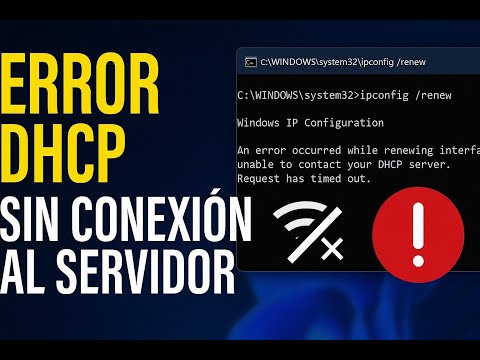
- Error del servidor DHCP: Si no hay respuesta del servidor, puede ser por problemas físicos (cables defectuosos) o software (el servidor está apagado). Verifica todas las conexiones físicas primero.
A veces me acuerdo cuando era más joven e intentaba conectar mis videojuegos a Internet sin saber nada del mundo tecnológico. Me frustraba ver cómo algo tan simple se volvía complicado solo por un pequeño error en la configuración del red… ¡Que rabia! Pero al final aprendí a tomarlo con calma y entender cómo funciona todo este rollo del DHCP y las redes.
Entonces ya sabes: comprendiendo cómo funciona el DHCP puedes optimizar tus conexiones de red y solucionarlos problemas antes mencionados sin volverte loco. Si bien aquí tienes respuestas útiles, nunca dudes en buscar ayuda profesional si sientes que algo se escapa de tus manos o si persisten los problemas.
Activar DHCP en tu red WiFi: Pasos para una conexión sin complicaciones
Oye, activar DHCP en tu red WiFi puede sonar un poco técnico, pero no te preocupes. Voy a explicártelo de manera sencilla para que puedas tener una conexión sin complicaciones. Entonces, vamos al grano.
¿Qué es DHCP? Bueno, es un protocolo que se encarga de asignar direcciones IP automáticamente a todos los dispositivos que se conectan a tu red. Así, no tienes que preocuparte por configurar cada aparato manualmente. Suena bien, ¿verdad?
Para activar DHCP en tu router WiFi, sigue estos pasos:
1. Accede a la configuración del router: Para hacerlo, abre tu navegador y escribe la dirección IP del router en la barra de direcciones. Usualmente, es algo como 192.168.0.1 o 192.168.1.1 (puedes mirarlo en las etiquetas del dispositivo).
2. Ingresa con tus credenciales: Si nunca has cambiado la contraseña, puedes encontrar el usuario y la clave predeterminados en el manual del router o en una etiqueta adherida al mismo.
3. Busca la sección de configuración LAN: Por lo general está bajo “Configuración” o “Red”. Aquí es donde encontrarás opciones relacionadas con DHCP.
4. Activa el servidor DHCP: Tendrás un botón o una casilla que dice “Habilitar DHCP”. Púlsala y asegúrate de guardar los cambios después.
5. Configura el rango de direcciones IP: Es bueno establecer qué rango quieres que use DHCP para asignar las IPs a tus dispositivos (por ejemplo, desde 192.168.1.2 hasta 192.168.1.50). Esto le dice al router cuántas direcciones puede repartir sin problemas.
6. Guarda y reinicia el router: Una vez ajustados esos parámetros, guarda todo y reinicia el equipo para que los cambios surtan efecto.
Ahora mismo me viene a la mente una anécdota… Una vez ayudé a un amigo con su conexión WiFi porque siempre tenía problemas con sus dispositivos reconociendo la red correctamente; se pasaba horas tratando de conectar su tablet y su móvil al mismo tiempo hasta que lo descubrimos: ¡tenía desactivado el DHCP! Fue como cuando encuentras esa última pieza del rompecabezas: todo encajó finalmente.
Y antes de terminar, ten presente esto: si tras activar DHCP sigues teniendo problemas con tus conexiones o no estás seguro de cómo ejecutar alguno de estos pasos correctamente, siempre es mejor solicitar ayuda profesional o consultar el manual específico de tu modelo de router.
En fin, ahora ya sabes cómo activar DHCP en tu red WiFi y disfrutar de una conexión más eficiente y automatizada sin complicaciones extras… ¿Ves? ¡Es más fácil de lo que parece!
Soluciones para Configuración Dinámica de Hosts: Errores Comunes y Cómo Solucionarlos
Bueno, hablemos de la **Configuración Dinámica de Hosts**, también conocido como DHCP. Este es un protocolo que hace que conectar dispositivos a una red sea pan comido. Pero, ojo, no todo es tan sencillo. Hay errores comunes que pueden volver loco a cualquiera. Vamos a desglosar algunos de estos errores y cómo solucionarlos.
1. Problemas de Conexión Inicial: Uno de los errores más frecuentes es que el dispositivo no consigue una dirección IP al conectarse a la red. Esto puede deberse a que el servidor DHCP no está funcionando, o simplemente porque el dispositivo está configurado en modo estático. En estos casos:
- Asegúrate de que el servidor DHCP esté activado.
- Verifica si hay conflictos con otras configuraciones de red.
- Reinicia tanto el router como el dispositivo para ver si se soluciona.
Recuerdo una vez que un amigo mío intentaba conectar su laptop al Wi-Fi durante una reunión y se pasó media hora buscando soluciones mientras todos estábamos disfrutando del café. Resulta que solo tenía que reiniciar el router.
2. Dirección IP Duplicada: A veces, dos dispositivos pueden terminar teniendo la misma dirección IP, lo cual causa pánico en la red. Esto suele pasar si hay ajustes manuales mal hechos o si tienes un servidor DHCP sobrecargado.
- Comprueba las direcciones IP asignadas y asegúrate de que no haya duplicados.
- Ajusta el rango del DHCP para evitar superposiciones con direcciones fijas.
Una comprobación rápida en tu router puede mostrarte todas las direcciones IP en uso; eso te da una buena idea de lo que está pasando.
3. Tiempo de Alquiler Corto: Cada dirección IP tiene un tiempo límite antes de volver al grupo disponible. Si este tiempo es demasiado corto, tus dispositivos pueden perder conexión frecuentemente.
- Aumenta el tiempo de alquiler en la configuración del servidor DHCP.
- Considera la cantidad total de dispositivos en tu red para ajustar este tiempo correctamente.
Es como cuando usas un coche alquilado: si solo te dan dos horas, ¡te pones nervioso! Mejor pedirlo por más tiempo.
4. Fallo en la Resolución DNS: Un error común pero menos obvio es cuando los dispositivos obtienen una dirección IP pero tienen problemas resolviendo nombres DNS.
- Asegúrate de que las direcciones DNS estén correctamente configuradas en el servidor DHCP.
- Prueba usando servidores DNS públicos como Google (8.8.8.8) para ver si mejora la situación.
Esto me recuerda cuando estaba intentando jugar online y me enteré tarde que mis DNS eran lentos… ¡Un desastre total!
En fin, configurar DHCP puede ser sencillo, pero pequeños errores pueden complicarlo todo rapidito. Así que cada vez que algo falle:
– Comprueba tu configuración básica.
– Haz ajustes donde sea necesario.
– No dudes en buscar ayuda profesional si te ves abrumado con tantas cosas técnicas.
Espero haberte echado una mano con esto y recuerda: siempre hay solución para esos pequeños tropiezos tecnológicos.
Oye, ¿alguna vez te ha pasado que conectas tu dispositivo a una red y, de repente, todo funciona sin que tú tengas que hacer nada? Eso es magia, aunque en realidad se llama DHCP. Mira, la configuración de DHCP (Protocolo de Configuración Dinámica de Host) hace que las redes sean mucho más eficientes y automáticas. Total que, no tienes que estar entrando manualmente cada vez que quieras conectarte.
Imagina un día cualquiera en el que estás en casa y decides recibir a unos amigos para jugar videojuegos. Entras al salón y empiezas a pasar un buen rato. Pero luego llega el momento en el que todos quieren conectar sus dispositivos a la Wi-Fi. Sin DHCP, tendrías que estar dando direcciones IP como si fueras un taxista perdido en una ciudad nueva. Con DHCP solo te preocupas por disfrutar del juego mientras el sistema se encarga de asignar las direcciones automáticamente.
El chiste con DHCP es que evita conflictos de IP. Es como si tuvieses una lista donde cada dispositivo obtiene su propio número sin pisarse entre sí. Imagínate si todos llegaran a pelear por el mismo lugar en casa; sería un caos total. Así, gracias a esta configuración, todo fluye mejor y puedes conectarte sin complicaciones.
Y no solo eso; ahorrarás tiempo y esfuerzo tanto tú como la red misma. O sea, al final del día lo único que quieres es hacer lo tuyo: navegar, jugar o lo que se te ocurra, sin ese rollo técnico detrás.
Así que ya sabes; configurar DHCP es como tener un asistente justo ahí al lado para organizarte y hacer tu vida más fácil. Y aunque puede sonar técnico o complicado para algunos, en realidad detrás de esa tecnología hay algo súper práctico y accesible para todos. ¿No es genial pensar en cómo algo tan sencillo puede influir tanto en nuestra experiencia diaria?