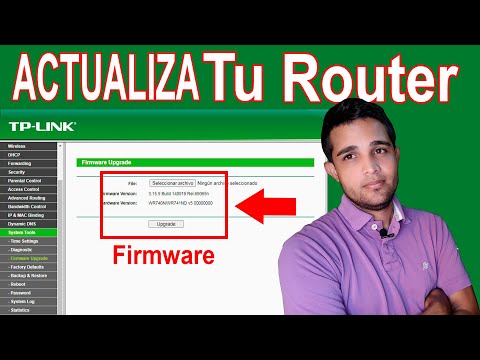
Oye, ¿alguna vez has sentido que tu router se comporta como un abuelito en la fila del banco? Pues eso podría deberse a que no le has dado un buen chute de energía, o sea, una actualización de firmware.
Te cuento que actualizar el firmware de tus dispositivos TP-Link es como llevar a tu equipo al salón de belleza. Les das un buen cambio y los haces lucir más frescos y eficientes. No solo mejoras su rendimiento, sino que también les das acceso a nuevas funciones y parches de seguridad. ¡Todo ventajas!
En este artículo vamos a desglosar el paso a paso para actualizar tu firmware sin estrés. Además, te contaré algunas cosas que tal vez no sabías sobre por qué es tan importante hacerlo regularmente. Así que relájate y acompáñame en esta aventura tecnológica. ¡Empezamos!
Cómo descargar el firmware de TP-Link para solucionar problemas de conectividad y rendimiento
Claro, hablemos de cómo descargar el firmware de TP-Link. Si está lidiando con problemas de conectividad o rendimiento en tu dispositivo TP-Link, actualizar el firmware puede ser una buena opción. Vamos a desglosarlo.
Primero, ¿qué es el firmware? Es como el sistema operativo de tu dispositivo, pero más específico. Controla cómo funciona tu router o punto de acceso. A veces, las actualizaciones pueden solucionar errores o mejorar la estabilidad de la red.
Para descargar el firmware adecuado, sigue estos pasos:
Recuerda que algunas actualizaciones pueden traer mejoras significativas en rendimiento. Yo una vez tenía un router viejo y después de actualizarlo noté que mi conexión era mucho más estable cuando estaba jugando online.
Una vez que tengas el archivo listo, aquí te dejo cómo proceder para instalarlo:
Un punto importante a recordar es hacer una copia de seguridad de tus configuraciones antes de actualizar. Si algo sale mal (que no debería), será más fácil volver atrás.
Ten en cuenta que este proceso puede parecer un poco técnico si nunca lo has hecho antes, pero literalmente no es nada del otro mundo. Sin embargo, si te sientes perdido o algo no funciona como debería después de una actualización, lo mejor es contactar con soporte técnico profesional.
Así que ya sabes: descargar e instalar firmware puede ser un gran paso para mejorar tu conexión y rendimiento con dispositivos TP-Link ¿ves? Espero que esto te haya sido útil y te ayude a resolver esos problemas molesto.
Soluciones a Problemas Comunes en la Actualización de Firmware de Tp-Link
Actualizar el firmware en los dispositivos TP-Link puede ser un proceso que, a veces, trae más problemas que soluciones. Pero no te preocupes, aquí te dejo algunas soluciones a problemas comunes que pueden aparecer durante la actualización. La idea es que no te quedes atascado y logres que todo funcione como debería.
- Error de conexión: Si el dispositivo no se conecta a Internet antes de la actualización, asegúrate de estar conectado correctamente. A veces, puede ser solo un problema con el cable o la red Wi-Fi. Fíjate bien en los números de serie y asegúrate de estar en la red correcta.
- Archivo de firmware incorrecto: Descargar el firmware equivocado es un error común. Siempre verifica que bajaste la versión correcta para tu modelo específico. Puedes encontrar esta información en la etiqueta del dispositivo o en la página oficial de TP-Link.
- Pérdida de energía: Esto es crucial: nunca interrumpas una actualización a mitad del proceso. Si se va la luz o se desconecta el router, puedes dejar tu dispositivo inoperativo. Lo mejor es tener una fuente ininterrumpida de energía (o UPS) durante este tiempo.
- La interfaz web no responde: Si al intentar acceder a la interfaz web del router para realizar la actualización no puedes abrirla, prueba con otro navegador o limpia la caché del navegador actual. A veces son tonterías como eso las que nos mantienen ocupados por horas.
- Error 404 / Página no encontrada: Esto puede suceder si intentas acceder al servidor incorrecto o si existe un problema con tu red local. Comprueba nuevamente las direcciones y asegúrate de estar navegando correctamente.
- Dispositivos compatibles: Algunos firmwares solo son compatibles con ciertos dispositivos; verifica si tu modelo está listado como compatible antes de proceder con cualquier instalación.
- Restablecer fábrica: Si todo falla y aun así tienes problemas, lo mejor puede ser restablecer el router a su configuración original. Ten presente que esto borrará toda configuración personalizada, así que hazlo solo como último recurso y siempre guarda una copia si es posible.
- Cuidado con los reinicios automáticos: Después de instalar el nuevo firmware, algunos dispositivos pueden reiniciarse solos varias veces; esto puede parecer una locura pero es normal. No te asustes; dale un tiempo para estabilizarse antes de intentar usarlo nuevamente.
Total que cada uno de estos pasos tiene su truco y necesitas ser paciente al realizarlos. Todos hemos estado ahí; yo recuerdo cuando intenté actualizar mi propio router TP-Link y terminé sudando frío porque estaba seguro que había hecho todo mal. Al final resultó ser algo tan simple como cambiar el puerto USB donde conectaba mi adaptador Ethernet… ¡quién lo diría!
Recuerda: toda esta información no sustituye ayuda profesional si tienes un problema persistente o serio al respecto. Lo mejor siempre será contactar al soporte técnico directamente cuando las cosas se complican demasiado o sientes que las instrucciones están fuera de tu alcance.
Cómo realizar la actualización del firmware de tu router para solucionar problemas de conexión
Claro, vamos al grano. Actualizar el firmware de tu router TP-Link puede ser una buena forma de solucionar problemas de conexión. Así que, si ese tema te preocupa, aquí te dejo una guía práctica que puedes seguir.
Primero, ¿qué es el firmware? Bueno, es como el sistema operativo de tu router. Mantenerlo actualizado ayuda a que funcione mejor y a resolver fallos de seguridad. Ahora, sin más preámbulos, aquí tienes los pasos:
1. Conéctate al router
Es crucial que estés conectado a la red del router cuya actualización quieres hacer. Puedes hacerlo mediante WiFi o con un cable Ethernet. Esto evita cualquier interrupción durante la actualización.
2. Accede a la interfaz del router
Abre tu navegador favorito y en la barra de direcciones escribe la dirección IP del router. Normalmente es 192.168.0.1 o 192.168.1.1, depende del modelo. Te pedirá un nombre de usuario y contraseña por defecto suelen ser admin/admin. Si lo cambiaste, usa los nuevos datos.
3. Busca la sección de firmware
Dentro del panel de control busca una opción que diga “Sistema” o “Administración”. Ahí debería haber algo como “Actualización de Firmware” o “Firmware Upgrade”. En TP-Link suele ser fácil encontrarlo.
4. Descarga el firmware más reciente
Visita la página oficial de TP-Link y busca tu modelo específico en la sección de soporte para descargar el archivo correcto del firmware más reciente.
5. Realiza la actualización
Una vez descargado el archivo, vuelve a la interfaz del router y selecciona “Seleccionar archivo” o un botón parecido para cargarlo (upload). Escoge el archivo que descargaste y haz clic en «Actualizar» o «Upgrade». No apagues ni desconectes el router durante este proceso; puede tardar unos minutos.
6. Espera a que reinicie
Una vez terminada la actualización, el router podría reiniciarse automáticamente o pedirte que lo hagas tú mismo. ¡Paciencia! Esto es normal.
7. Verifica que todo funcione bien
Accede nuevamente al panel del router para asegurarte de que se ha actualizado correctamente y prueba tu conexión a Internet.
Ahora bien, hay algunas cosas importantes que considerar antes y después:
- Copia de seguridad: Antes de actualizar, haz una copia de seguridad de tu configuración actual en caso de problemas.
- No interrumpas: Durante la actualización, no apagues ni desconectes nada; podrías dañar tu dispositivo.
- Sigue las instrucciones: Cada modelo puede variar un poco en los pasos aunque sea TP-Link.
- No sustituyas ayuda profesional: Si tienes dudas profundas sobre esto o algo falla después, lo mejor es consultar con un técnico especializado.
Así que ahí lo tienes: actualizar el firmware no es tan complicado como parece si sigues estos pasos con atención ¡y cuidas tus datos! Espero que esto te ayude con esos molestos problemas de conexión y puedas disfrutar otra vez sin interrupciones en línea.
Oye, ¿te ha pasado que un día tu router TP-Link está de maravilla y al siguiente parece que no quiere funcionar? Bueno, pues la actualización del firmware puede ser la clave para que tu dispositivo vuelva a la vida. Te cuento, una vez me pasó algo similar con mi propio router. Había estado navegando a toda velocidad cuando, de repente, comenzó a desconectarse sin parar. Fue frustrante, y pensé que tal vez tenía que comprar uno nuevo. Pero un amigo me sugirió que revisara si había actualizaciones disponibles.
La actualización de firmware es como darle un «cachito» nuevo a tu dispositivo. Esos pequeños cambios en el software interno pueden resolver problemas de seguridad, mejorar la estabilidad o incluso añadir funciones nuevas. Así que, en lugar de tirar el router por la ventana o llamarle a un técnico (que a veces cuesta más que el propio equipo), decidí intentarlo.
Me metí en la web de TP-Link y busqué el modelo de mi router. La interfaz era bastante amigable; encontré rápidamente dónde estaba la opción para descargar el último firmware. El procedimiento fue simple: bajé el archivo, lo subí al router y ¡zas! En unos minutos ya estaba todo actualizado.
Desde entonces, no he tenido problemas con las caídas y la velocidad mejoró notablemente. El truco está en hacerlo periódicamente—como revisar si tienes actualizaciones en tu móvil—porque los dispositivos también necesitan su dosis regular de cariño tecnológico.
Además, actualizar el firmware no solo ayuda a mejorar tu conexión; es esencial por temas de seguridad. A veces los hackers buscan vulnerabilidades en modelos viejos y esos updates son como un escudo protector para tu red.
Así que ya sabes, antes de deshacerte de tus dispositivos TP-Link porque piensas que ya están “pasados”, prueba con esta solución primero. Tal vez les des una segunda oportunidad y te sorprendas del cambio positivo—en serio vale la pena dedicarle un momento a eso.