Oye, ¿te ha pasado que intentas conectar tu router TP-Link y simplemente no hay manera? Es como si el dispositivo tuviera vida propia, ¿verdad? A mí me ha pasado un par de veces y, la verdad, es frustrante.
Total que, en este artículo te voy a contar sobre algunas soluciones rápidas para esos problemillas que parecen no tener fin. Y lo mejor es que no necesitas ser un genio de la tecnología para resolverlos.
Vamos a desmenuzar algunos trucos sencillos que pueden hacer la diferencia entre estar conectado y estar totalmente desconectado. Así que si estás listo para dejar atrás esos dolores de cabeza, sigue leyendo. ¡Te prometo que te va a ayudar!
Soluciones a Problemas de Conexión en Repetidores TP-Link sin Acceso a Internet
¡Hey! Si estás lidiando con problemas de conexión en un repetidor TP-Link y no tienes acceso a internet, tranquila, que aquí te dejo algunas soluciones que puedes intentar. A veces, estas cosas pueden ser bastante frustrantes, pero no te preocupes, vamos a ir paso a paso.
1. Verifica la Conexión del Repetidor
Asegúrate de que el repetidor esté correctamente conectado a una toma de corriente. Es fácil pasar por alto esto, sobre todo si has movido el dispositivo recientemente. Además, fíjate en las luces del repetidor: si la luz de señal Wi-Fi está encendida pero no hay acceso a internet, puede ser un indicativo de que algo está mal.
2. Revisa la Configuración del Repetidor
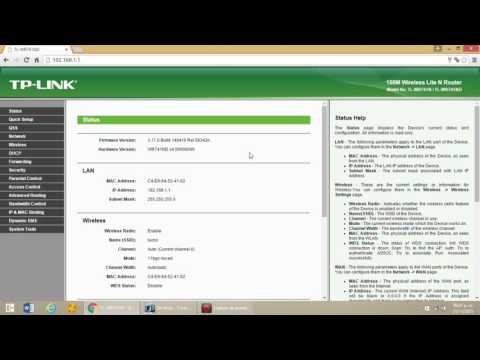
- Ingresa a la interfaz del administrador del repetidor escribiendo su dirección IP en el navegador (por lo general es 192.168.0.254).
- Asegúrate de que esté configurado para extender la red correcta y que las credenciales sean correctas.
3. Comprueba tu Router Principal
A veces creemos que el problema está en el repetidor y resulta ser el router principal. Reinicia el router y verifica si tienes acceso a internet directamente desde ahí.
4. Olvida la Red y Vuelve a Conectarte
- En tu dispositivo móvil o computadora, ve a las configuraciones de Wi-Fi.
- Selecciona tu red TP-Link y “olvida” la conexión.
- Conéctate nuevamente ingresando la contraseña correspondiente.
5. Actualiza el Firmware del Repetidor
A veces un firmware desactualizado puede causar conflictos con tu conexión. Revisa si hay actualizaciones disponibles en la página web de TP-Link y sigue las instrucciones para actualizarlas.
6. Restaura Configuración de Fábrica
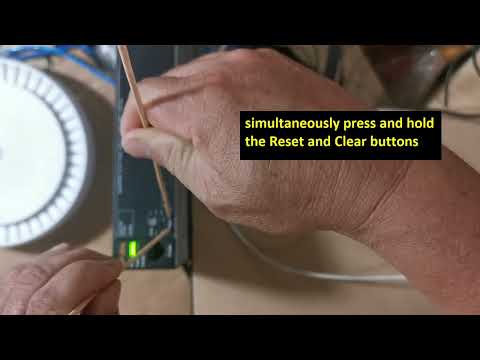
Si todo lo demás falla, puedes restablecer tu repetidor a su configuración original manteniendo pulsado el botón «Reset» durante unos segundos hasta que todas las luces parpadeen.
Después deberás configurarlo nuevamente desde cero.
Anécdota rápida: La primera vez que instalé un repetidor TP-Link en casa pensé que iba a ser coser y cantar… ¡y vaya sorpresa cuando me di cuenta de que no tenía internet! Tuve que hacer una mini investigación para solucionar los problemas con esos pasos tan simples pero efectivos.
No olvides: Si después de seguir todos estos pasos sigues sin tener conexión, podría ser útil contactar con un profesional o soporte técnico para obtener ayuda específica sobre tu modelo o situación particular. A veces los problemas son más complejos de lo que parecen al principio.
Totalmente entiendo lo molesto que puede ser lidiar con problemas técnicos – solo respira hondo y sigue intentándolo!
Ajustes en el router TP-Link para mejorar la velocidad de tu conexión a Internet
Claro, aquí tienes un texto que toca los ajustes en el router TP-Link para mejorar la velocidad de tu conexión a Internet. Estoy seguro de que te será útil:
¿Te has dado cuenta de que tu conexión a Internet es más lenta que un caracol? Bueno, a veces todo lo que necesitas es hacer algunos ajustes en tu router TP-Link. Hay varios cambios sencillos que puedes implementar para mejorar la velocidad y rendir al máximo. Te voy a contar cómo hacerlo, pero recuerda: si algo se complica, no dudes en pedir ayuda profesional.
1. Cambia el canal de transmisión
Los routers tienen múltiples canales para transmitir señal. Si vives en un área con muchos vecinos, es posible que estés usando el mismo canal que ellos y eso satura la red. Para cambiarlo:
- Accede a la configuración del router ingresando su dirección IP (normalmente es 192.168.0.1 o 192.168.1.1) desde tu navegador.
- Inicia sesión con tus credenciales.
- Busca la sección “Wireless” o “Inalámbrico”.
- Cambia el “Channel” (canal) a uno menos congestionado (por ejemplo, 1, 6 o 11).
2. Cambia la banda de frecuencia
Si tienes un router dual-band, usa la banda de 5 GHz en lugar de 2.4 GHz para conexiones más rápidas y menos interferencias.
3. Actualiza el firmware
A veces las actualizaciones traen mejoras importantes en rendimiento y seguridad:
- Ve a la sección “System Tools” o “Herramientas del sistema”.
- Clica en “Firmware Upgrade” (actualización del firmware).
- Sigue las instrucciones para descargar e instalar cualquier actualización disponible.
4. QoS (Calidad de Servicio)
Puedes priorizar ciertos dispositivos o aplicaciones para asegurar una mejor experiencia:
- Búscalo en la configuración del router.
- Ajusta las opciones para priorizar streaming o gaming si eso es lo que más usas.
5. Reinicia tu router regularmente
No subestimes el poder del buen viejo reinicio; puede solucionar muchos problemas temporales.
6. Cambia las antenas o su posición
A veces todo lo que necesita tu router son unas buenas antenas externas o simplemente moverlo a una ubicación más central de tu hogar para mejorar la cobertura.
7. Cuidado con los dispositivos conectados
Sé consciente de cuántos dispositivos tienes conectados al mismo tiempo; cada uno consume parte del ancho de banda disponible.
Tener una conexión rápida puede ser crucial cuando estás trabajando desde casa o disfrutando de tus series favoritas, ¿verdad? Aplícate estos ajustes y dale un poco más de vida a tu conexión TP-Link; ¡seguro notarás la diferencia! Pero si después de todo esto sigues teniendo problemas, no está demás buscar apoyo profesional porque ¡la tecnología también tiene sus caprichos!
Soluciones para problemas de conexión en routers TP-Link
Claro, aquí tienes un texto que aborda los problemas de conexión en routers TP-Link de manera informativa y amena:
Oye, ¿te ha pasado que estás intentando conectarte a Internet y tu router TP-Link se comporta como si estuviera hibernando? Bueno, no estás solo. Muchos hemos pasado por eso. A veces, la conexión es inestable o simplemente no hay señal. No te preocupes, aquí van algunas soluciones rápidas para esos problemas.
1. Reinicia el router
Parece un cliché, pero reiniciar puede hacer maravillas. Simplemente desconéctalo de la corriente durante unos 30 segundos y vuelve a enchufarlo. Este pequeño truco puede limpiar conexiones atascadas.
2. Verifica los cables
A veces es tan simple como eso: un cable suelto o dañado puede ser el culpable. Asegúrate de que todos los cables estén bien conectados y en buen estado.
- Cable de alimentación: Revisa que esté conectado correctamente al enchufe y al router.
- Cable Ethernet: Si usas una conexión por cable, asegúrate de que esté bien insertado tanto en el router como en tu dispositivo.
3. Accede a la configuración del router
Esto puede sonar complicado, pero es más fácil de lo que parece. Abre tu navegador e ingresa la dirección IP del router (normalmente es 192.168.0.1 o 192.168.1.1). Desde allí puedes revisar la configuración y asegurarte de que todo esté en orden.
- Nombre de red (SSID): Asegúrate de que no estés tratando de conectar a una red diferente.
- Contraseña: Verifica que estés ingresando la contraseña correcta; a veces uno se equivoca con las mayúsculas.
4. Actualiza el firmware
No olvides que los routers también necesitan actualizaciones para funcionar correctamente. Visita el sitio web de TP-Link y busca las últimas actualizaciones para tu modelo específico.
5. Cambia el canal Wi-Fi
A veces hay interferencias con otras redes cercanas que pueden causar problemas en tu conexión Wi-Fi, sobre todo si vives en un edificio lleno de vecinos techies como yo! Prueba cambiar el canal Wi-Fi desde la configuración del router.
- Canales recomendados: Los canales 1, 6 y 11 son los más comunes para evitar interferencias.
6. Restablecimiento a configuración de fábrica?
Aquí viene la “última opción”, digamos así: si nada funciona, considera hacer un restablecimiento a fábrica del router (presionando un pequeño botón normalmente ubicado en la parte trasera). Pero ten cuidado con esto porque perderás todas tus configuraciones personalizadas!
Total que si después de probarlo todo sigues sin conexión, lo mejor sería buscar ayuda profesional; quizás haya algún problema más serio involucrado con tu dispositivo o proveedor.
Recuerda: nunca está demás pedir ayuda cuando las cosas se complican!
Sigue estos pasos y espero que consigas resolver ese problemilla con tu TP-Link pronto! ¡Ánimo!
Oye, ¿te ha pasado alguna vez que intentas conectar un TP-Link y te quedas ahí, mirando la pantalla como un tonto? A mí me ha pasado; recuerdo una vez que estaba tratando de poner en marcha el Wi-Fi en casa y, entre que no se conectaba y yo empezando a pensar que tal vez el router era un espía o algo así, casi me vuelvo loco. Pero bueno, al final entendí algunas cositas que valen la pena compartir.
Lo primero es lo básico: asegúrate de que tu router está encendido. Suena obvio, pero uno nunca sabe. Luego, revisa los cables. Si están sueltos o dañados, ¡adiós conexión! También puedes hacer un pequeño truco: reiniciar el router. A veces, hasta las máquinas necesitan su siesta.
Y si todavía no hay señal, verifica si estás ingresando la contraseña correcta, porque a veces es cosa de un simple “Shift” mal apretado. Ah, y no te olvides de buscar actualizaciones del firmware; esos pequeños parches pueden resolver problemas muy enfadosos.
Si después de todo esto sigues teniendo problemas, considera hacer un restablecimiento completo del router. Eso borra toda la configuración anterior—como una limpia general—y puede ayudar un montón.
Pero bueno, al final del día lo que importa es tener paciencia y recordarte a ti mismo que estos aparatitos son solo eso: aparatos. Recuerda que la tecnología a veces puede ser temperamental (como yo cuando no he tomado café). Solucionar problemas puede frustrar un poco, pero con pequeños pasos y buena actitud todo se logra ¡y verás cómo te convierte en el héroe tecnológico de tu hogar!