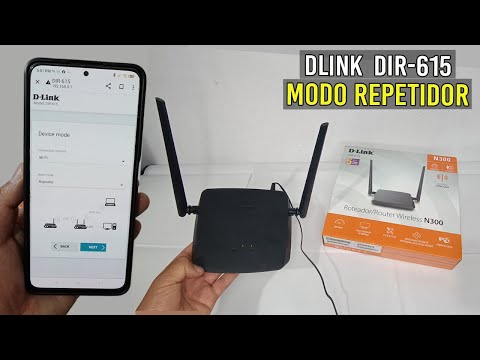
¡Hey! ¿Cómo va todo? Hoy vamos a platicar sobre algo bastante útil: cómo conectar tu router D-Link a esos dispositivos inteligentes que tanto nos gustan.
Ya sabes, esas cositas que te ayudan a hacer la vida más fácil, como luces que se encienden solas o termostatos que aprenden de tus hábitos. Es genial, ¿no? Pero a veces, esto de conectar todo puede ser un poco liado.
Así que en este artículo, vamos a desmenuzar los pasos para que te quede claro y no te vuelva loco. Vamos a hacerlo sencillo, sin tecnicismos raros. ¿Estás listo para llevar tu hogar al siguiente nivel? ¡Vamos al lío!
Solución de problemas comunes al acceder a 192.168.0.1 en routers D-Link
Claro, aquí tienes un texto sobre la solución de problemas comunes al acceder a 192.168.0.1 en routers D-Link, enfocado en conectar estos dispositivos a gadgets inteligentes.
Cuando intentas acceder a 192.168.0.1 en tu router D-Link, podrías encontrarte con varios problemas que te impiden hacerlo. Pero no te preocupes, aquí te cuento algunos errores comunes y cómo solucionarlos para que puedas conectar esos dispositivos inteligentes sin estrés.
Problema 1: No puedes acceder a la página de inicio de sesión
Esto puede deberse a varias razones, pero lo más común es que no estés ingresando la dirección IP correcta. Comprueba que estés escribiendo 192.168.0.1 en la barra de direcciones y no en el buscador.
Problema 2: Conexión inestable
Si tu conexión es débil o se corta, puede ser difícil acceder al router. Asegúrate de que estés conectado a la red Wi-Fi del D-Link y verifica que los cables estén bien enchufados si usas conexión por cable.
- Paso para verificar conexión: Intenta reiniciar el router desconectándolo durante unos segundos y volviéndolo a encender.
- Paso adicional: Acércate al router si estás usando Wi-Fi.
Problema 3: Credenciales incorrectas
Algunas veces puede ser fácil olvidar las credenciales para iniciar sesión en el router; generalmente son admin/admin. Si has cambiado esta información antes y no recuerdas los cambios, necesitas restablecer el router para volver a los ajustes de fábrica.
- Cuidado: Restablecer el router borra todas las configuraciones personalizadas.
- Aguanta el botón de reset durante unos 10-15 segundos hasta que las luces parpadeen.
Problema 4: Configuración del firewall o antivirus
Algunos firewalls o antivirus pueden bloquear el acceso a tu router. Intenta desactivar temporalmente estas aplicaciones para ver si eso soluciona tu problema.
Problema 5: Interferencias en la red
Si tienes muchos dispositivos conectados simultáneamente o hay varias redes cerca (como vecinos), esto puede causar interferencias y afectar tu capacidad para acceder al router. Cambia el canal Wi-Fi desde la configuración del router para reducir interferencias.
- A veces un canal menos concurrido mejora muchísimo la señal.
Probar canales como 1, 6 u 11 suele funcionar bien.
No olvides que si después de todos estos pasos aún no puedes resolverlo, siempre es bueno considerar contactar al soporte técnico profesional o revisar más manuales específicos sobre tu modelo de D-Link. Al final, mantener una buena comunicación con tus dispositivos inteligentes es clave para disfrutar plenamente de ellos sin contratiempos…
¿Te ha pasado alguno de estos problemas? ¡Espero que este artículo te ayude!
Cómo ajustar un Router D-Link para ampliar tu señal Wi-Fi
Claro, aquí tienes un texto sobre cómo ajustar un router D-Link para ampliar tu señal Wi-Fi. Espero que te resulte útil:
Si estás buscando ampliar la señal de tu router D-Link, estás en el lugar correcto. La conexión Wi-Fi puede ser un poco frustrante de vez en cuando, especialmente cuando estás en una habitación y la señal empieza a titilar como si estuvieras en una película de terror. Pero no te preocupes, ¡ajustar tu router puede ayudar!
Aquí van unos pasos que puedes seguir para optimizar la señal:
- Acceder a la interfaz del router: Conéctate a la red Wi-Fi de tu router D-Link. Luego, abre un navegador web y escribe «192.168.0.1» o «192.168.1.1«. Si no te funciona, revisa la etiqueta del router.
- Iniciar sesión: Cuando aparezca la página de inicio de sesión, introduce tu usuario y contraseña. Por defecto suelen ser «admin» y «admin«, pero si lo cambiaste, usa tus credenciales personalizadas.
- Ajustar las configuraciones inalámbricas: Busca el apartado que dice «Wireless Settings» o «Configuración Inalámbrica». Aquí podrás configurar cosas como el nombre de la red (SSID) y el tipo de seguridad (WPA2 es lo recomendado).
- Cambiar el canal: La cosa es que si vives en un área con muchas redes, puede haber interferencia. Prueba cambiar el canal (puedes usar uno entre 1-11 para 2.4GHz). A veces un pequeño cambio hace una gran diferencia.
- Aumentar potencia de transmisión: Revisa si hay una opción para aumentar la potencia del Wi-Fi; esto podría ayudarte a llegar más lejos con tu señal.
- Actualizar firmware: No olvides chequear si hay actualizaciones disponibles para el firmware del router; eso puede mejorar su rendimiento y seguridad.
No olvides reiniciar el router después de hacer cualquier cambio para que se apliquen correctamente los ajustes.
A veces también consideras usar básicamente dispositivos repetidores o extensores. Esto puede ser útil si tienes una casa grande o varios pisos; colocar uno en una ubicación estratégica podría llenar esos espacios donde la conexión es débil.
Pueden surgir problemas ocasionales al conectar dispositivos inteligentes como cámaras o asistentes virtuales. En caso que no se conecten, asegúrate que estén utilizando el mismo tipo de seguridad y contraseña que configuraste en el router ¡No te frustres! A veces solo hay que reiniciarlos también.
Total, ¿me sigues? Ajustar tu router D-Link no es tan complicado, solo necesita algo de paciencia e interés por mejorar tu experiencia Internetera en casa! Si experimentas problemas más técnicos o no puedes solucionar algo por ti mismo, sería recomendable buscar ayuda profesional para evitar cualquier inconveniente mayor.
No soy un experto certificado ni nada por el estilo; simplemente comparto lo que sé desde mi propia experiencia y algunas pruebas realizadas!
Resolución de problemas comunes en el acceso a http dlinkrouter para la configuración de tu red doméstica
Claro, vamos a ello. Si estás intentando acceder a la configuración de tu router D-Link y te encuentras con problemas, no te preocupes, es más común de lo que crees. Aquí te dejo algunos pasos que pueden ayudarte a resolver esos inconvenientes.
Verifica la conexión física: Antes de ponerte técnico, asegúrate de que todo esté bien conectado. El cable de alimentación tiene que estar enchufado y el cable Ethernet debe estar bien conectado al puerto LAN del router y al dispositivo (como tu PC o laptop). A veces, lo obvio se nos pasa por alto.
Comprueba la dirección IP: Para acceder a http://dlinkrouter, necesitas la dirección IP del router. Por lo general, es 192.168.0.1 o 192.168.1.1. Puedes insertar esto en la barra de direcciones de tu navegador y ya está. Si no funciona, intenta con el comando «ipconfig» en CMD (sí, ese que parece un laberinto) para averiguarlo.
Asegúrate de estar conectado a la red adecuada: Puede parecer simple, pero asegúrate de que tu dispositivo esté conectado a la red Wi-Fi del router D-Link y no a otra red cercana. A veces estamos en modo «turista» y navegamos por redes ajenas sin darnos cuenta.
- Limpia la caché del navegador: Si has intentado entrar varias veces sin éxito, puede que haya algún problema con los datos almacenados.
- Prueba otro navegador: A veces los navegadores pueden ser un poco temperamentales.
- Reinicia el router: Apagarlo y encenderlo puede solucionar muchos problemas comunes.
Verifica las credenciales de acceso: El nombre de usuario y contraseña suelen ser “admin” para ambos por defecto, pero tal vez lo hayas cambiado alguna vez y ahora no lo recuerdas. Sobre todo si tienes una mente muy creativa (como yo) para las contraseñas.
Cuidado con el firewall o antivirus: En ocasiones, un software firewall o antivirus estricto puede bloquear el acceso al router. Desactívalo temporalmente solo para verificar si este es el problema.
Si después de probar todo esto sigue sin funcionarte, podría ser hora de un reseteo completo del dispositivo (ojo ahí). Recuerda que esto borrará cualquier configuración personalizada así que asegúrate de tener toda la info necesaria antes.
Por último, no dudes en buscar ayuda profesional si aún estás atascado; hay cosas que son más complicadas en términos técnicos y siempre es mejor prevenir frustraciones innecesarias.
Espero que estos consejos te sirvan para poner en marcha tu router D-Link sin tanto dolor de cabeza. ¡Suerte!
Oye, ¿alguna vez has tenido un día en el que todo parece complicarse más de lo que debería? Te cuento que me pasó hace poco con mi D-Link. Estaba intentando conectar unos dispositivos inteligentes a la red y, chico, fue una pequeña aventura. Así que decidí compartirte cómo lo hice, por si alguna vez te topas con lo mismo.
Primero, asegúrate de tener tu D-Link enchufado y encendido. A veces me ha pasado que se me olvida y pienso que hay un problema más grande. La cosa es que necesitas acceso a la interfaz del router. Para esto, conecta tu computadora al D-Link usando un cable o por Wi-Fi. Puedes entrar en un navegador e ir a una dirección como 192.168.0.1 o algo así -depende del modelo- para acceder a la configuración.
Una vez dentro, busca la sección de «Configuración de red» o algo similar. Aquí verás las opciones para gestionar tus ajustes Wi-Fi. Asegúrate de anotar el nombre de tu red y la contraseña porque necesitarás esa info para conectar tus dispositivos inteligentes.
Ahora viene lo divertido: si tienes algún dispositivo como bombillas inteligentes o cámaras, enciéndelos y ponlos en modo de emparejamiento. Esto suele ser tan fácil como apretar un botón durante unos segundos, pero cada aparato es diferente, así que checa el manual.
Después, ve a cada dispositivo inteligente y selecciona tu red D-Link cuando te pida conectarles; introduce la contraseña y voilà ¡Listo! Eso sí, puede tardar unos segundos en establecerse la conexión; no te desesperes si parece eterno.
Algo importante: si notas que uno de los dispositivos no se conecta bien o se cae la señal frecuentemente, revisa las opciones de calidad del servicio (QoS) en el router. A veces es cuestión de priorizar ancho de banda para esos gadgets.
Al final del día te das cuenta que aunque puede parecer complicado al principio –como cuando intentas armar un rompecabezas sin saber qué imagen estás formando-, una vez que lo logras sientes una satisfacción increíble. Así que ya sabes, cada paso cuenta y tampoco olvides reiniciar el router si algo va mal; a veces eso hace maravillas.
¡Espero haberte ayudado! Si alguna vez te frustras mientras conectas algo nuevo, recuerda ese momento donde yo también estaba batallando con mi D-Link. No estás solo en esta locura tecnológica.

