Oye, ¿alguna vez has pensado en lo que sucede cuando navegas por la web? Es un poco loco, ¿no? Tus datos van de aquí para allá, y a veces no sabemos quiénes están mirando. Bueno, hoy te voy a hablar sobre algo que puede ayudar a hacer tu experiencia online mucho más segura: la configuración de DNS HTTPS en tu router.
La cosa es que con DNS HTTPS, tus búsquedas se vuelven un poquito más privadas. Imagínate poder navegar sin que cualquiera pueda fisgonear tus movimientos. Suena genial, ¿verdad?
Lo mejor de todo es que no necesitas ser un experto en tecnología para hacerlo. Te voy a guiar paso a paso para que puedas protegerte un poco más mientras disfrutas de tu tiempo en internet. Así que prepárate, porque vamos a entrarle al tema y entender cómo estos pequeños ajustes pueden hacer una gran diferencia. ¡Vamos a ello!
Cómo encontrar el DNS de tu router usando tu teléfono móvil
Oye, ¿tú sabes lo que es el DNS? No, no es un grupo de rock, ¡es el sistema de nombres de dominio! Básicamente, se encarga de traducir esos nombres raros en direcciones IP para que tu router sepa a dónde ir. Y si quieres mejorar la seguridad de tu conexión con DNS HTTPS, primero necesitas saber qué DNS está usando tu router. Te voy a mostrar cómo encontrarlo usando solo tu teléfono móvil.
Primero que nada, asegúrate de que estás conectado a la red Wi-Fi de tu router. Sin eso, no podrás acceder a la información que necesitas. Si ya estás listo, ¡vamos allá!
Paso 1: Abre la configuración o ajustes de Wi-Fi en tu móvil
En iPhone o Android, ve a los ajustes y busca Wi-Fi. Encuentra la red a la que estás conectado y selecciona “Configurar” o “Detalles”.
Paso 2: Acceder a las propiedades del Wi-Fi
Aquí vas a ver detalles sobre tu conexión. Busca una opción llamada “Configuración avanzada”, “Información” o algo similar dependiendo del tipo de teléfono.
- iPhone: Allí deberías ver información como dirección IP y el servidor DNS.
- Android: Busca donde dice «Configuración avanzada» para descubrir el servidor DNS.
Paso 3: Anota los servidores DNS
Mira en la sección donde dice “DNS”, y anota las direcciones que aparecen ahí. Suelen ser algo como 8.8.8.8 o 1.1.1.1.
Paso 4: Considera alternativas si es necesario
A veces vas a querer cambiar esos valores por otras opciones más seguras como Google (8.8.8.8) o Cloudflare (1.1.1.1). Si decides hacerlo, ten en cuenta que esto puede mejorar tu privacidad en línea.
Recuerda que cambiar configuraciones sin saber bien lo que haces puede causarte problemas en tu conexión, así que si notas algo raro después del cambio, siempre puedes volver a lo anterior.
Por último, si tienes alguna duda o algo no te funciona como debería, ya sabes… busca ayuda profesional antes de hacer cambios importantes que puedan afectar cómo navegas por internet.
Así que ahí lo tienes: fácil y rápido para encontrar el DNS de tu router usando solo tu móvil y así empezar a implementar ese DNS HTTPS para aumentar la seguridad en tus conexiones diarias ¿Vas a probarlo?
Soluciones comunes para configurar el DNS en tu dispositivo móvil
Configurar el DNS en tu dispositivo móvil puede parecer un poco complicado, pero la verdad es que es más fácil de lo que piensas. ¿Sabes qué? Muchas veces, un mal DNS puede hacer que la navegación sea más lenta o incluso ocasionar problemas para acceder a ciertas páginas web. Así que, ¡vamos al grano!
Primero, hablemos del DNS. Es como la guía telefónica de internet: convierte nombres de dominio, como «ejemplo.com», en direcciones IP que los dispositivos entienden. Si decides cambiar tu DNS por uno más confiable o rápido, aquí te dejo unas soluciones comunes para configurarlo en tu dispositivo móvil.
- Ajustes en Android:
- Ajustes en iPhone:
- Usar servidores públicos:
- DNS sobre HTTPS (DoH):
- Cambiar configuración en routers:
En dispositivos Android, ve a «Ajustes» > «Conexiones» > «Wi-Fi». Mantén presionada la red Wi-Fi a la que estás conectado y elige «Modificar red». En «Opciones avanzadas», busca «Configuración de IP» y cámbialo a «Estática». Ahora podrás ver campos para configurar manualmente el DNS.
Los usuarios de iPhone deben ir a «Ajustes» > «Wi-Fi». Toca el símbolo de información (i) junto a tu red Wi-Fi y busca “Configurar DNS”. Cambia esto a “Manual” y después agrega los servidores DNS que desees.
Puedes optar por servidores DNS públicos como Google (8.8.8.8 y 8.8.4.4) o Cloudflare (1.1.1.1). Son rápidos y bastante seguros.
En algunos dispositivos móviles puedes configurar DoH para mayor seguridad al navegar por internet. Asegúrate de usar navegadores o aplicaciones que soporten esta función.
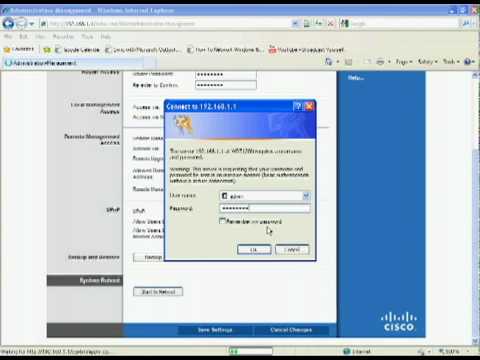
Si prefieres hacerlo desde tu router, accede al panel de administración navegando a la dirección IP del router (normalmente algo como 192.168.0.1 o similar). Busca las opciones de configuración del DNS y cámbialo por tus preferidos.
A veces, hacer estos cambios puede requerir reiniciar el router o tu dispositivo móvil para asegurarte de que se aplican correctamente los nuevos ajustes.
Por cierto, te cuento una pequeña anécdota: una vez tenía problemas con la conexión en casa porque mi proveedor no estaba dando un buen servicio con su DNS predeterminado; decidí probar con Google y ¡voilà! Todo empezó a volar, fue como magia.
Todas estas configuraciones son simples y pueden marcar una gran diferencia en tu experiencia online. Pero recuerda: si no te sientes cómodo haciendo estos cambios tú mismo o si encuentras algún problema persistente, siempre es mejor consultar con un profesional.
Cómo elegir el DNS privado más adecuado para mejorar la seguridad en tu dispositivo Android
Elegir un DNS privado para tu dispositivo Android es como escoger un buen guardián para que custodie tus datos mientras navegas. Un buen servidor DNS puede protegerte de contenido malicioso, filtrar publicidad y, además, mejorar la velocidad de navegación. Vamos por partes, ¿te parece?
Primero, ¿qué es eso del DNS? El Domain Name System (DNS) convierte los nombres de dominio en direcciones IP que tu dispositivo puede entender. Pero cuando usamos DNS públicos o predeterminados de nuestro proveedor de internet, nuestras consultas pueden ser vulnerables a ataques o simplemente no están optimizadas.
Pasos para elegir el mejor DNS privado:
- Tipo de protección: Existen servicios que te ofrecen protección contra malware y phishing. Algunos ejemplos son Cloudflare, con su DNS 1.1.1.1, y OpenDNS. Pregúntate: ¿quiero solo velocidad o también seguridad?
- Velocidad de conexión: Un buen servicio debería ser rápido. Puedes usar herramientas como Namebench para encontrar el DNS más rápido en tu ubicación.
- Cifrado de datos: Busca opciones que ofrezcan DNS over HTTPS (DoH). Esto cifra tus consultas y evita que terceros vean qué sitios visitas.
- Simplidad: Elige un servicio fácil de configurar en Android. Algunos incluso tienen apps dedicadas que facilitan la instalación.
- Sistemas adicionales: Considera si el proveedor ofrece funciones extra como filtrado parental o estadísticas sobre tu uso.
Pensando en esto me acuerdo de una vez que mi primo instaló un nuevo router y tenía problemas con su antigua configuración de DNS. Estaba a punto de renunciar cuando le sugerí cambiar a un servicio más seguro; fue como si le hubiese dado superpoderes a su conexión ¡Todo voló! Primero la velocidad aumentó y luego noté menos anuncios molestos al navegar.
No olvides que aunque cambiar el DNS puede dar una patada a tus problemas de navegación, no sustituye otras medidas de seguridad como tener un buen antivirus o actualizar regularmente tu sistema operativo.
Cómo configurar el DNS en Android:
- Ajustes > Conexiones > Wi-Fi: Conéctate a tu red Wi-Fi y mantén presionada la red conectada hasta ver “Modificar red”.
- Ajustes avanzados: Busca “Ajustes avanzados” y selecciona “IP estática”. Aquí podrías agregar las direcciones del nuevo servidor DNS.
- DNS 1 y DNS 2: Introduce las direcciones del servidor elegido.
- Aceptar cambios: No olvides guardar los cambios antes de salir!
Total, cambiar el servidor DNS puede parecer algo técnico pero en realidad es bastante accesible. Hazlo con calma, investiga tus opciones y disfruta navegando con más tranquilidad ¡Te lo aseguro!
Toma en cuenta que estas recomendaciones son solo informativas; si tienes dudas específicas o problemas complejos, consultar con un profesional siempre es buena idea.
Oye, hablemos un rato sobre la configuración de DNS HTTPS en routers. La verdad es que cuando empecé a adentrarme en el mundo de la seguridad en internet, me sentí como un niño pequeño en una tienda de golosinas. Todo parecía tan complicado, pero al final del día, solo buscaba una manera de mantener mis datos a salvo mientras navegaba.
El DNS (Sistema de Nombres de Dominio) es algo que usamos todos los días sin pensar en ello. Es como la guía telefónica de Internet; traduce las direcciones web que escribimos en nuestro navegador a direcciones IP que los ordenadores entienden. Si configuras tu router para usar DNS a través de HTTPS, es como ponerle una capa de seguridad extra a esa guía. Esto evita que alguien pueda “espiar” las páginas que visitas.
Recuerdo cuando un amigo mío se dio cuenta de que su información estaba siendo monitoreada por su proveedor de internet. Casi le da un ataque al enterarse. Se puso a investigar y descubrió lo del DNS HTTPS, y oye, empezó a configurarlo en su router y se sentía todo poderoso después. Como si hubiera añadido un escudo mágico contra los peligros de la red.
Si te decides a hacer esto, no te preocupes demasiado; aunque puede sonar técnico, no es tan complicado como parece. Tienes que entrar a la configuración del router, buscar la sección donde puedes cambiar los servidores DNS y simplemente añadir los direcciones compatibles con HTTPS.
Es cierto que no hay nada infalible en este mundo digital —hay hackers muy listos por ahí— pero cada paso hacia más privacidad cuenta, ¿sabes? Así que si alguna vez piensas en mejorar tu seguridad online y protegerte un poco más del ojo curioso del mundo digital, considera esta opción. Al final del día, tener más control sobre lo que haces en línea es algo bueno, ¿no crees?