Oye, ¿alguna vez has pensado en arrancar tu sistema operativo favorito desde un USB? Suena genial, ¿verdad? La verdad es que tener un bootloader en tu memoria flash puede abrirte un mundo de posibilidades.
Imagina llevar contigo todo tu sistema operativo en el bolsillo. Usarlo en cualquier computadora, sin dejar rastro. Total que, si tienes problemas con tu máquina, este truco puede ser una salvación.
En este artículo te voy a contar cómo instalar un bootloader en un USB para que puedas arrancar esos sistemas como un verdadero pro. Vamos a desglosarlo paso a paso, de manera fácil y sin complicaciones. ¡Así que prepárate!
Resolviendo Problemas Comunes del Gestor de Arranque GRUB en Sistemas Operativos
¡Claro! Vamos a hablar sobre el gestor de arranque GRUB y cómo resolver algunos problemas comunes que pueden surgir. De verdad que esto puede ser un poco frustrante, ¿sabes? Yo recuerdo la primera vez que instalé Linux en mi computadora, estaba convencido de que todo iba a ser fácil hasta que me topé con GRUB y su comportamiento raro. Pero bueno, aquí vamos.
¿Qué es GRUB?
GRUB, o el Grand Unified Bootloader, es el gestor de arranque más utilizado en sistemas operativos tipo Unix. Se encarga de iniciar tu sistema operativo al arrancar la computadora. A veces puede dar guerra, pero no te preocupes; aquí vamos a ver cómo resolver esos problemillas.
Problemas Comunes del Gestor de Arranque GRUB
- GRUB no se inicia: Puede suceder si hay un problema con los archivos del bootloader o si la configuración está dañada. Si no aparece el menú de arranque, reinicia y accede a la BIOS para verificar que el disco duro desde donde debería arrancar esté correctamente configurado.
- Menú de GRUB vacío: Si ves una pantalla negra o si falta el menú por completo, esto podría indicar un problema con instalación previa o una configuración errónea. A veces una simple reinstalación de GRUB puede solucionar este lío.
- Error al cargar el sistema operativo: Este es uno de los errores más frustrantes. Podría deberse a un fallo en la instalación del sistema operativo o a problemas con las particiones. Verifica que las particiones estén bien configuradas y prueba reparar la instalación.
- Error «No such device»: Este error indica que GRUB no encuentra la unidad desde donde debe arrancar. Asegúrate de haber seleccionado correctamente la unidad y revisa los cables físicos si es necesario.
Instalación del Bootloader en USB para Arranque
Si estás pensando en hacer un USB booteable para experimentar con otros sistemas operativos, ¡es una gran idea! Te voy a contar cómo hacerlo:
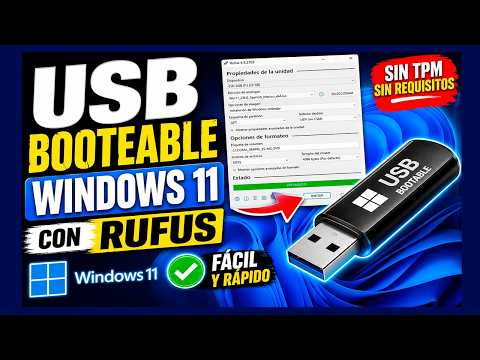
1. **Descarga una herramienta:** Utiliza herramientas como Rufus (si estás en Windows) o Unetbootin (disponible para Linux) para crear tu USB booteable.
2. **Selecciona tu imagen ISO:** Necesitarás tener una imagen ISO del sistema operativo que quieras instalar.
3. **Configura el USB:** En Rufus, asegúrate de seleccionar «MBR» si vas a usar BIOS y «GPT» para UEFI y selecciona tu archivo ISO.
4. **Graba:** Haz clic en “Iniciar” y espera a que termine el proceso.
Con esto ya tendrás un USB listo para arrancar en modo live o incluso instalar otro SO directamente desde él.
Reiniciar El Gestor de Arranque
Si has instalado otro sistema operativo y ahora GRUB no aparece como antes, tal vez necesites actualizarlo:
1. **Arranca desde tu USB live**.
2. **Abre la terminal** e instala GRUB nuevamente escribiendo:
«`bash
sudo grub-install /dev/sdX
«`
(donde sdX es tu disco duro).
3. Luego actualiza la configuración con:
«`bash
sudo update-grub
«`
Esto debería restaurar lo necesario para que todo funcione bien otra vez.
En fin, lidiar con problemas del gestor de arranque puede ser molesto, pero no hay nada insalvable por ahí —recuerda siempre hacer copias de seguridad antes de toquetear cosas importantes— así evitas perder datos valiosos.
¿Te ha pasado alguna vez algo raro con GRUB? Escribeme tus experiencias abajo; ¡siempre es bueno compartir anécdotas!
Soluciones para Problemas Frecuentes del Gestor de Arranque en Dispositivos Android
Claro, hablemos sobre esos problemas frecuentes que pueden surgir con el gestor de arranque en dispositivos Android, especialmente cuando estamos tratando de instalar un bootloader en USB para arrancar sistemas. Esto puede sonar complicado, pero desglosémoslo en partes más manejables.
Problemas Frecuentes del Gestor de Arranque
Cuando te enfrentas a un problema con el gestor de arranque, puede ser frustrante. Imagínate una vez que traté de instalar una nueva ROM y mi teléfono se quedó atorado en el logo. ¡Qué caos! Así que aquí van algunas soluciones prácticas.
- Verifica la Conexión USB: Asegúrate de que tu dispositivo esté bien conectado al ordenador. A veces, un cable USB dañado puede causar que no reconozca el bootloader.
- Habilita la Depuración USB: Ve a Ajustes > Opciones del desarrollador. Activa la depuración para permitir la comunicación entre tu dispositivo y el PC.
- Modo Fastboot: Algunos dispositivos requieren que entres en modo fastboot para poder instalar un bootloader desde USB. Para acceder a esto, apaga tu dispositivo y mantén presionados ciertos botones (varía según el modelo).
- Error 0x00000001: Si ves este error al arrancar, es posible que debas reinstalar los controladores del dispositivo. A veces, los controladores se instalan incorrectamente o quedan obsoletos.
- Copia de Seguridad: Siempre haz una copia de seguridad antes de realizar cambios importantes. Así evitarás perder tus datos si algo sale mal durante el proceso.
Instalación del Bootloader
Ahora hablemos sobre cómo llevar a cabo esta instalación sin problemas. La instalación del bootloader puede ser delicada y no siempre sale a la primera.
- Sigue las Instrucciones del Fabricante: Cada dispositivo tiene su propia guía sobre cómo desbloquear e instalar un bootloader. No te saltes este paso.
- Usa Herramientas Correctas: Herramientas como ADB y Fastboot son esenciales para esta tarea. Asegúrate de tenerlas instaladas correctamente en tu PC.
- Cuidado con Versiones Incorrectas: Usar versiones incorrectas del bootloader puede dejar tu dispositivo sin funcionar. Verifica siempre que estés usando la versión adecuada para tu modelo específico.
Mantenimiento Ideal
Por último, aquí algunas recomendaciones para mantener todo funcionando bien:
- Mantén Tu Dispositivo Actualizado: Los fabricantes lanzan actualizaciones regularmente que pueden solucionar errores relacionados con el gestor de arranque.
- No Olvides Reiniciar Tu Dispositivo Después de Cambios Importantes: Muchas veces, después de una instalación o actualización es necesario hacer un reinicio completo.
Ten presente que si tienes dudas o algo no funciona como debería, lo mejor es buscar ayuda profesional. Al final del día, meterle mano a estos sistemas puede ser riesgoso si no estás seguro al 100%. Así que ¡ánimo! Y si tienes alguna pregunta específica o necesitas más detalles sobre un punto en particular, aquí estoy para ayudarte.
Resolviendo Problemas Comunes con Rufus: Herramientas y Soluciones para la Creación de Discos Arrancables
¡Claro! Vamos al grano. Si alguna vez has intentado crear un disco USB arrancable con Rufus y te ha dado alguno de esos problemas típicos, no te preocupes. Aquí vamos a ver cómo resolver esos inconvenientes de forma sencilla, así que ponte cómodo.
Rufus es una de las herramientas más populares para crear discos USB que se pueden usar para arrancar sistemas operativos. Sin embargo, algunas veces puede ser un poco caprichoso. ¿Te ha pasado que el proceso se detiene o que el USB no arranca? A continuación, te explico algunos problemas comunes y cómo solucionarlos.
1. Problemas con la detección del dispositivo USB
A veces, Rufus no detecta tu USB. Esto puede ser frustrante, pero prueba lo siguiente:
- Conéctalo a otro puerto USB.
- Asegúrate de que está formateado correctamente (FAT32 suele funcionar bien).
- Revisa si el USB tiene algún problema físico; si lo conectas a otro ordenador y tampoco funciona, podría estar dañado.
2. Errores de escritura o incompatibilidad
Algunas veces recibes un mensaje de error durante la escritura de la imagen ISO. Para evitar esto:
- Verifica que la ISO no esté corrupta; puedes volver a descargarla.
- Cambia el esquema de partición en Rufus (MBR o GPT) según tu sistema.
- Si usas Windows 10 o superior, asegúrate de estar ejecutando Rufus como administrador.
3. Discos que no arrancan
Si creaste tu disco y al arrancar desde él nada sucede, aquí van unas ideas:
- Revisa la configuración de BIOS/UEFI; asegúrate de que permite el arranque desde USB.
- Cambia el orden de arranque para que el USB esté primero en la lista.
- No olvides desactivar opciones como «Secure Boot», ya que pueden bloquear los sistemas no verificados.
4. Rufus se cierra inesperadamente
Este también es un problema conocido. Puede deberse a varias razones:
- Tiene problemas con ciertos antivirus; trata desactivarlos temporalmente mientras usas Rufus.
- Asegúrate tener la última versión del programa instalada; las actualizaciones pueden corregir fallos anteriores.
Una anécdota rápida: una vez intenté hacer un disco para instalar Linux en mi viejo portátil y me peleé con Rufus por horas hasta darme cuenta que estaba usando una ISO corrupta… ¡Un clásico! Así que siempre es bueno revisar eso primero.
No olvides esto: Aunque estas soluciones suelen funcionar bien, recuerda que algunos problemas pueden requerir ayuda técnica más avanzada si persisten.
Así que ya lo sabes, estas son algunas claves para resolver problemas comunes con Rufus cuando intentas crear discos arrancables. Siguiendo estos consejos deberías poder salir del apuro sin muchos contratiempos. ¡Suerte!
¡Oye, qué tema más interesante! La instalación de un bootloader en un USB para arrancar sistemas es como preparar una fiesta sorpresa: necesitas tener todo listo, pero hay que hacerlo con cuidado para que no se te escape nada. ¿Sabes? Recuerdo la primera vez que intenté hacer esto. Estaba emocionado por arrancar una versión ligera de Linux desde una memoria USB. Al principio, fue un desastre total. El USB no arrancaba y yo ahí, a punto de tirar la toalla. Pero la verdad es que esos tropiezos son los que te enseñan más.
Entonces, hablemos del bootloader. En términos simples, es como el director de orquesta que le dice a tu computadora cómo y qué programa arrancar primero. Si quieres usar tu USB para eso, necesitas un software específico—como Rufus o UNetbootin—que te ayude a configurarlo correctamente. Es importante seleccionar el tipo de partición adecuada y el sistema de archivos correcto; si no lo haces, podrías terminar con un USB que parece más un ladrillo que otra cosa.
Y aquí viene lo bueno: una vez que todo está listo y has instalado el bootloader en tu USB, puedes llevarlo contigo a cualquier parte y arrancar diferentes sistemas operativos en otras computadoras. ¡Es como tener tu propio kit de supervivencia tecnológico! Pero ojo, hay veces que el BIOS puede jugarte en contra y no reconocer el dispositivo USB al arranque. Ahí es donde entran las ganas de experimentar: tienes que entrar al BIOS y cambiar algunas configuraciones.
Al final del día, lo importante es entender cómo funciona este proceso y aprender de los errores—porque sí, seguro habrá algunos en el camino. Así que la próxima vez que te sientas frustrado porque algo no arranca como esperabas, recuerda mi anécdota y piensa: ¡Esto solo es parte del viaje!