Oye, ¿has pensado en usar Bootcamp en tu Mac? Es una opción genial para correr Windows y disfrutar de lo mejor de dos mundos. Pero, sinceramente, hay un par de cosillas que deberías tener en mente antes de lanzarte a la aventura.
La cosa es que, aunque suena fácil, a veces te puedes encontrar con problemas que te pueden hacer dudar. Y no queremos eso, ¿verdad? En este artículo vamos a platicar sobre cómo prevenir esos inconvenientes que pueden aparecer al usar Bootcamp.
Si sigues unos pasos clave y estás atento a ciertos detalles, tu experiencia será mucho más suave. Así que relájate y acompáñame en este recorrido para que tu Mac y Windows se lleven bien. ¡Vamos a ello!
Soluciones frecuentes y errores comunes en Bootcamp para Mac
¡Claro! Vamos a hablar sobre Bootcamp en Mac, que es una herramienta genial pero, como todo, tiene sus cosillas. Aquí te cuento algunos errores comunes y cómo prevenir problemas al usarlo. Así que ponte cómodo y vamos al lío.
Errores Comunes en Bootcamp
Cuando decides usar Bootcamp para instalar Windows en tu Mac, hay varios tropiezos que podrías encontrar. Aquí te dejo algunos de los más frecuentes:
- Problemas de instalación: A veces se cuelga o se salta pasos. Asegúrate de tener suficiente espacio en disco antes de empezar.
- Drivers faltantes: No todos los drivers de hardware se instalan automáticamente con Bootcamp. Es recomendable descargar el paquete de soporte desde Apple después de la instalación.
- Error de partición: Si ves un mensaje raro relacionado con la partición, podría ser porque ya tienes una configuración previa que está interfiriendo. Revisa el disco desde Utilidad de Discos.
- Pantalla negra tras reiniciar: Esto puede pasar si la configuración de inicio no está bien ajustada. Dale un vistazo a las preferencias del sistema y asegúrate de seleccionar el disco adecuado para arrancar.
- Baja velocidad en juegos o aplicaciones pesadas: Esto suele ser porque los drivers no están optimizados para tu hardware específico. Siempre busca actualizaciones para esos controladores.
Prevención de Problemas
Ahora, ¿qué puedes hacer para evitar estos dolores de cabeza? Aquí van algunos consejos:
- Mantenimiento del sistema: Antes de hacer cualquier cosa, asegúrate que tu macOS esté actualizado. A veces una simple actualización resuelve muchos conflictos.
- Copia de seguridad completa: Usa Time Machine o cualquier otro método que prefieras. Así tendrás dónde volver si algo sale mal.
- Sigue el asistente paso a paso: No te saltes las instrucciones al instalar Windows; cada paso cuenta y puede evitarte muchos problemas después.
- Dale prioridad a los drivers: Tómate el tiempo necesario para instalar todos los controladores después del arranque inicial en Windows; esto es crucial para un rendimiento óptimo.
En serio, cuando instalas Bootcamp, es como tener dos mundos diferentes en tu Mac. La idea es disfrutar lo mejor de ambos sin complicarte demasiado la vida.
Recuerda que aunque estos tips ayudan bastante, siempre es buena idea consultar con un profesional si sientes que algo va mal o simplemente necesitas más apoyo técnico. Al final del día, tú quieres disfrutar del proceso sin frustraciones innecesarias.
Así que ya estás listo para aventurarte con Bootcamp sin tanto miedo a las sorpresas indeseadas. ¡Suerte!
Soluciones efectivas para descargar Bootcamp en Mac sin complicaciones
¿Estás listo para descargar Bootcamp en tu Mac sin enredos? Bueno, aquí vamos. Bootcamp es una herramienta super útil que te permite ejecutar Windows en tu Mac, pero a veces puede ser un poco complicado. Así que voy a contarte cómo hacerlo de manera efectiva y evitar problemas.
Primero, asegúrate de tener los requisitos correctos. Necesitas:
- Una Mac compatible: Modelos recientes son los más recomendables.
- Espacio suficiente: Asegúrate de tener al menos 64 GB de espacio libre, aunque lo ideal sería más.
- Sistema operativo actualizado: Tu macOS debe estar al día para evitar conflictos.
Ahora, antes de lanzarte a la aventura, ten en cuenta esto: hacer copias de seguridad es crucial. Un pequeño error podría llevarte a perder datos importantes. Así que utiliza Time Machine o copia tus archivos manualmente a un disco duro externo.
Para descargar Bootcamp y prepararlo todo, sigue estos pasos sencillos:
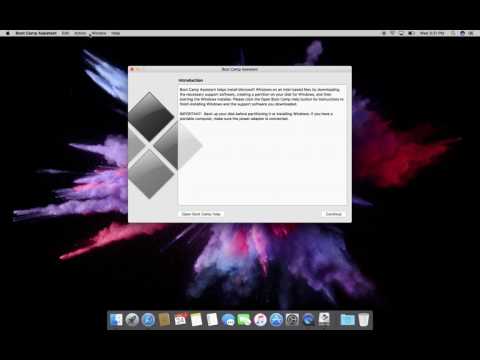
- Abrir Asistente de Bootcamp: Busca “Asistente de Bootcamp” en Spotlight y ábrelo. Este programita te guiará por el proceso.
- Crear una partición: Decide cuánto espacio quieres dedicar a Windows. Recuerda que cuanto más espacio tengas, mejor funcionará el sistema.
- Descargar Windows: Necesitarás una copia del ISO de Windows. Puedes comprarla desde la página oficial de Microsoft.
- Sigue las instrucciones: El asistente te llevará paso a paso por el proceso. No temas si ves algunas opciones técnicas; solo sigue las indicaciones en pantalla.
Una vez que hayas instalado Windows, también debes asegurarte de tener todos los **drivers** necesarios para que todo funcione bien. Así que no olvides instalar el software de soporte que Bootcamp te ofrece al final del proceso.
Ahora bien, si encuentras problemas al usar Bootcamp, aquí hay algunas soluciones comunes:
- Error al iniciar Windows: Asegúrate de haber configurado correctamente la partición y la instalación del ISO.
- Pantalla negra o problema con drivers: Esto puede ser un lío serio; prueba reiniciar y mantener presionada la tecla Opción (Option) mientras inicias. Te permitirá elegir entre macOS y Windows.
- Dificultades con updates: Es importante mantener ambos sistemas actualizados; verifica si tienes todas las actualizaciones pendientes tanto en macOS como en Windows.
- Ajustes del teclado o mouse no funcionan: Esto suele suceder si no instalaste bien los drivers; simplemente vuelve a instalar los drivers desde el software Bootcamp Assistant. li >
Si después de todo esto sigues teniendo problemas, quizás debas considerar buscar ayuda profesional. Pero espero que estos tips te ayuden a empezar sin demasiados tropiezos.
Así que ya sabes, ¡a disfrutar del dual-booting con tu Mac!
Cómo instalar Windows en un Mac sin utilizar Bootcamp
Claro, aquí te dejo un texto sobre cómo instalar Windows en un Mac sin Bootcamp, enfocado en prevenir problemas y mantenerlo sencillo.
Si tienes un Mac y quieres instalar Windows sin recurrir a Bootcamp, no te preocupes, hay opciones. La clave es hacerlo de la manera correcta para evitar dolores de cabeza más tarde. Vamos al grano:
1. Usar software de virtualización: Esta es una opción popular, ya que permite ejecutar Windows como si fuera una aplicación más en macOS. Programas como Parallels Desktop o VMware Fusion son opciones robustas. Te permiten crear máquinas virtuales (esto es como tener otro ordenador dentro del tuyo).
2. Crear una máquina virtual: Empezando con la instalación del software de virtualización que elijas, sigue estos pasos básicos:
- Descarga e instala el programa.
- Crea una nueva máquina virtual usando el asistente que te ofrecen.
- Selecciona la imagen ISO de Windows que hayas descargado previamente.
- Ajusta la configuración de hardware según tus necesidades—más memoria RAM o espacio en disco pueden ser claves aquí.
3. Instalación de Windows: Una vez configurada tu máquina virtual:
- Puedes arrancar la máquina y seguir las instrucciones para instalar Windows.
- No olvides activar tu copia de Windows después de la instalación, así evitarás problemas futuros con actualizaciones.
4. Controladores y rendimiento: Al terminar la instalación, asegúrate de actualizar los controladores necesarios para que los dispositivos del Mac funcionen correctamente en Windows. Esto incluye todo desde audio hasta gráficos; normalmente, el software de virtualización tiene herramientas integradas para esto.
Mira, una vez hice esto mismo con un amigo que necesitaba usar un programa específico para su trabajo; le salvé la vida – o al menos su productividad – poniendo todo en marcha mediante Parallels. En serio, tener acceso a ambos sistemas operativos puede hacerte sentir como si tuvieses superpoderes… ¡casi!
5. Consideraciones finales: Aunque usar software de virtualización es genial y flexible, ten presente que no es perfecto para cada situación. Algunos juegos o aplicaciones pesadas pueden no funcionar tan bien como lo harían en una instalación directa con Bootcamp debido a limitaciones en recursos gráficos o rendimiento general.
Pues nada, vas a notar que hacer esto sin Bootcamp puede ahorrarte algunos quebraderos de cabeza relacionados con particiones o pérdida accidental de datos si algo sale mal durante el proceso tradicional. Pero recuerda: siempre hay riesgos al cambiar configuraciones del sistema operativo; si sientes que no puedes manejarlo solo, busca ayuda profesional.
A disfrutar tu nuevo entorno dual sin complicaciones innecesarias!
Usar Bootcamp en Mac puede ser una experiencia bastante interesante, pero también puede traerte algún que otro dolor de cabeza si no tienes cuidado. ¿Te acuerdas de cuando intentabas jugar esos juegos que solo estaban en Windows y soñabas con hacerlo desde tu Mac? Total que decidiste instalar Bootcamp y, claro, te avientas a la aventura sin pensar mucho en lo que podría pasar.
Lo que pasa es que, a veces, nos emocionamos tanto con la idea de tener lo mejor de ambos mundos que pasamos por alto algunos detalles importantes. Uno de ellos es el tema del espacio en disco. Si no le das suficiente espacio a Windows al momento de hacer la partición, ¡te vas a sentir súper apretado! Imagínate tener un sistema operativo corriendo y no poder instalar nada más porque ya no hay espacio. Vaya fastidio.
Luego está el tema de los drivers. A veces piensas: “Bah, eso ya se instala solo”. Pero no siempre es así. Puede que te falten algunos controladores esenciales para hacer funcionar bien tus componentes. Y si decides usar drivers genéricos, olvídate del rendimiento óptimo. Eso puede provocar problemas raros como errores gráficos o pérdidas de rendimiento.
Y no quiero ni hablar de posibles problemas con las actualizaciones. La cosa es que los updates pueden ser un poco traicioneros si cambias entre sistemas operativos frecuentemente. De repente estás en macOS y al intentar reiniciar en Windows, ¡zas! Algo puede fallar y terminar pasándote un buen rato tratando de solucionarlo.
En fin, la clave está en prepararte antes de lanzarte a la piscina. Investigar un poco sobre cómo hacer las particiones adecuadamente y asegurarte de tener todo lo necesario antes de comenzar la instalación puede ahorrarte muchos quebraderos de cabeza después. Así puedes disfrutar plenamente esa experiencia dual sin lios innecesarios. ¿Y tú qué opinas? ¿Te animarías a probar Bootcamp?