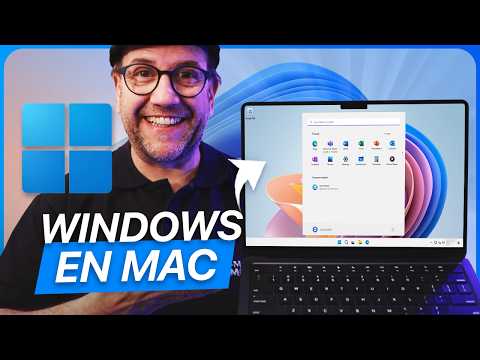
Oye, ¿te has preguntado alguna vez cómo correr Windows en tu Mac sin complicarte la vida? Pues, estás en el lugar correcto. Hoy vamos a hablar sobre Bootcamp. Es esa herramienta mágica que te permite tener lo mejor de ambos mundos: macOS y Windows.
Total que, si eres de los que ama los juegos de PC o necesitas usar algún programa raro que solo corre en Windows, Bootcamp es tu aliado. Y no te preocupes, no voy a entrar en tecnicismos aburridos. Aquí solo vamos a ver lo esencial para que puedas configurar todo fácilmente.
Así que relájate y prepara tu Mac. Te prometo que al final de este viaje tendrás Windows corriendo como un campeón en tu máquina. ¡Vamos a darle!
Cómo instalar Boot Camp en Windows 10 de 64 bits para disfrutar de una experiencia dual
¡Vaya, instalar Boot Camp en Windows 10 de 64 bits en tu Mac puede ser una aventura! Vamos a desmenuzarlo paso a paso, porque sé que te gustaría disfrutar de esa experiencia dual sin complicaciones. Aquí te va:
1. Requisitos previos
Antes de que empieces, asegúrate de tener lo siguiente:
- Tu Mac debe tener macOS Sierra o posterior.
- Al menos 64GB de espacio libre en disco (aunque recomiendo más para una mejor experiencia).
- Tener un USB vacío si no tienes un DVD para la instalación.
- Tus credenciales de administrador.
2. Descarga Windows 10
Primero, ve al sitio web oficial de Microsoft y descarga la imagen ISO de Windows 10. Busca la versión de 64 bits porque ¡esa es la que queremos!
3. Abre Boot Camp Assistant
Ahora, abre el Boot Camp Assistant. Lo encontrarás en Aplicaciones > Utilidades > Asistente de Boot Camp.
1. Te preguntará qué quieres hacer; selecciona «Crear un disco de instalación de Windows» y marca «Instalar Windows 7 o posterior.»
2. Dale clic en «Continuar».
4. Selecciona la imagen ISO
Cuando se te pida seleccionar la imagen ISO que descargaste anteriormente, ¡hazlo! Simplemente arrástrala al asistente o navega hasta donde está guardada.
5. Particiona tu disco duro
Uno de los pasos más importantes es particionar tu disco duro:
- Aquí puedes decidir cuánto espacio quieres dedicarle a Windows y cuánto a macOS.
- No te emociones demasiado; asegúrate que macOS tenga suficiente espacio para funcionar bien.
Una vez que decidas, haz clic en «Instalar». Este proceso puede llevar tiempo, así que paciencia.
6. Instalación de Windows 10
Tu Mac se reiniciará y comenzará el proceso de instalación:
1. Selecciona el idioma y haz clic en «Siguiente».
2. Elige “Instalación personalizada” (no “Actualización”).
3. Aquí verás las particiones; selecciona la partición llamada BOOTCAMP y haz clic en “Formatear”. Esto borra cualquier dato previo.
¡Espera un poco más mientras se instala!
7. Controladores Boot Camp
Una vez instalada Windows, necesitarás los controladores adecuados para que todo funcione bien:
- Cierra todas las ventanas y abre el asistente Boot Camp desde el menú Inicio.
- Sigue las instrucciones para instalar los controladores necesarios para tu hardware específico.
Esto es crucial porque sin los drivers correctos, tu teclado o trackpad podrían no funcionar bien.
8. ¡A disfrutar!
Finalmente, tras reiniciar tu máquina podrás disfrutar tanto del mundo Mac como del glorioso mundo Windows.
Recuerda: si alguna vez sientes que algo no funciona como debería o surgen problemas durante este proceso… buscar ayuda profesional puede ser una gran idea; nunca está demás tener a alguien con experiencia a mano.
Así que ya sabes cómo instalar Boot Camp en Windows 10 desde tu Mac: fácil y rápido (o al menos eso espero). ¡Disfruta navegando entre ambos sistemas operativos!
Cómo instalar Windows en tu Mac sin necesidad de Bootcamp
Claro, aquí vamos. Instalar Windows en tu Mac sin Bootcamp es posible y no es tan complicado como parece. A veces, las cosas se complican con Bootcamp, así que, si quieres dar un paso alternativo, mira esto.
Primero que nada, asegúrate de tener una copia de Windows. Necesitarás un archivo ISO que puedes conseguir desde la página oficial de Microsoft o a través de otro medio legítimo. Ah, y asegúrate de que tu Mac tenga suficiente espacio en disco para instalarlo.
Aquí te dejo cómo hacerlo:
VirtualBox o Parallels Desktop: Estas son dos herramientas populares para virtualizar el sistema operativo. Te permiten ejecutar Windows dentro de macOS sin reiniciar tu máquina.
- Instala VirtualBox: Primero, descarga VirtualBox desde su sitio web oficial. Una vez descargado e instalado, ábrelo.
- Crea una nueva máquina virtual: En VirtualBox, haz clic en «Nueva». Asigna un nombre a tu máquina virtual y selecciona “Microsoft Windows” como tipo.
- Configura las especificaciones: Elige cuánta memoria RAM quieres asignar a la VM (4GB suele ser un buen punto de partida). Luego crea un disco duro virtual; elige VDI como tipo y selecciona «Dinamicamente asignado».
- Selecciona el archivo ISO: En “Configuración” -> “Almacenamiento”, haz clic en la unidad óptica y luego selecciona tu archivo ISO de Windows.
- Inicia la instalación: Ahora selecciona la máquina virtual y haz clic en “Iniciar”. Sigue los pasos para instalar Windows normalmente.
Si optas por Parallels Desktop, el proceso es similar pero más fácil porque esta herramienta está pensada para simplificar todo el rollo:
- Descarga e instala Parallels: Si tienes una licencia, genial; si no, puedes probar una versión gratuita por un tiempo.
- Sigue el asistente de instalación: Parallels ofrece una opción para instalar Windows directamente desde el ISO. Simplemente sigue las instrucciones del asistente y deja que haga todo el trabajo pesado por ti.
Recuerda que al final del día estás corriendo dos sistemas operativos al mismo tiempo. Eso puede hacer que tu Mac se sienta un poco más lento dependiendo del hardware que tengas.
Pero ojo aquí: aunque esto suena bastante sencillo, siempre existe la posibilidad de enfrentar problemas técnicos o conflictos entre sistemas operativos. Así que si algo sale mal o no te sientes seguro haciéndolo tú mismo, lo mejor es acudir a alguien con experiencia.
Para terminar, ten en cuenta que ejecutar Windows en Mac sin Bootcamp tiene sus limitaciones—como dificultades con ciertos controladores o rendimiento—pero puede funcionar bien para tareas básicas. ¡Así que adelante! ¿Ves? Es cuestión de probar y ver qué tal te va.
Resolviendo Problemas Comunes con Boot Camp en Mac: Soluciones Efectivas para tu Experiencia Dual
¿Tienes un Mac y te gustaría usar Windows en él mediante Boot Camp? Pues, a veces la cosa no es tan fácil como parece. Aquí van algunos problemas comunes que pueden surgir y cómo resolverlos. O sea, ¡vamos al grano!
1. Problemas al particionar el disco duro
Uno de los errores más frecuentes es fallos al intentar dividir el disco para instalar Windows. Antes de crear la partición, asegúrate de que tienes suficiente espacio libre. Si tu disco está casi lleno, libera espacio eliminando archivos innecesarios o moviéndolos a otro lugar.
2. Error de compatibilidad con Windows
A veces, puede que la versión de Windows que deseas instalar no sea compatible con tu modelo de Mac. Para evitar sorpresas, revisa el sitio web oficial de Apple para ver las versiones soportadas.
3. Drivers perdidos o incompatibles
Este es otro clásico: instalas Windows y te das cuenta de que no hay drivers para tu hardware. Es mediocre porque sin ellos no podrás utilizar ciertas funciones como el trackpad o la cámara. Asegúrate de descargar todos los drivers desde Boot Camp Assistant antes de finalizar la instalación.
4. Pantalla negra al iniciar Windows
Hay días en que prendes tu Mac y aparece una pantalla negra cuando intentas arrancar Windows. Esto puede deberse a varias cosas: desde un problema en el disco hasta un driver fallido. Prueba reiniciando el Mac y manteniendo presionada la tecla Option justo después del sonido del arranque; esto debería mostrar todos los discos disponibles para arrancar.
5. Dificultades con actualizaciones
Si algo puede ir mal durante una actualización, normalmente va a ir mal en Boot Camp también… A veces las actualizaciones a Windows pueden causar pantallas azules o bloqueos inesperados. La prevención aquí es clave: asegúrate de tener todos tus archivos respaldados antes de realizar cualquier actualización importante.
6. Problemas con el rendimiento
¿Te ha pasado que sientes que se ralentiza todo? El rendimiento puede verse afectado si no hay suficiente memoria RAM asignada o si estás usando un disco duro más antiguo (HDD). Si puedes, intenta actualizar a un SSD; notarás una diferencia gigante en velocidad.
7. Fallos al quitar Boot Camp
Si decides eliminar Windows porque ya no lo usas, tal vez encuentres dificultades para volver a unir las particiones del disco duro. Usa nuevamente Boot Camp Assistant; debería ofrecerte una opción para eliminar la partición y recuperar todo el espacio.
Recuerda que cada problema tiene su solución particular y puede haber más factores involucrados dependiendo del modelo específico de tu Mac y la versión de ambos sistemas operativos involucrados.
Así que ya sabes, si te topas con algún problema mientras utilizas Boot Camp, estos tips pueden ayudarte a resolverlo sin tanto estrés (o lágrimas). Aunque si sientes que se complica demasiado, lo mejor es consultar con algún profesional del tema, ¿vale?
Oye, que si tienes un Mac y quieres jugar a esos juegos que solo funcionan en Windows, o tal vez necesitas usar algún software que no corre en macOS, Bootcamp es como el héroe anónimo de tu historia. La primera vez que lo configuré, recuerdo que estaba súper emocionado pero también un poco nervioso. No quería romper nada ni perder mis archivos, ya sabes cómo somos cuando nos enfrentamos a la tecnología.
Al final, la cosa se reduce a unos pasos clave: lo primero es asegurarte de tener suficiente espacio en el disco duro. Te aviso, porque parece fácil hasta que ves cuántos gigas ocupan los juegos hoy en día. Luego está el tema de descargar una copia de Windows (sí, eso también cuesta), y claro, preparar una unidad USB para hacer la instalación.
Durante el proceso te va pidiendo que particiones tu disco. Eso suena complicado pero, en realidad, es más sencillo de lo que parece. Solo seleccionas cuánto espacio le quieres dar a Windows y ¡voilà! El Mac empieza a hacer su magia.
Una vez instalado Windows, ahí viene otro momento emocionante: los drivers. Sin ellos tu experiencia puede ser un verdadero desastre —como ir a una fiesta y quedarte parado sin saber con quién hablar—. Así que asegúrate de instalar todos los controladores necesarios para que tu mirador (o sea tu Mac) funcione correctamente con Windows.
Y ya para terminar está esa parte donde eliges entre reiniciar en macOS o en Windows cada vez que inicias el ordenador. Impresionante tener las dos opciones al alcance de la mano, ¿no crees? Pero la verdad es esa: hay cierto nivel de compromiso con ambos sistemas operativos.
Así que si estás pensando en aventurarte con Bootcamp, simplemente ten paciencia y no te asustes si algo no sale como esperabas al principio; esto nos ha pasado a todos. A veces las cosas no funcionan bien y eso está bien; es parte del proceso. Y lo mejor es disfrutar del camino mientras aprendes algo nuevo sobre tecnología o sobre ti mismo al meterte en estos proyectos. Al final del día, se trata de hacer funcionar tus herramientas para lograr lo que deseas. ¿Te animas?