Oye, ¿has estado pensando en hacerle un upgrade a tu Mac? O sea, es algo que todos hemos considerado en algún momento. Pero, ¿qué pasa con la compatibilidad de hardware y software? Eso puede ser un verdadero dolor de cabeza.
La cosa es que no siempre es fácil saber qué componentes funcionan bien juntos. Imagínate comprarte una tarjeta gráfica nueva y que luego no puedas instalarla porque, bueno, simplemente no es compatible. ¡Menuda faena!
En este artículo, vamos a meternos de lleno en el fascinante mundo de la compatibilidad en Mac. Te contaré sobre qué hardware puedes usar, qué software lo soporta y algunos trucos para evitar esos errores comunes que nos hacen perder tiempo y paciencia.
Así que relájate, porque aquí no hay tecnicismos complejos ni rollos aburridos. Solo charlaremos sobre lo que realmente necesitas saber para sacarle el máximo provecho a tu máquina. ¿Listo? ¡Vamos a ello!
Resolución de Problemas Comunes con el Software de Compatibilidad de Boot Camp
Oye, seguro que si estás aquí es porque has tenido algunos problemillas con Boot Camp, ¿verdad? Al final, esa herramienta de Apple para correr Windows en tu Mac tiene sus altibajos. No te preocupes, aquí estoy para ayudarte a resolver esos inconvenientes.
La cosa es que Boot Camp puede traerte algunas sorpresas, especialmente cuando hablamos de compatibilidad. Te voy a contar sobre los problemas más comunes y cómo enfrentarlos. ¡Vamos al lío!
- Drivers incompatibles: Uno de los problemas más frecuentes es que los drivers de Windows no sean compatibles con tu hardware. Esto puede causar fallos en el rendimiento o incluso que algunos componentes no funcionen. Asegúrate de tener instalados los drivers correctos desde el Asistente de Boot Camp.
- Error durante la instalación: Puede pasar que mientras intentas instalar Windows, te encuentres con un error inesperado. ¿Sabes qué? Muchas veces esto se debe a que necesitas liberar espacio en tu disco duro o verificar si la imagen ISO está dañada. Revisa esos detalles antes de intentarlo otra vez.
- Software desactualizado: Tener un software viejo puede ser un dolor de cabeza. Es muy recomendable que actualices tanto macOS como las herramientas de Boot Camp y cualquier aplicación relevante antes de iniciar una nueva sesión en Windows.
- Pérdida de conexión a Internet: Hay veces que al cambiar entre macOS y Windows, la conexión Wi-Fi se va por un tiempo. Asegúrate de revisar tu configuración de red y verifica si tienes los controladores correctos instalados.
- No arranca Windows: Imagínate querer usar Windows y que no arranque. A veces esto ocurre por error en el gestor de arranque. Para solucionarlo, reinicia tu Mac manteniendo presionada la tecla Opción (Alt) para elegir el sistema operativo correcto.
- Problemas con la resolución de pantalla: Si ves todo pixelado o desproporcionado al usar Windows, probablemente necesites ajustar la resolución desde Configuración del sistema operativo o instalar distintos controladores gráficos.
- Errores en archivos o aplicaciones específicas: Hay algunas aplicaciones que son bastante sensibles a las versiones del sistema operativo. Confirma si hay alguna actualización disponible para esas herramientas o intenta reinstalarlas.
- Ajustes incorrectos del teclado o trackpad: En ocasiones, los ajustes predeterminados no funcionan bien entre sistemas operativos. Ajusta esto desde las preferencias del panel correspondiente en cada SO para conseguir lo mejor.
Total que, si sigues teniendo problemas después de probar estas sugerencias, lo mejor siempre es buscar ayuda profesional porque cada caso puede ser particular y complicado a su manera. Y recuerda: Boot Camp es genial, pero no siempre perfecto.
Así que ya sabes, cualquier movimiento extraño con tu Mac no tiene por qué joderte el día. Con un poco de paciencia y suerte podrás volver a tus juegos o tareas favoritas sin complicaciones innecesarias.
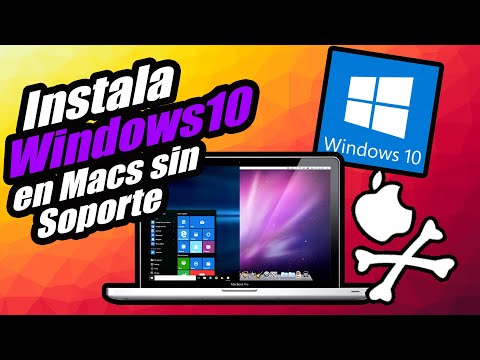
Soluciones para problemas de compatibilidad en Boot Camp al instalar Windows 11
Si tienes un Mac y quieres instalar Windows 11 mediante Boot Camp, puede que te topes con varios problemas de compatibilidad. La combinación de hardware y software de Apple a veces presenta ciertos desafíos, pero hay soluciones disponibles. ¿Listo para solucionar esos inconvenientes? Vamos al grano.
Primero, asegúrate de que tu Mac sea compatible con Windows 11. No todos los modelos lo son. Generalmente, necesitas un Mac lanzado en 2017 o después. Para verificar esto, puedes ir a la página oficial de Apple y revisar la lista de modelos compatibles.
Aquí algunas cosas a tener en cuenta:
- Requisitos del sistema: Windows 11 tiene requisitos específicos como el TPM 2.0 y Secure Boot. Algunos Macs no cuentan con estas características, lo que podría causar problemas. Si tienes un modelo más antiguo, tal vez necesites pensar en una opción diferente.
- Drivers: Una parte clave de Boot Camp es asegurarse de que tengas los controles adecuados para Windows. Descarga la última versión del soporte para Windows desde el Asistente Boot Camp antes de comenzar la instalación.
- Pantalla negra: Si ves una pantalla negra al intentar arrancar Windows 11, puede ser un problema con los drivers gráficos. Intenta arrancar en modo seguro (manteniendo Shift mientras inicias) para ver si puedes actualizar los controladores desde allí.
- Rendimiento lento: Si tu Mac parece funcionar lentamente con Windows 11, asegúrate de haber asignado suficiente espacio en disco y RAM durante la partición inicial en Boot Camp.
A veces también hay inconvenientes con el teclado o el trackpad en Windows después de instalarlo. Para solucionar esto:
- Asegúrate de que los controladores estén instalados correctamente a través del Asistente Boot Camp.
- Prueba conectar dispositivos USB como teclados y ratones externos si tienes problemas con el interno hasta resolverlo.
No olvides hacer copias de seguridad antes de comenzar cualquier instalación o modificación grande; nunca sabes cuándo puede fallar algo. Y si te encuentras con algo muy complicado, siempre puedes acudir a un profesional para ayuda adicional.
Total que si sigues estos pasos deberías poder navegar por la instalación sin muchos tropiezos. ¡Buena suerte! Ya sabes, aquí estoy por si necesitas más info sobre cómo manejar tus batallas tecnológicas.
Soluciones a Problemas Comunes en Boot Camp para Mac: Optimiza tu Experiencia Dual
¡Vamos allá! Si eres de los que ha decidido aprovechar al máximo tu Mac usando Boot Camp, seguro que en algún momento te has topado con algún problemilla. Echemos un vistazo a algunas soluciones a esos problemas comunes que pueden aparecer y cómo optimizar esa experiencia dual.
Compatibilidad de Hardware y Software
Antes de lanzarte a instalar Windows en tu Mac, verifica la compatibilidad. No todos los Macs son iguales, y algunos modelos tienen limitaciones. Asegúrate de tener el modelo correcto y revisa las especificaciones en el sitio oficial de Apple. En general, necesitas una versión reciente de macOS y suficiente espacio en disco para la instalación.
Errores durante la Instalación
Si encuentras errores al instalar Windows, podría deberse a varias cosas:
- Unidad USB dañado: Asegúrate de que tu unidad USB esté funcionando bien. A veces, un simple fallo puede causar problemas.
- Diversos drivers: Necesitarás los drivers correctos para que todo funcione como debe. Descarga el soporte de Windows desde Boot Camp Assistant.
- Espacio insuficiente: Revisa cuánto espacio estás usando en tu Mac, porque necesitarás liberar espacio para instalar Windows.
Pantalla Azul de la Muerte (BSOD)
Esa famosa pantalla azul puede ser aterradora. Si aparece, normalmente tiene que ver con un driver fallido o incompatible. Aquí hay algunas cosas que puedes intentar:
- Asegúrate de tener drivers actualizados: Vuelve a ejecutar el asistente de Boot Camp para instalar o actualizar drivers.
- Revisar las configuraciones de arranque: A veces cambiar las opciones en la configuración del BIOS puede ayudar.
Sistema Lento o Retardo (Lag)
Si sientes que Windows va lento o experimentas input lag, esto podría ser por varios motivos:
- No tienes suficiente RAM: Si tu Mac tiene menos RAM, puede afectar el rendimiento general al ejecutar Windows.
- Ajustes gráficos: Baja los gráficos dentro del juego o software que estés usando; a veces no necesitas todo en ultra para disfrutarlo.
- Cierra programas innecesarios: ¡No abuses del multitasking! Cerrar aplicaciones innecesarias ayudará a liberar recursos del sistema.
No Reconoce Dispositivos Externos
Si tus dispositivos externos no están funcionando correctamente al usar Windows, prueba esto:
- Puedes revisar los puertos USB: Un puerto defectuoso puede estar causando que no se reconozcan ciertos dispositivos.
- Asegúrate de tener instalados los drivers necesarios: Los dispositivos como impresoras pueden necesitar soporte adicional.
Y bueno, si después de todo esto aún sigues con problemas, no dudes en buscar ayuda profesional o consultar foros donde otros usuarios comparten sus experiencias. Al final del día, cada caso es único y a veces un poco más de ayuda es lo que se necesita para solucionar esos inconvenientes.
Recuerda siempre hacer copias de seguridad antes de cualquier cambio importante ¡y mucha suerte con tu experiencia dual!
Oye, ¿alguna vez has pensado en lo complicado que puede ser hacer que tu Mac se lleve bien con otros sistemas operativos? Te cuento, tengo un amigo que decidió aventurarse y darle una oportunidad a Windows en su Mac. Claro, pensó que sería pan comido gracias a Bootcamp. Pero la realidad fue un poco diferente.
La cosa es que hay un montón de factores a tener en cuenta para que todo funcione sin problemas. Primero está el hardware. No todos los modelos de Mac son iguales, y algunos tienen limitaciones. Imagina la cara de mi amigo cuando se dio cuenta de que su viejo MacBook no podía correr ciertas aplicaciones de Windows por falta de compatibilidad. Fue como querer jugar al último videojuego en una consola de hace diez años. ¡Vaya chasco!
Luego está el tema del software y los drivers. A veces, puede parecer un rompecabezas difícil de resolver. Por ejemplo, el control del teclado o las funciones del trackpad pueden no funcionar como deberían si no tienes los drivers adecuados instalados. Y eso puede ser súper frustrante cuando solo quieres ponerte a trabajar o disfrutar un rato jugando.
Y no te olvides de la partición del disco duro, porque ahí también puede haber líos si no se hace bien. Si no asignas suficiente espacio para las aplicaciones o archivos en Windows, es como ir al supermercado con una lista gigante y solo llevar una bolsa muy pequeña: simplemente no va a caber todo.
En fin, lo que quiero decirte es que si estás pensando en usar Bootcamp, prepárate para investigar un poquito antes. Hay empresas que hacen maravillas optimizando este proceso, pero siempre es bueno estar informado sobre las limitaciones y capacidades de tu máquina antes de lanzarte. Al final del día, vale la pena conocer bien qué puedes esperar y así evitar sorpresas desagradables… como las caras raras de mi amigo tratando de arreglar su Mac en medio del caos informático. ¿Te ha pasado algo parecido?