¿Sabes qué? A veces tu laptop Toshiba puede necesitar un pequeño empujón. Y eso incluye bootear desde la red. Puede sonar complicado, pero en realidad, es más fácil de lo que piensas.
Imagina que estás tratando de arrancar tu computadora y no tienes un USB a la mano. O simplemente quieres instalar un sistema operativo fresquito sin lidiar con discos. Pues ahí es donde entra el boot desde la red. Sí, así como lo oyes.
En este artículo, te voy a contar cómo puedes hacerlo paso a paso, sin enredos ni tecnicismos aburridos. Así que relájate, coge tu laptop y vamos al grano. ¡Que arranque la fiesta!
Soluciones para activar el wifi en tu Toshiba Satellite sin complicaciones
Claro, aquí tienes un texto sobre cómo activar el WiFi en tu Toshiba Satellite. Recuerda que si alguna de estas soluciones no funciona, no dudes en buscar ayuda profesional.
Activar el WiFi en un Toshiba Satellite puede parecer complicado a veces, pero en realidad es más sencillo de lo que parece. Total que, si tu conexión a internet no se quiere activar, aquí te dejo unas opciones para solucionarlo. ¿Listo? Vamos allá.
Verifica la tecla de función. Muchos modelos de Toshiba tienen una tecla específica para activar o desactivar el WiFi. Busca la tecla F12, que normalmente tiene un ícono de señal de red inalámbrica. Para activar el WiFi, mantén presionada la tecla Fn y luego presiona F12. Si ves que la luz del teclado cambia a color naranja o apaga la luz, eso significa que el WiFi está desactivado.
Asegúrate de que el adaptador WiFi esté habilitado. A veces, los adaptadores pueden desactivarse por error:
- Pulsa la combinación de teclas Windows + R para abrir la ventana “Ejecutar”.
- Escribe ncpa.cpl y presiona Enter.
- Aquí verás todos los adaptadores de red. Busca tu adaptador inalámbrico (generalmente llamado algo como «Conexión de red inalámbica»). Haz clic derecho y selecciona «Habilitar» si aparece la opción.
Revisa las configuraciones del sistema operativo. Ve a “Configuración”, luego “Red e Internet” y asegúrate de que el modo avión esté desactivado. A veces activamos esto sin querer y entonces no hay forma de conectar.
Puedes intentar reinstalar los controladores del adaptador WiFi.
- Pulsa nuevamente Windows + R, escribe devmgmt.msc, y dale a Enter para abrir el Administrador de dispositivos.
- Búscate «Adaptadores de red», haz clic derecho sobre tu adaptador inalámbrico y selecciona «Desinstalar dispositivo». Luego reinicia tu laptop; Windows debería reinstalar automáticamente los controladores.
Cambia las opciones avanzadas del adaptador WiFi: Ve al Administrador de dispositivos nuevamente, haz clic derecho sobre tu adaptador inalámbrico, selecciona «Propiedades», ve a la pestaña “Avanzado” y asegúrate de que todas las configuraciones estén correctas. Por ejemplo, algunas laptops permiten cambiar entre protocolos como 802.11n o 802.11g.
No olvides actualizar Windows!
- A veces una actualización pendiente puede causar problemas con las conexiones.
- Sólo ve a “Configuración”, luego “Actualización y seguridad” y busca actualizaciones.
Puedes intentar usar un cable Ethernet temporalmente mientras solucionas lo del WiFi. Así tendrás acceso a internet sin complicaciones adicionales mientras resuelves esto.
Todas estas soluciones son bastante comunes y suelen funcionar en muchos casos. O sea, si ya has probado todo esto y nada parece funcionar, podría ser un problema más serio con hardware o software donde realmente necesitas ayuda profesional—no dudes en buscarla porque a veces hay cosas más allá de nuestras manos.
Sigue estos pasos tranquillo y espero que logres conectar tu Toshiba Satellite sin problemas. ¡Suerte!
Activar WiFi en tu Laptop Toshiba con Windows 7: Pasos para Conectar a la Red
¡Oye, tú! Si tienes una laptop Toshiba con Windows 7 y te estás preguntando cómo activar el WiFi para conectarte a la red, has llegado al lugar adecuado. La verdad es que a veces puede ser un poco lioso, así que aquí te dejo los pasos para que lo hagas de forma sencilla. Vamos a ello.
Antes de empezar, asegúrate de que tu laptop tiene la adaptador WiFi instalado. Si no tienes el controlador adecuado, es probable que no puedas conectarte. Puedes verificar esto yendo al Administrador de dispositivos. Así que si no estás seguro de cómo hacerlo:
- Haz clic en el botón Inicio.
- Busca “Administrador de dispositivos” en la barra de búsqueda.
- Asegúrate de que no haya ninguna advertencia amarilla junto a tu adaptador de red inalámbrico.
Dicho esto, aquí van los pasos para activar el WiFi:
- Método 1: Usando la tecla física: Muchas laptops Toshiba tienen una tecla específica o un interruptor lateral para activar o desactivar el WiFi. Busca un símbolo parecido a una antena en tu teclado o en uno de los laterales y presiónalo.
- Método 2: A través del Panel de Control: Ve al botón Inicio, luego busca y selecciona “Painel de control”. Desde ahí, haz clic en “Centrar las redes y recursos compartidos”. Después selecciona “Cambiar la configuración del adaptador
- Aquí verás tu conexión inalámbrica. Haz clic derecho sobre ella y selecciona “Habilitar” si está deshabilitada.
- Método 3: Configuración Inalámbrica desde el Icono del Sistema: Busca un pequeño icono en la esquina inferior derecha (junto al reloj). Haz clic derecho sobre él e ingresa a “Abrir configuración de red y compartir.» Conéctate desde ahí buscando tu red WiFi.
A veces puede haber problemas con las contraseñas o incluso interferencias. Así que si te cuesta conectarte:
- Verifica que estés ingresando la contraseña correcta.
- Asegúrate de estar dentro del rango del router (no quieres estar a miles de kilómetros, ¿verdad?)
- No olvides reiniciar tanto tu laptop como el router; es como darle un respiro a tus dispositivos.
Total que, cuando logres conectarte exitosamente, podrás navegar libremente por Internet sin problemas. Recuerda tener siempre los controladores actualizados para evitar inconvenientes futuros. Y si tras todo esto sigues atascado o sientes que hay algo más complicado en juego:
No dudes en buscar ayuda profesional.
Tener una conexión estable es clave hoy en día. Espero que esta información te ayude a dar ese primer paso hacia una buena experiencia online con tu Toshiba. Suerte y ¡felices conexiones!
Soluciones efectivas para problemas de conexión WiFi en Toshiba Satellite
Claro, vamos a hablar sobre esos problemas de conexión WiFi que a veces nos vuelven locos, especialmente en las laptops Toshiba Satellite. Si te pasa que no puedes conectar tu laptop a la red, no te preocupes, hay varias cosas que puedes intentar. ¿Listo? ¡Vamos!
1. Verifica tu conexión WiFi
A veces el problema no es tu laptop, sino la red. Asegúrate de que el router esté funcionando correctamente. Prueba conectar otro dispositivo (como un móvil) a la misma red. Si tampoco se conecta, lo más probable es que debas reiniciar el router. Apágalo y enciéndelo después de unos segundos.
2. Habilita el WiFi en tu laptop
Puede sonar básico, pero a veces se nos olvida. En casi todas las Toshiba Satellite hay un botón o una combinación de teclas (normalmente Fn + una tecla de función) que activa o desactiva el WiFi. Fíjate si hay una luz indicadora; si está apagada, probablemente tengas desactivado el WiFi.
3. Actualiza los drivers del adaptador de red
Los drivers son como los «traductores» entre tu sistema operativo y tus dispositivos hardware. Si están desactualizados o dañados, tendrás problemas de conexión. Para actualizarlo:
- Pulsas la tecla Windows + R.
- Escribes «devmgmt.msc» y le das Enter.
- Buscas «Adaptadores de red».
- Clic derecho sobre tu adaptador WiFi y seleccionas «Actualizar controlador».
4. Olvida y vuelve a conectar la red
A veces ocurre una especie de “confusión” con las redes guardadas en la laptop. Ve a Configuración > Red e Internet > Wi-Fi > Administrar redes conocidas, selecciona tu red y dale a “Olvidar”. Luego busca la red nuevamente e intenta conectarte introduciendo la contraseña otra vez.
5. Configura los ajustes del adaptador
Esto puede sonar un poco técnico, pero no te asustes: solo necesitas asegurarte de que todo esté en orden aquí:
- Sigue los pasos anteriores hasta llegar al “Administrador de dispositivos”.
- Clic derecho sobre tu adaptador WiFi y selecciona “Propiedades”.
- Bajo «Administración de energía», asegúrate de desmarcar cualquier opción que diga «Permitir que el equipo apague este dispositivo para ahorrar energía». Esto es clave.
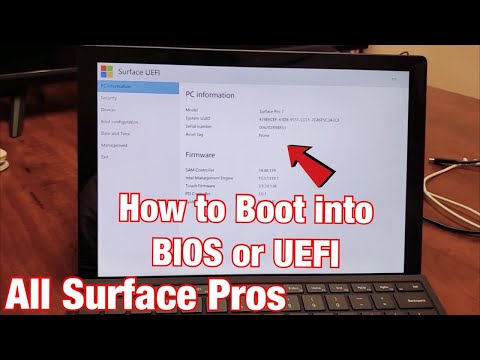
Cosa extra: Si necesitas bootear desde red para alguna instalación o recuperación en tu Toshiba Satellite, asegúrate primero de tener habilitado esta opción en la BIOS:
- Reinicia tu máquina.
- Pulsa F2 durante el arranque para entrar al setup del BIOS.
- Navega hasta “Boot” (arranque) y asegúrate de que «Network Boot» (arranque por red) esté habilitado.
Así ya estás preparado para intentar conectar por ese camino si fuera necesario.
En fin, espero que estas soluciones te ayuden a solucionar esos inconvenientes con el WiFi en tu Toshiba Satellite. Si después de todo esto sigues con problemas, considera contactar con un profesional porque podría ser algo más complejo o algún fallo hardware específico del equipo.
¿Qué tal? ¿Te ha servido esta info?
A veces, cuando te enfrentas a problemas con tu laptop Toshiba, el arranque desde la red se convierte en una necesidad. Recuerdo la vez que un amigo me pidió ayuda con su viejo portátil. Tenía un BIOS raro y estaba tratando de instalar un sistema operativo nuevo sin un USB a mano. Al final, resultó que arrancar desde la red era su única opción.
Primero lo primero: ¿qué significa eso de «bootear desde red»? Bueno, es bastante sencillo. En lugar de utilizar el disco duro o una memoria USB para iniciar el sistema operativo, puedes hacer que tu laptop busque un servidor en la red para cargarlo. Suena complicado, pero cuando ves los pasos es más fácil de lo que parece.
Antes de lanzarte a ello, asegúrate de que tu laptop tenga habilitada la opción de arranque por red en la configuración del BIOS. Puedes acceder a esto justo al encenderla; lo típico es presionar F2 o ESC varias veces. Ahí es donde empieza la magia o el estrés—dependiendo del día.
Ya dentro del BIOS, busca una opción que diga algo como «Boot» o «Arranque». Verás una lista donde tendrás que mover “Network Boot” (arranque por red) a la parte superior. Y ¡voilà! Ya estás casi listo para arrancar desde la red.
La conexión a Internet también es clave. Verifica que estés conectado correctamente. No querrás quedarte esperando mientras otros dispositivos están felices navegando por ahí sin ti. Es como llegar a una fiesta y darte cuenta de que no hay señal Wi-Fi; simplemente frustrante.
Si todo va bien y todo está configurado correctamente, tu laptop debería buscar el servidor y comenzar ese proceso de arranque por red sin problemas. Por supuesto, si encuentras algún error durante el proceso o no te conecta al servidor adecuado, respira hondo y revisa toda la configuración nuevamente.
Al final, puede ser un poco engorroso tratar de bootear desde la red si no estás familiarizado con esto. Pero cuando tienes todo en orden y ves cómo tu laptop despierta con un nuevo sistema operativo solo gracias a eso… ahh, se siente genial! Es como revivirla después de largos días sin vida.
Así que ya sabes: si alguna vez te encuentras en esta situación rara pero necesaria con tu Toshiba, no dudes en confiar en este método! ¿Te ha pasado algo similar?