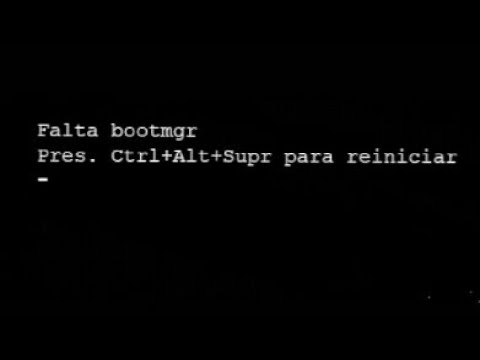
Oye, ¿te ha pasado que prendes tu laptop Asus y se queda ahí, mirando la pantalla como si no supiera qué hacer? A todos nos ha pasado, en serio. Es frustrante, ¿verdad? Total que lo primero que piensas es: “¿Qué demonios le pasa ahora?”
La cosa es que arrancar tu laptop no siempre es tan sencillo como apretar el botón de encendido. Hay un montón de cositas pequeñas que pueden salir mal. Desde un error en el sistema hasta un problema con el hardware. Pero tranquilo, aquí estoy para echarte una mano.
Vamos a desglosar esos errores comunes al bootear tu Asus y explorar algunas soluciones súper prácticas para que no te vuelvas loco en el proceso. Al final, lo que queremos todos es poder disfrutar de esa laptop sin dramas. Así que, agárrate fuerte y vamos a ello. ¡Empezamos!
¿Por qué mi laptop Asus no enciende y solo se iluminan los indicadores?
¿Te ha pasado que enciendes tu laptop Asus y solo ves que se iluminan los indicadores, pero la pantalla sigue en negro? Es frustrante, lo sé. Vamos a desglosar este tema y ver qué puede estar pasando. La cosa es que hay varias razones por las que esto puede suceder.
Fallo en la alimentación: A veces, el problema es tan sencillo como que no recibe energía suficiente. Si tienes la laptop conectada a la corriente y sigue sin encender, prueba a cambiar de toma de corriente o usar otro cable de alimentación. También asegúrate de que el adaptador esté funcionando correctamente.
- Prueba el botón de encendido: Mantén presionado el botón de encendido durante unos 10-15 segundos para forzar un reinicio.
- Verifica la luz del cargador: Si estás utilizando un cargador genérico o uno diferente, asegúrate de que sea compatible.
Problemas con la batería: La batería puede estar muerta o dañada. Intenta usar tu laptop sin la batería, simplemente conectando el adaptador a la corriente. Si arranca sin la batería, entonces sabes que necesitas cambiarla.
Conexiones internas sueltas: Oye, esto es más común de lo que piensas. A veces las conexiones dentro de la laptop pueden aflojarse por golpes o caídas. Si te sientes cómodo abriendo tu laptop (recuerda hacerlo solamente si estás seguro), verifica los cables conectados a la placa base.
- Revisar RAM: Asegúrate de que las memorias RAM estén bien asentadas en su lugar.
- Disco duro: Comprueba también si está bien conectado.
Pantalla defectuosa: En ocasiones, puede ser un problema con el display en sí. Para comprobarlo, intenta conectar tu laptop a un monitor externo. Si ves algo en el monitor externo pero no en tu pantalla habitual, lo más probable es que necesites una reparación del panel LCD.
Error del BIOS o UEFI: Puede ser un fallo a nivel del sistema operativo como error del BIOS o UEFI. Intenta acceder al menú del BIOS al encender tu laptop (generalmente presionando F2 o Delete). Si logras entrar al BIOS y funciona bien ahí, podría ser una corrupción en el sistema operativo.
Recuerda hacer todo con precaución; si no estás seguro sobre cómo proceder con alguna reparación interna o no te sientes cómodo abriendo el equipo, siempre es mejor acudir a un profesional.
Al final del día, estos problemas pueden ser molestos y desalentadores, pero no te desesperes; muchas veces tienen solución. ¿Te has encontrado con alguno de estos problemas antes? ¡Cuéntame!
Resolviendo el Problema de una Laptop ASUS que No Enciende ni Carga
Hay momentos en los que, de repente, tu laptop ASUS se apaga y ya no vuelve a encender. Sí, ese momento en el que te sientes como si el mundo se estuviera cayendo a pedazos. Pero hoy vamos a ver qué hacer si tu laptop no enciende ni carga. Vamos al grano.
Verifica la Fuente de Alimentación
Lo primero es revisar la alimentación. ¿Sabes? A veces es tan simple como el cargador. Conéctalo y asegúrate de que las luces del adaptador se enciendan. Si no hay luz, prueba con otro enchufe o verifica si hay algún daño visible en el cable.
– Mira si el **cargador** está caliente.
– Si tienes otro cargador compatible, pruébalo.
En mi caso, recuerdo una vez que me encontré con un problema similar. Resulta que el cargador estaba apagado porque alguien lo desenchufó sin darme cuenta. Entonces, enchufé de nuevo y ¡voilà! Todo volvió a la vida.
Desconecta Periféricos
Otra opción es quitar todos esos dispositivos extra que tengas conectados: ratones, teclados, pendrives… todo eso. Muchas veces un **periférico defectuoso** puede causar conflictos y hacer que tu laptop no arranque.
– Desenchufa todo y prueba encenderla de nuevo.
– Asegúrate también de quitar cualquier tarjeta adicional instalada.
Realiza un Hard Reset
Si la laptop sigue sin responder, realiza un hard reset. Esto puede sonar complicado, pero es más sencillo de lo que parece:
1. Apaga completamente la laptop.
2. Desconecta el cargador.
3. Retira la batería (si es extraíble).
4. Mantén presionado el botón de encendido durante 15-20 segundos.
5. Conecta nuevamente la batería y el cargador.
6. Intenta encenderla otra vez.
Esto ayuda a liberar cualquier energía residual en el sistema.
Problemas Internos: Memoria RAM o Disco Duro
Si esos pasos no funcionan y tu laptop aún está muda como una piedra, podría ser un problema interno con la **memoria RAM** o el **disco duro**.
– Abre la tapa trasera (si sabes cómo) y verifica que las conexiones estén bien ajustadas.
– Si tienes dos módulos de RAM, prueba quitar uno e intenta arrancar solo con uno para ver si funciona.
Recuerdo cuando un amigo tuvo este problema; era solo un módulo mal colocado que causaba todo ese drama.
Avisos sobre Garantía
Si nada hace clic en tu cabeza después de estos pasos y aún tienes garantía válida, sería buen momento para contactar al soporte técnico oficial o llevarla a un servicio autorizado. No intentes abrir cada tornillo si no estás seguro; puedes empeorar las cosas.
Por último ten presente que estos consejos son útiles pero no reemplazan la ayuda profesional si te sientes perdido o inseguro al intentar reparar tu laptop por ti mismo.
En fin, espero que esto te ayude a diagnosticar lo que le pasa a esa ASUS rebelde. ¡Suerte!
Soluciones para el problema de encendido en laptops ASUS que no inician correctamente
Claro, aquí va un texto detallado sobre el problema de encendido en laptops ASUS que no inician correctamente.
Empezamos con lo básico: ¿te ha pasado que prendes tu laptop ASUS y se queda atascada en la pantalla de inicio, o simplemente no inicia? ¡Qué pesadilla! Esto puede ser frustrante. Pero no te preocupes, aquí tienes algunas soluciones que puedes intentar.
1. Verifica la fuente de alimentación
A veces, la solución es tan sencilla como revisar el cargador. Acciones sencillas como asegurarte de que esté bien conectado a la laptop y a la corriente pueden hacer la diferencia. Si puedes, prueba con otro cargador compatible para ver si el problema persiste.
2. Retira dispositivos externos
Cualquier dispositivo USB o periférico conectado podría estar causando conflictos durante el arranque. Desconecta todo lo que tengas conectado: mouse, impresoras o discos duros externos, y prueba encenderla de nuevo.
3. Haz un reinicio forzado
A veces, solo necesitas resetear tu laptop para sacarla del letargo. Mantén presionado el botón de encendido durante al menos 10-15 segundos hasta que se apague por completo. Luego vuelve a intentar encenderla.
4. Comprueba los indicadores LED
Presta atención a las luces en tu laptop al intentar encenderla. Si ves luces parpadeando o algún tipo de señal sonora (como pitidos), eso puede indicar un error específico en el hardware. Busca en el manual de tu modelo o en línea qué significan esos códigos.
5. Accede al BIOS
Puedes intentar ingresar al BIOS para comprobar si todo está bien configurado allí. Reinicia tu laptop y presiona repetidamente F2 (o la tecla específica para tu modelo). Una vez dentro, revisa las configuraciones del sistema y asegúrate de que el disco duro esté reconocido.
6. Repara archivos dañados del sistema
Si logras acceder a las opciones avanzadas de arranque (presionando F8 mientras inicias), busca una opción para reparar archivos dañados del sistema operativo. Esta puede ayudar a solucionar problemas comunes que impiden el inicio correcto.
7. Considera problemas con la memoria RAM
La RAM puede fallar por diversas razones, y eso podría ser lo que está causando tus problemas para iniciar correctamente. Si te sientes cómodo haciéndolo, abre el compartimento donde está la RAM (si es accesible) y retira cada módulo para limpiar los contactos con cuidado antes de volverlos a colocar.
En fin, si después de probar todas estas cosas no consigues encender tu laptop ASUS como debería, ya sabes lo que toca: buscar ayuda profesional porque podrías tener un fallo más grave en tus manos.
Recuerda siempre tener precaución al realizar cualquier tipo de reparación por tu cuenta y si no te sientes seguro haciéndolo, mejor deja las cosas en manos expertas porque algunas situaciones requieren más herramientas y conocimientos específicos.
¡Oye, qué tal! Vamos a hablar de un tema que puede ponerte los pelos de punta si te ha pasado: errores al bootear en laptops Asus. A mí me ha pasado en más de una ocasión, y la verdad es que es un momento que me deja bastante frustrado. A veces estás listo para trabajar o jugar y ¡pum!, la pantalla negra y todo se vuelve un caos.
Primero, hablemos un poco sobre esos errores comunes. Uno de los más molestos es cuando la laptop no arranca y solo ves el logotipo de Asus en la pantalla. Es como si te estuviera haciendo una broma pesada, ¿no? Puede ser por varias razones: desde problemas con el disco duro hasta configuraciones del BIOS que están desajustadas.
Otra cosa que he visto varias veces es el famoso “boot device not found”. Eso sí que es doloroso, porque parece que tu computadora te está diciendo “chao”, sin dar muchas más explicaciones. La razón detrás de esto suele estar relacionada con la unidad del disco duro, pero también puede ser un tema de cables sueltos o incluso problemas físicos en el hardware.
La buena noticia es que hay maneras de lidiar con estos rollos. Si quieres empezar a diagnosticar, lo primero sería intentar entrar al menú del BIOS. De ahí puedes asegurarte de que tu disco esté reconocido y configurado como primera opción para arrancar. A veces simplemente actualizar o restaurar los valores predeterminados puede hacer maravillas.
También vale la pena mencionar el caso del “error de verificación” durante el inicio, donde parece que te está pidiendo una contraseña mágica. Ahí lo mejor es probar hacer un reset; desconecta todo lo posible (cargador, batería), espera unos minutos y vuelve a encenderlo.
Recuerdo una vez cuando estaba intentando arrancar mi laptop Asus antes de una presentación importante. Todo estaba perfecto hasta ese momento… Cuando vi esa pantalla negra me entró pánico total. Al final, logré entrar al BIOS y hacer un par de ajustes simples; finalmente arranqué justo a tiempo para mis slides… ¡Vaya estrés!
Así que ya sabes, si alguna vez te encuentras lidiando con problemas al bootear tu laptop Asus, no entres en pánico. Tómate un momento para respirar y seguir esos pasos técnicos básicos antes de tirarte a buscar a alguien más experto (aunque siempre ayuda tener a alguien cerquita). ¡La tecnología puede ser complicada pero con paciencia se puede resolver!